
苹果七p如何组装电脑
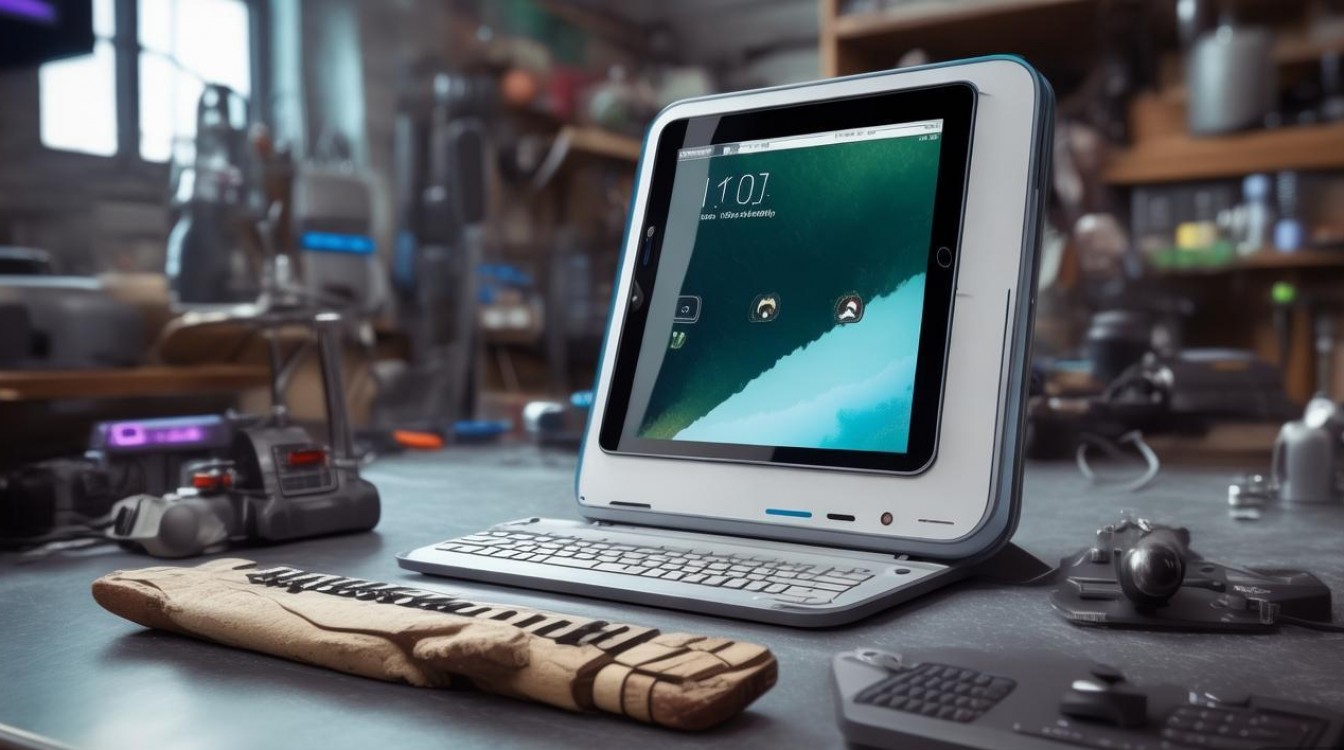
将iPhone 7 Plus作为电脑的核心控制器,结合外设实现轻量化办公或娱乐体验,是一种创意性尝试,以下是详细的组装步骤、所需设备及注意事项,帮助您完成这一独特DIY项目。
准备工作
核心设备
- iPhone 7 Plus(系统建议iOS 13及以上,确保性能稳定)
- 支持MHL或USB-C视频输出的扩展坞(如Lightning转HDMI转换器)
- 显示器(支持HDMI输入,推荐1080P分辨率)
输入外设
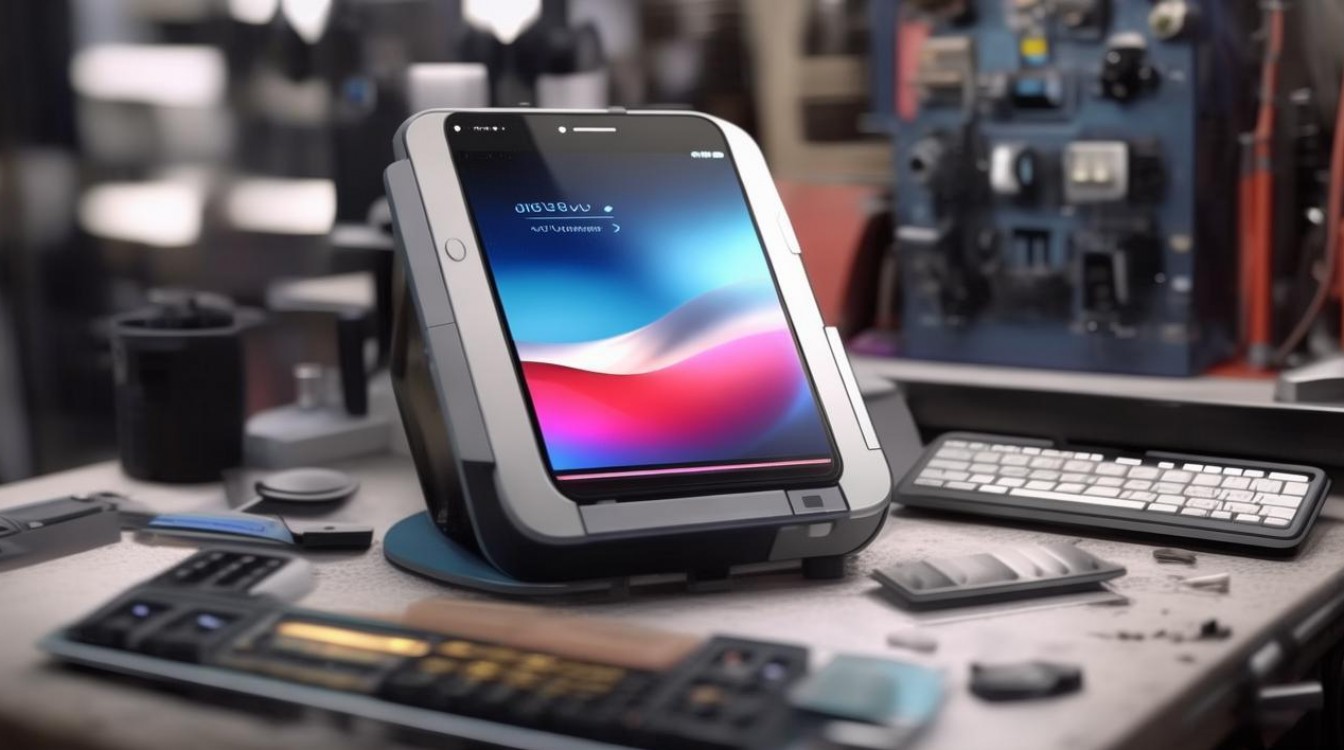
- 无线键盘鼠标(蓝牙或2.4G接收器)
- 可选:外接触控板或游戏手柄增强交互体验
供电与散热
- iPhone原装充电器(确保5V/2A以上功率)
- 散热背夹(避免长时间高负载导致过热)
组装步骤
连接显示设备
- 使用Lightning转HDMI转换器连接iPhone与显示器,部分扩展坞需额外供电,请确保接口牢固。
- 若显示器不支持HDMI,可选用USB-C扩展坞(需iPhone 7 Plus通过转接器支持)。
配对输入设备
- 开启键盘鼠标的蓝牙模式,进入iPhone的“蓝牙设置”进行配对。
- 若使用2.4G接收器,直接插入iPhone的Lightning转USB转接器(需OTG支持)。
系统与软件设置
- 在iPhone中调整“显示与亮度”选项,选择“镜像模式”或“扩展模式”。
- 下载办公或娱乐类App(如Documents、远程桌面软件),优化桌面布局。
供电与散热管理
- 将iPhone固定在散热背夹上,连接充电器保持电量稳定。
- 避免运行大型游戏或视频渲染等高负载任务,防止性能下降。
性能与局限性
| 项目 | 表现 |
|---|---|
| 处理能力 | 适合文档处理、网页浏览等轻量任务 |
| 多任务处理 | 同时运行2-3个App无明显卡顿 |
| 游戏性能 | 仅支持休闲游戏(如《纪念碑谷》) |
| 续航时间 | 持续使用约3-4小时(需外接电源) |
注意事项:
- iPhone 7 Plus的屏幕分辨率较低,外接显示器时建议关闭“缩放”功能以获得最佳显示效果。
- 长期使用可能加速电池老化,建议定期校准电量。
相关问答FAQs
Q1:iPhone 7 Plus组装的电脑能否运行专业软件?
A1:不建议运行Adobe系列、CAD等专业软件,其硬件性能仅支持基础办公工具(如Office套件、PDF阅读器)。
Q2:如何提升外接设备的兼容性?
A2:选用MFi认证的扩展坞和转接器,避免因兼容性问题导致连接失败,部分设备可能需要安装特定App(如USB Camera)。
通过以上步骤,您可以将iPhone 7 Plus打造成一台简易的便携式电脑,适合临时办公或演示场景,尽管性能有限,但其创意性和灵活性仍值得尝试。

 13888888888

 点击咨询
点击咨询 