
如何组装台式电脑增高架
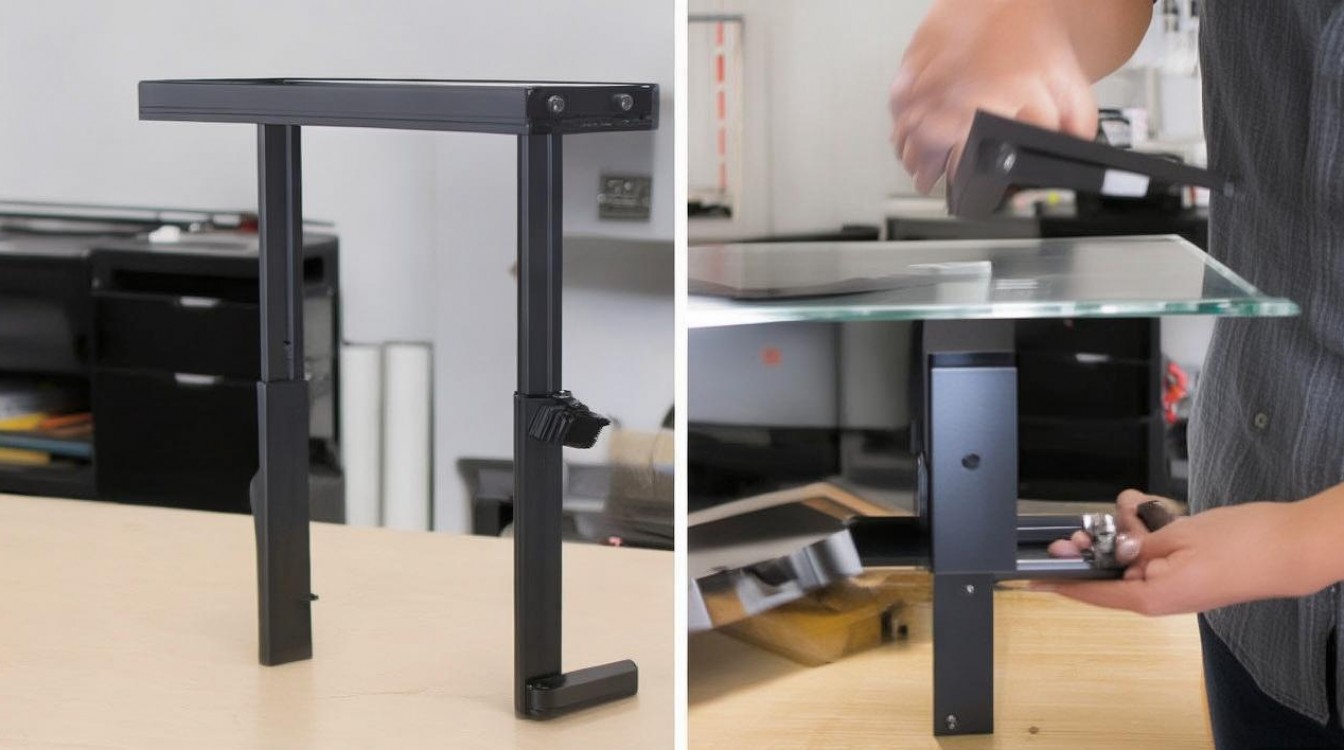
在有限的工作空间或桌面环境中,台式电脑主机往往占据大量面积,影响整体美观与实用性,电脑增高架作为一种有效的解决方案,不仅能节省桌面空间,还能改善散热、提升操作舒适度,本文将详细介绍如何组装台式电脑增高架,从准备工作到安装步骤,再到注意事项,帮助您轻松完成这一实用DIY项目。
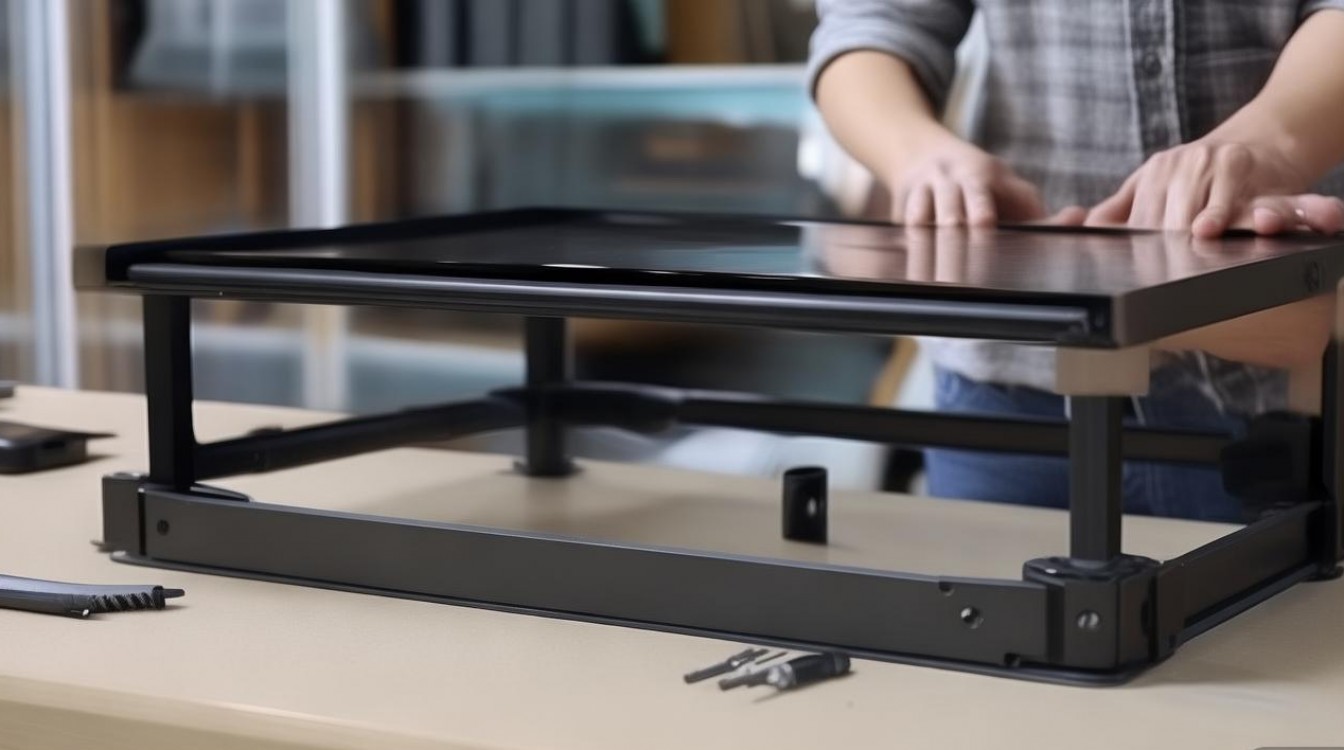
准备工作
在开始组装之前,需充分准备工具与材料,确保过程顺利,以下是必备物品清单:
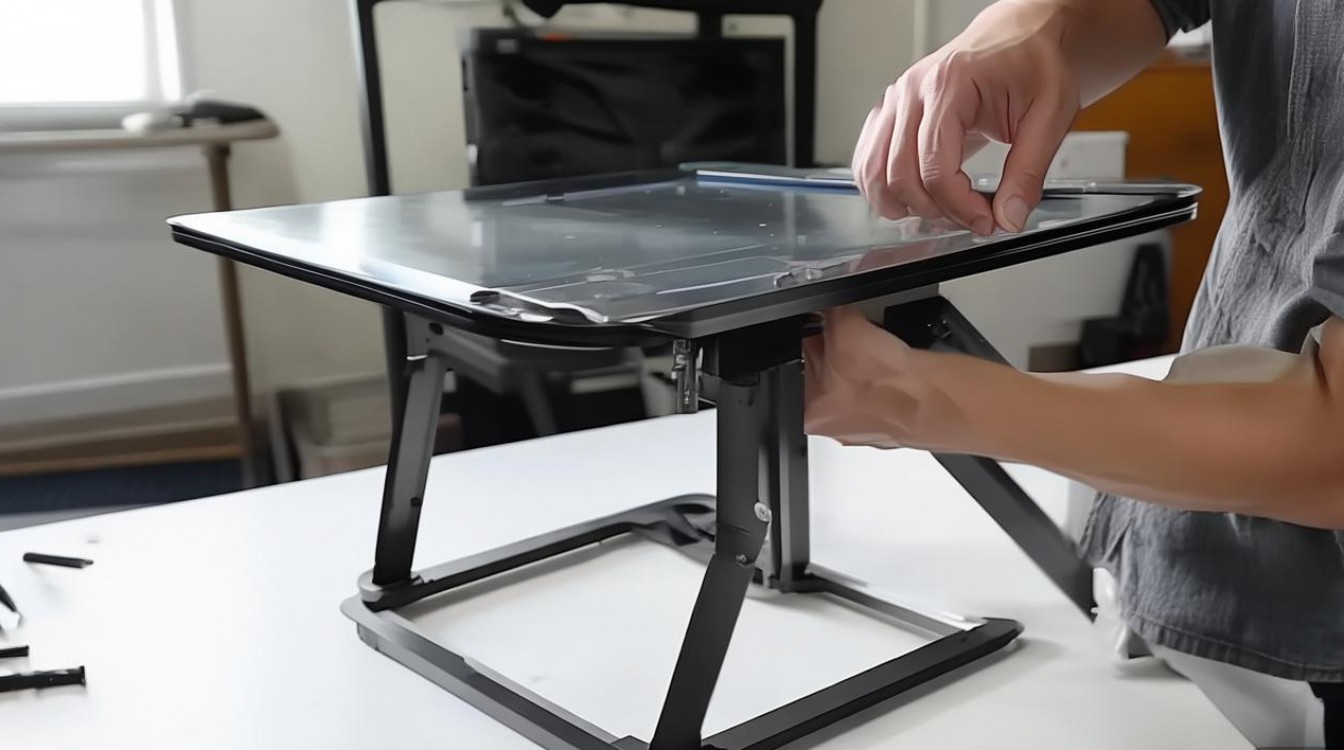
工具清单
- 螺丝刀:十字螺丝刀( Phillips screwdriver)为主,部分结构可能需要内六角扳手。
- 扳手:活动扳手或套筒扳手,用于拧紧螺母。
- 水平仪:确保增高架安装平稳。
- 卷尺:测量桌面与主机高度,确定支架尺寸。
- 手套:避免手部划伤。
材料清单
- 增高架主体:通常为金属材质(如铝合金、钢铁),包含支撑杆、底座、顶板等部件。
- 螺丝与螺母:根据增高架型号配套,一般包含固定螺丝、连接件等。
- 防滑垫:贴于底座与顶板,防止滑动与刮伤桌面。
- 说明书:部分品牌提供图文安装指南,需仔细阅读。
空间规划
- 测量桌面尺寸与主机高度,确保增高架适配。
- 确认主机底部接口位置(如电源线、USB接口),避免支架遮挡。
组装步骤
检查部件完整性
打开包装后,对照说明书逐一清点部件,确保无缺失或损坏,常见部件包括:
- 左右支撑杆
- 底座与顶板
- 横向连接件
- 螺丝、螺母及垫片
安装底座
- 将底座平放在桌面,通过防滑垫增强稳定性。
- 使用螺丝将支撑杆底部固定在底座上,部分设计可能需要插入式连接,确认卡扣到位。
组装支撑结构
- 将左右支撑杆竖立,确保垂直于底座。
- 若增高架为可调节高度型,需先确定所需高度(参考主机尺寸),再通过固定螺丝锁定位置。
- 安装横向连接件(如中部支架),增强整体刚性,防止晃动。
固定顶板
- 将顶板放置于支撑杆顶部,对准预留孔位。
- 使用螺丝或卡扣固定顶板,确保承重能力符合主机重量(一般增高架承重为5-15kg)。
调试与固定
- 使用水平仪检查支架是否平稳,必要时调整支撑杆高度。
- 将主机放置于顶板上,观察是否稳定,接口是否便于操作。
- 若主机底部有散热孔,确保支架留有足够空隙,避免影响散热。
注意事项
承重与材质
- 优先选择铝合金材质,兼具轻便与高强度;钢铁材质承重更强但较重。
- 避免超载使用,长期过载可能导致变形或坍塌。
散热优化
- 增高架设计应留有散热孔或镂空结构,避免主机过热。
- 可搭配散热风扇使用,进一步提升散热效率。
线缆管理
- 使用理线带或线槽整理电源线、数据线,保持桌面整洁。
- 确保线材不被支架边缘挤压,防止损坏。
安全防护
- 支架边缘建议加装防撞条,避免磕碰。
- 若有儿童或宠物,需确保支架稳固,防止倾倒。
常见增高架类型对比
| 类型 | 优点 | 缺点 | 适用场景 |
|---|---|---|---|
| 固定高度型 | 结构简单,价格低廉 | 不可调节,灵活性低 | 标准尺寸主机 |
| 可调节高度型 | 适配多种主机尺寸 | 结构较复杂,价格稍高 | 多机型混合环境 |
| 带抽屉型 | 增加储物空间 | 承重能力有限 | 需存放小物件的用户 |
| 折叠式 | 不使用时可收纳,节省空间 | 稳定性略差 | 小户型或移动办公 |
组装后的维护
- 定期检查螺丝是否松动,及时拧紧。
- 避免使用腐蚀性清洁剂擦拭支架,以防材质氧化。
- 长期使用后,可在连接处添加润滑油,保持调节顺畅。
相关问答FAQs
Q1: 增高架是否适用于所有品牌的主机?
A1: 大部分增高架设计为通用型,可适配主流品牌(如联想、戴尔、惠普等),但特殊形状主机(如小型机箱或异形设计)需提前测量尺寸,确保兼容性。
Q2: 如何判断增高架的承重能力是否足够?
A2: 主机重量通常标注在机身标签或说明书上,选择增高架时,需确保其最大承重大于主机重量,并预留1.5-2倍的安全系数,8kg主机建议选择承重12kg以上的支架。
通过以上步骤与注意事项,您可轻松完成台式电脑增高架的组装,有效提升空间利用率与使用体验,无论是家庭办公还是专业工作环境,一个合理的增高架都能带来显著的改善。

 13888888888

 点击咨询
点击咨询 