
在美国购买组装电脑是一个既能节省成本又能满足个性化需求的过程,本文将详细介绍从准备工作到选购配件、组装系统以及后续维护的完整流程,帮助你顺利完成组装电脑的各个环节。
前期准备工作
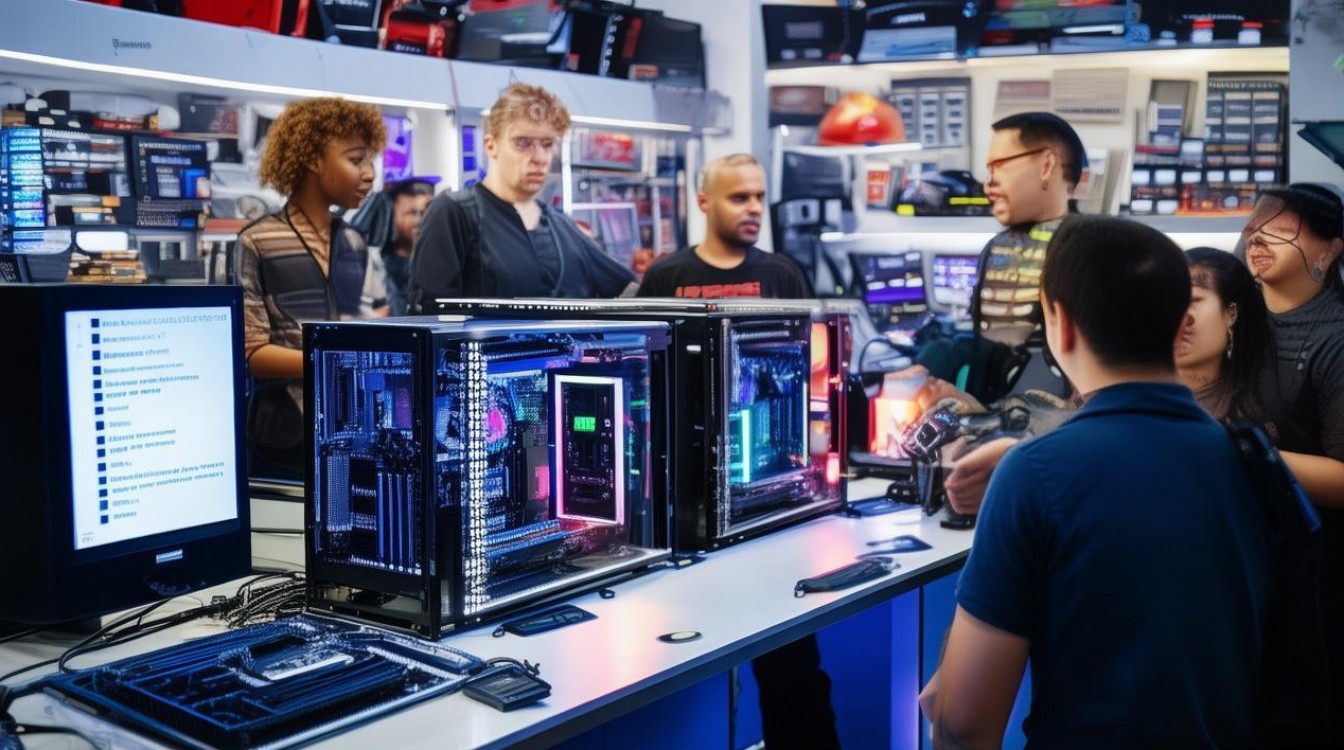
在开始购买配件之前,需要明确自己的需求和预算,首先确定电脑的主要用途,例如游戏、办公、设计或视频剪辑等,不同用途对硬件配置的要求差异很大,游戏玩家需要高性能的显卡和处理器,而办公用户则更注重稳定性和性价比,设定合理的预算范围,并根据预算分配各个配件的费用占比,CPU、显卡和主板是核心部件,应优先保证这三者的性能,其他配件可在预算范围内选择。
还需要了解基本的硬件知识,例如各配件的兼容性,主板需要支持所选CPU的接口类型(如Intel的LGA 1700或AMD的AM5),内存条需与主板支持的频率和类型匹配(如DDR4或DDR5),电源功率需满足所有配件的总需求,可以通过科技网站(如Tom's Hardware、Linus Tech Tips)或视频平台(如YouTube)学习相关知识,避免因兼容性问题导致浪费。
选购核心配件
处理器(CPU)
CPU是电脑的大脑,直接影响整体性能,目前主流品牌为Intel和AMD,Intel的12代至14代酷睿系列(如i5-13600K、i7-14700K)适合游戏和高性能需求,而AMD的Ryzen 7000系列(如R5 7600X、R7 7800X3D)在多任务处理和性价比方面表现突出,选择时需考虑主板的兼容性,例如Intel第13代CPU需搭配600系列或700系列主板,AMD Ryzen 7000系列需搭配AM5接口主板。
主板(Motherboard)
主板是连接各配件的核心平台,需与CPU、内存、显卡等兼容,选择主板时需关注以下几点:芯片组(如Intel的Z790、B760,AMD的X670、B650)、扩展插槽(如PCIe 4.0/5.0)、内存槽数量及支持的最大频率、接口类型(如USB 3.2、M.2接口)以及品牌售后(如ASUS、MSI、Gigabyte),若计划未来升级内存,建议选择双通道或四通道内存支持的主板。
显卡(GPU)
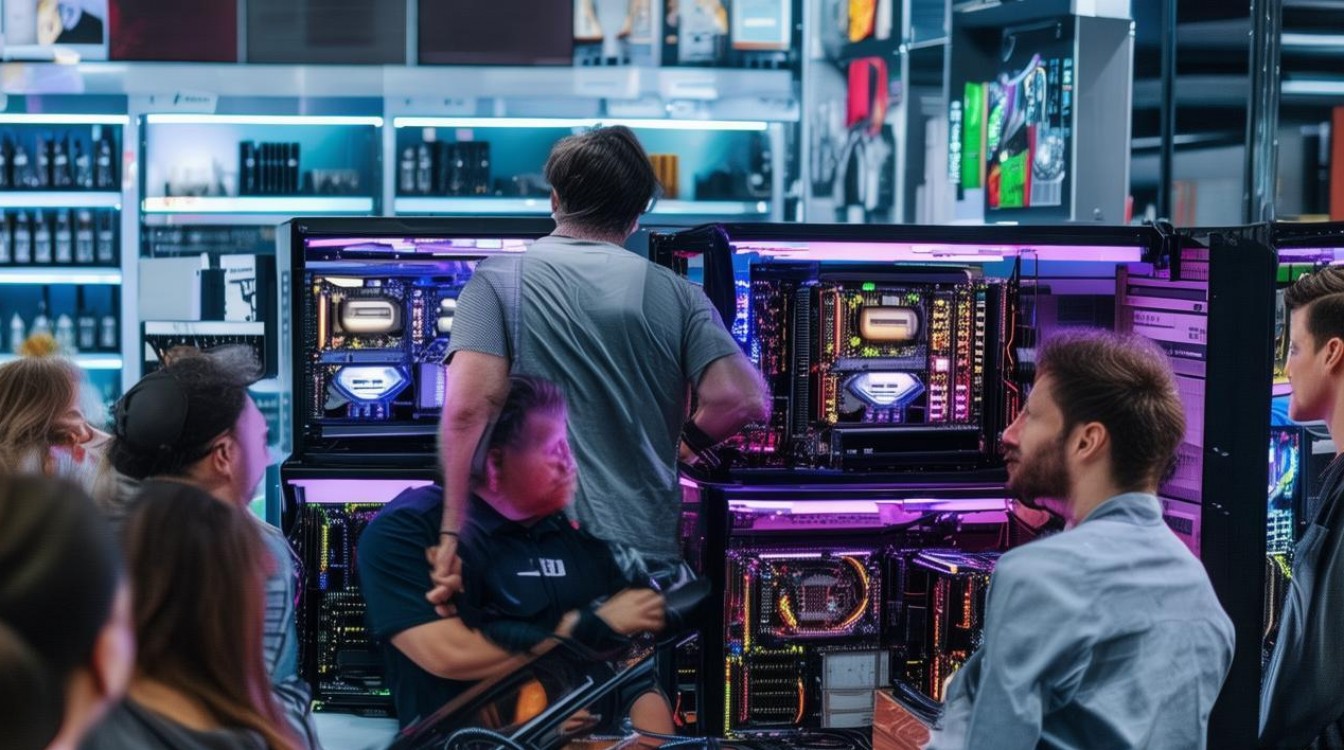
显卡决定了图形处理能力,对游戏玩家和设计师尤为重要,NVIDIA的RTX 40系列(如RTX 4060 Ti、RTX 4070)和AMD的RX 7000系列(如RX 7800 XT、RX 7900 XT)是当前主流,选择显卡时需考虑分辨率(如1080P、2K、4K)和游戏需求,同时注意电源功率是否足够,RTX 4070建议搭配650W以上电源。
内存(RAM)
内存影响多任务处理和运行速度,目前主流为DDR4和DDR5,DDR5频率更高(如5600MHz、6000MHz),但价格也更高,游戏玩家建议16GB起步,专业用户可考虑32GB或64GB,选择时需注意主板支持的内存类型和最大容量。
存储(Storage)
存储设备包括固态硬盘(SSD)和机械硬盘(HDD),SSD用于系统和软件,可显著提升启动和加载速度;HDD用于大容量数据存储,建议选择NVMe M.2 SSD(如三星980 Pro、WD Black SN850),容量为512GB或1TB,若需要存储大量文件,可额外搭配2TB或4TB的HDD。
电源(PSU)
电源为所有配件供电,稳定性和功率至关重要,建议选择80 Plus认证的电源(如Gold、Platinum级别),功率需满足CPU和显卡的需求,并预留一定余量(整机功耗500W可选用650W电源),品牌如Corsair、EVGA、Seasonic等质量可靠。
机箱(Case)
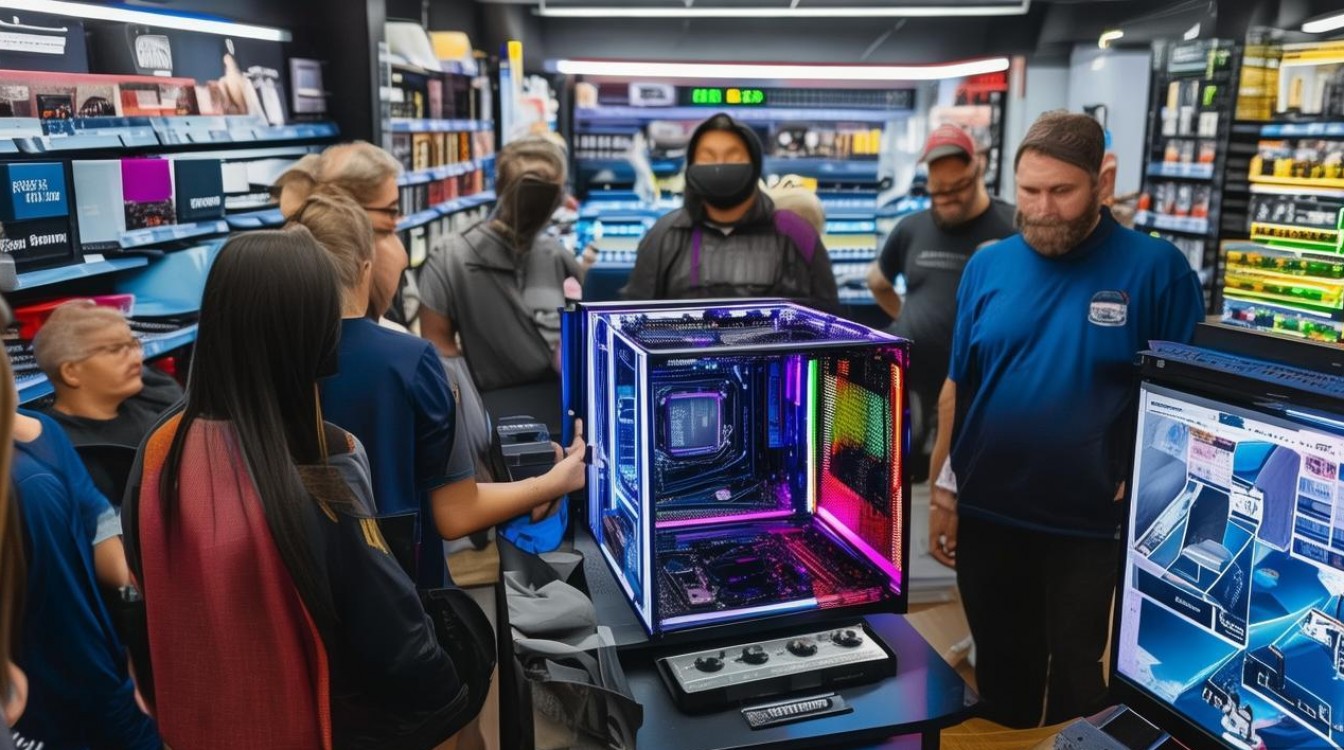
机箱需兼容主板尺寸(如ATX、Micro-ATX)、显卡长度以及散热方案,选择时注意风道设计、扩展槽数量、前置接口类型(如USB-C)和材质(如钢化玻璃、铝合金),若计划安装水冷散热器,需选择支持360mm冷排的机箱。
配件购买渠道与注意事项
在美国,购买组装电脑配件的主要渠道包括线上和线下,线上渠道如Amazon、Newegg、Micro Center等,价格透明且选择丰富;线下如Micro Center、Frys Electronics(部分门店)可亲自查看产品,购买时需注意以下几点:
- 价格对比:利用Google Shopping或CamelCamelCamel(Amazon价格历史工具)比价。
- 售后政策:确认配件的保修期(如CPU、显卡通常为3年,电源为5-10年)。
- 促销活动:关注黑色星期五、Prime Day等促销节点,可节省10%-30%费用。
- 配件兼容性:下单前再次核对主板与CPU、内存的兼容性,避免退货麻烦。
组装与系统安装
配件到位后,可按照以下步骤组装:
- 安装CPU和内存:打开主板CPU插槽,对齐缺口后放入CPU,扣好压杆,内存对准插槽缺口,垂直插入并固定。
- 安装主板到机箱:将I/O挡板固定在机箱后部,然后将主板放入机箱,对准螺丝孔并固定。
- 安装存储和电源:将SSD/HDD固定在机箱支架,电源安装到指定位置并接线。
- 安装显卡:取下机箱PCIe插槽挡板,将显卡插入PCIe插槽,并用螺丝固定。
- 接线:连接主板24pin电源、CPU 8pin供电、显卡供电线,以及前置USB、音频等接口线。
- 测试:连接显示器、键盘和鼠标,开机进入BIOS检查硬件是否正常,随后安装操作系统(如Windows 11)。
后续维护与优化
组装完成后,需定期维护以保持性能:
- 散热管理:使用软件(如HWMonitor、MSI Afterburner)监控温度,定期清理灰尘。
- 驱动更新:通过NVIDIA/AMD官网更新显卡驱动,使用Windows Update更新系统。
- 硬件升级:根据需求升级内存、显卡或存储,延长电脑使用寿命。
相关问答FAQs
Q1: 组装电脑是否比品牌机更划算?
A1: 组装电脑通常比同配置品牌机更划算,因为品牌机包含额外成本(如品牌溢价、预装软件),但品牌机提供一站式售后,适合对硬件不熟悉的用户,若具备一定动手能力,组装电脑性价比更高。
Q2: 如何确保配件兼容性?
A2: 可通过主板官网的QVL(支持组件列表)确认内存、显卡等兼容性,或使用工具如PCPartPicker自动检测兼容性,购买前仔细核对接口类型(如CPU插槽、内存代数)和尺寸(如机箱支持显卡长度)。

 13888888888

 点击咨询
点击咨询 