
组装的电脑如何设置跳线
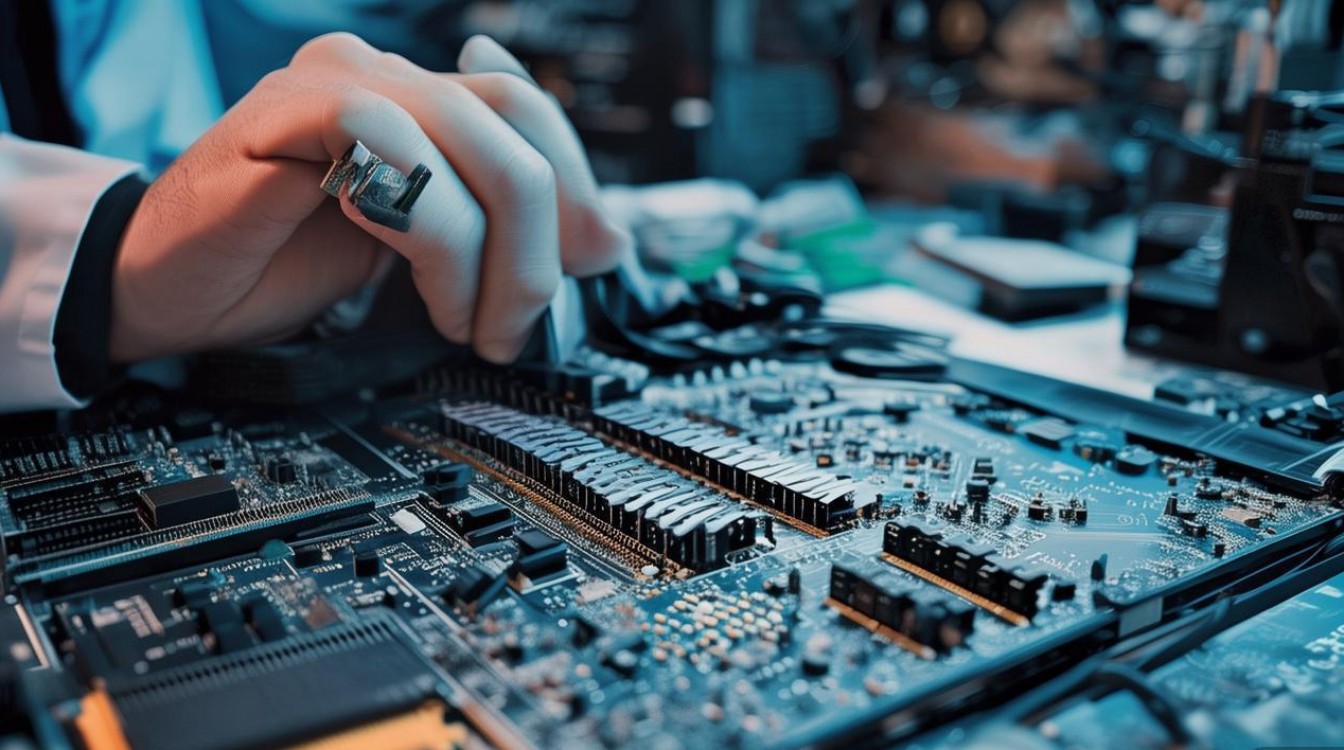
在组装电脑的过程中,跳线设置是一个关键环节,它直接影响硬件的正常启动与运行,跳线是主板上用于连接机箱按钮、指示灯等外部组件的小针脚,正确连接可以确保电源开关、重启按钮、前置USB接口等功能正常使用,本文将详细介绍组装电脑时跳线设置的方法、步骤及注意事项,帮助用户顺利完成装机。
跳线的基本概念与工具准备
跳线(Jumper)是主板上一组用于电路连接的金属针脚,通过短接不同的针脚可以实现功能切换或信号传递,常见的跳线包括电源开关(PWRSW)、重启按钮(RESETSW)、电源指示灯(POWER LED)、硬盘指示灯(HDD LED)以及前置音频和USB接口等。
在设置跳线前,需准备以下工具:
- 螺丝刀:用于固定机箱和主板。
- 主板说明书:不同品牌的主板跳线布局可能不同,说明书是最权威的参考。
- 镊子或跳线帽:部分跳线需要使用跳线帽短接,镊子可以帮助更精准地操作。
主板上常见跳线接口识别
主板通常位于机箱内部,跳线接口集中在右下角或边缘区域,以下是常见的跳线接口及其功能:
| 接口名称 | 针脚数量 | 功能说明 |
|---|---|---|
| PWRSW(电源开关) | 2针 | 连接机箱电源按钮,控制电脑启动 |
| RESETSW(重启按钮) | 2针 | 连接机箱重启按钮,强制重启电脑 |
| POWER LED(电源灯) | 2-3针 | 连接机箱电源指示灯,显示供电状态 |
| HDD LED(硬盘灯) | 2针 | 连接机箱硬盘指示灯,显示读写状态 |
| SPEAKER(蜂鸣器) | 4针 | 连接主板蜂鸣器,用于开机自检提示 |
| FRONT USB(前置USB) | 8-9针 | 连接机箱前置USB接口 |
| AUDIO(前置音频) | 9针 | 连接机箱前置音频接口 |
跳线设置的具体步骤
电源开关与重启按钮连接
电源开关(PWRSW)和重启按钮(RESETSW)是最基本的跳线,通常无需区分正负极。
- 操作方法:找到主板上标记为“PWRSW”或“JFP1”的接口,将机箱对应的按钮线插入针脚即可,若无法启动,可尝试交换两根线的位置。
电源指示灯与硬盘指示灯连接
电源指示灯(POWER LED)和硬盘指示灯(HDD LED)通常需要区分正负极,若接反指示灯可能不亮。
- 操作方法:
- 电源灯接口可能标记为“PLED+”或“POWER LED+”,正极线通常为彩色(如白色、绿色),负极为黑色或白色。
- 硬盘灯接口标记为“HDLED+”或“HDD LED+”,插入时参考主板说明书上的正负极标识。
前置USB接口连接
前置USB接口分为USB 2.0和USB 3.0,针脚布局不同。
- USB 2.0接口:通常为9针,需按主板说明书上的“USB1”“USB2”等标识对应连接。
- USB 3.0接口:为19针或20针,接口上会有防呆设计,插入时注意方向。
前置音频接口连接
前置音频接口(AUDIO)需与主板上的“AUDIO”或“AAFP”接口对应,同样需注意正负极。
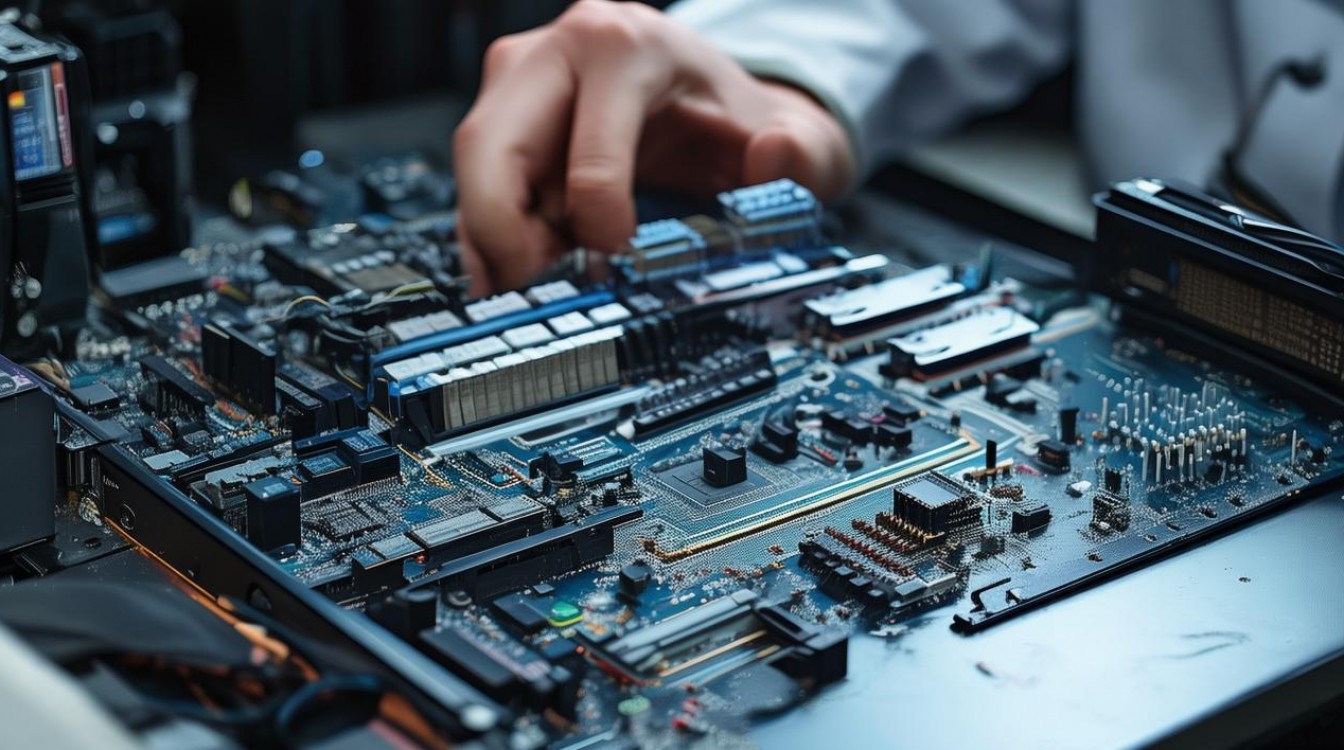
- 操作方法:部分主板的音频接口会采用彩色针脚标识,如粉红为麦克风接口,绿色为耳机接口,按说明书连接即可。
跳线设置的常见问题与解决方法
开机无反应:
- 检查电源开关(PWRSW)是否正确连接,部分主板需短接针脚才能启动。
- 确认电源供电正常,尝试更换电源线或电源。
前置USB接口无法使用:
- 检查USB接口是否插入错误针脚,参考主板说明书重新连接。
- 部分机箱的USB 3.0接口需单独连接至主板的19针接口,若误插USB 2.0接口会导致无法识别。
指示灯不亮:
- 确认指示灯线是否接反,尝试交换正负极线。
- 检查指示灯线是否损坏,可用万用表测试通断。
跳线设置的最佳实践
- 优先参考主板说明书:不同品牌的主板(如华硕、技嘉、微星)跳线布局可能存在差异,说明书是最准确的指南。
- 记录跳线位置:若跳线较多,可用手机拍照记录,避免混淆。
- 避免用力过猛:跳线针脚较为脆弱,插入时需对准位置,轻轻按压即可。
- 测试后再装机:所有跳线连接完成后,可先通电测试,确认功能正常后再固定主板和机箱。
相关问答FAQs
Q1:跳线接反会导致硬件损坏吗?
A1:一般情况下,跳线接反不会导致硬件损坏,但可能导致部分功能失效(如指示灯不亮、USB无法使用),电源开关(PWRSW)和重启按钮(RESETSW)通常无正负极之分,但电源灯和硬盘灯需正确连接才能正常显示,若不确定,建议查阅主板说明书或咨询厂家技术支持。
Q2:如何确认主板的跳线接口位置?
A2:主板的跳线接口通常位于右下角,针脚附近会有丝印标识(如“JFP1”“F_USB”等),部分主板会在接口周围用不同颜色区分功能,如红色为正极,黑色为负极,最可靠的方法是查阅主板说明书,其中会提供详细的跳线图解和针脚定义。

 13888888888

 点击咨询
点击咨询 