
台式电脑硬盘如何组装成,是许多DIY爱好者或电脑升级用户需要掌握的基础技能,正确组装硬盘不仅能确保数据存储的稳定性,还能充分发挥硬件性能,以下将从准备工作、具体步骤、注意事项及常见问题等方面,详细解析台式电脑硬盘的组装过程。
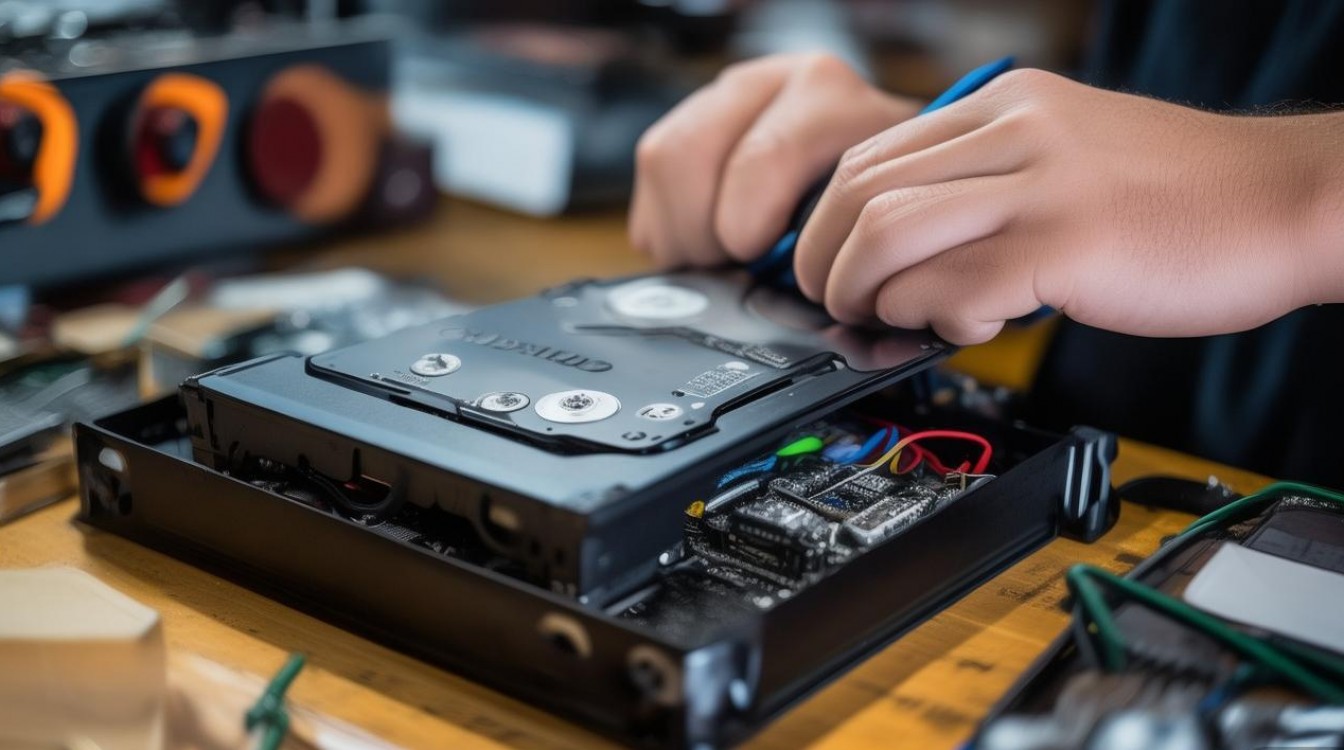
准备工作
在动手组装前,需确认以下几点:
- 确认硬盘类型:台式电脑硬盘主要分为HDD(机械硬盘)和SSD(固态硬盘),接口类型有SATA(主流)和M.2(NVMe/SATA协议),需根据主板支持的接口选择合适的硬盘。
- 工具准备:十字螺丝刀是必备工具,部分机箱可能需要防静电手环(推荐佩戴,避免静电损坏硬件)。
- 检查机箱与主板兼容性:确认机箱硬盘仓位尺寸(3.5英寸用于HDD,2.5英寸用于SSD/HDD),以及主板SATA接口或M.2插槽的位置与数量。
组装步骤
(一)SATA硬盘组装(HDD/2.5英寸SSD)
固定硬盘
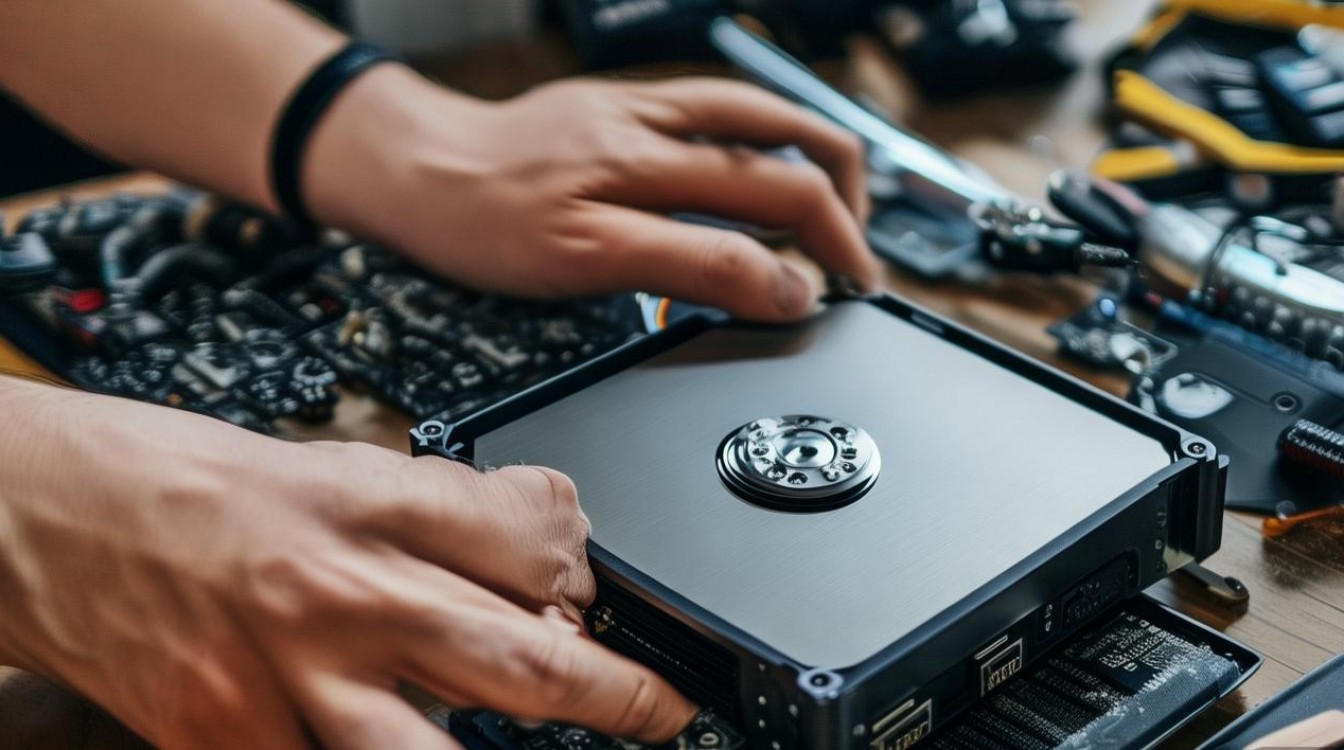
- 5英寸HDD:机箱通常配备3.5英寸硬盘架,将硬盘对准架子的螺丝孔,用螺丝固定两侧。
- 5英寸SSD:部分机箱有2.5英寸专用仓位,或使用转接架固定在3.5英寸仓位上。
(附:硬盘固定螺丝规格参考)
| 硬盘类型 | 螺丝规格 | 固定位置 |
|------------|----------------|------------------------|
| 3.5英寸HDD | #6-32 UNC螺丝 | 硬盘架两侧预留孔位 |
| 2.5英寸SSD | M2/M3小螺丝 | 硬盘或转接架侧边孔位 |
连接数据线与电源线
- 数据线:SATA数据线一端连接硬盘接口(L型接口,注意防呆设计),另一端连接主板SATA接口(主板通常标记为SATA1、SATA2等)。
- 电源线:从电源供应器(PSU)中找到SATA电源接口(L型口),插入硬盘电源接口,部分电源线可能需要用力按压,确保卡扣固定。
(二)M.2硬盘组装(NVMe/SATA协议)
定位M.2插槽
M.2插槽通常位于主板下方,靠近PCIe插槽,长度有2280(最常见)、2260等规格,需与硬盘长度匹配。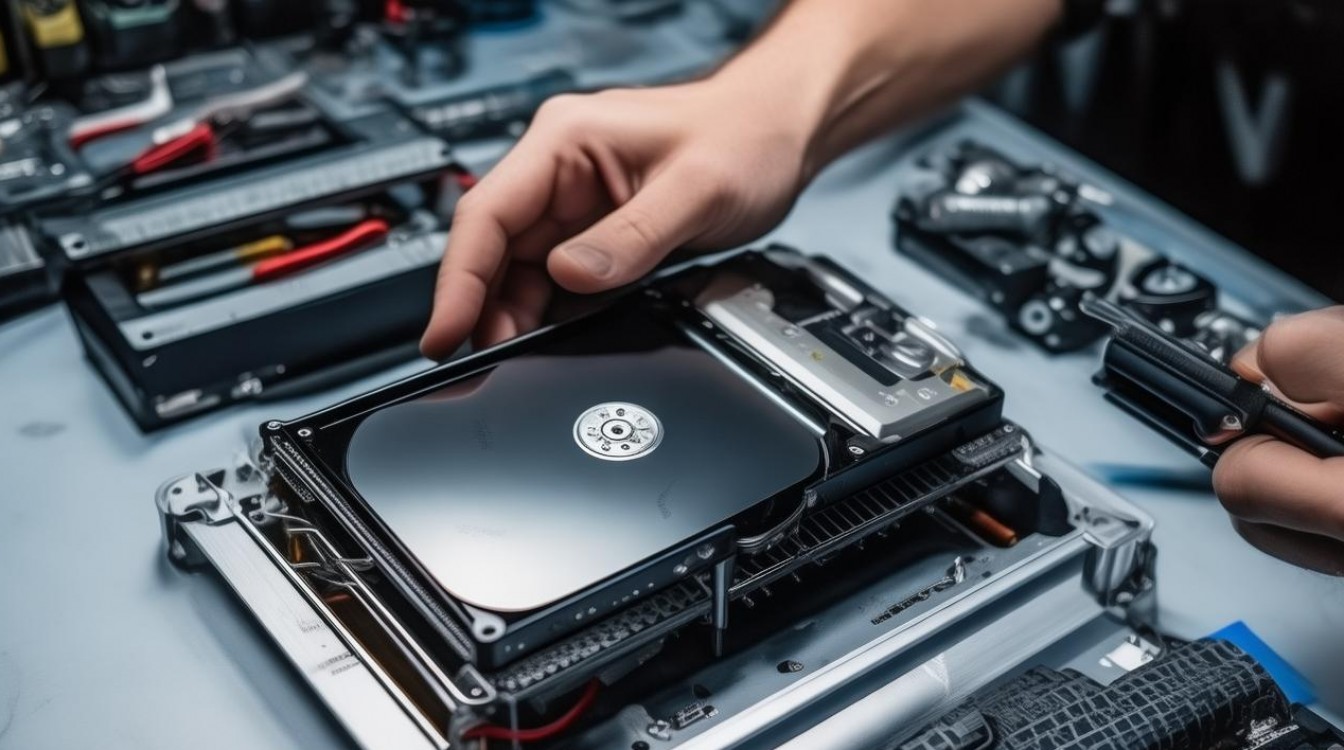
安装硬盘
- 将M.2硬盘以30度角斜插入插槽,轻轻下压直至硬盘平躺,尾部螺丝孔对准主板上的固定螺丝柱。
- 用螺丝固定硬盘,避免使用过大力度导致插槽损坏。
安装散热片(可选)
若硬盘自带散热片或主板配备M.2散热装甲,需提前安装散热片再插入硬盘,部分高性能NVMe硬盘建议加装散热片以控制温度。
注意事项
- 防静电操作:佩戴防静电手环,避免直接触摸主板和硬盘的金手指部分。
- 接口对齐:SATA接口和M.2插槽均有防呆设计,若无法插入,切勿强行用力,需检查接口方向是否正确。
- 线缆管理:组装后整理SATA数据线和电源线,避免遮挡风扇或影响机箱散热。
- BIOS/系统设置:首次安装后,需进入BIOS确认硬盘是否被识别(开机按DEL/F2键),若未识别,检查接口连接或更换SATA数据线,安装操作系统时,需通过PE工具或系统安装盘进行分区和格式化。
常见问题与解决方案
硬盘无法被识别?
- 检查SATA数据线和电源线是否连接牢固,尝试更换接口或数据线。
- M.2硬盘需确认是否支持主板协议(如NVMe硬盘需主板支持M.2 PCIe接口)。
- BIOS中检查硬盘模式是否开启(如SATA模式需设置为AHCI)。
硬盘安装后出现异响?
- HDD异响可能是磁头故障或螺丝过紧导致,重新固定硬盘并确保螺丝力度适中。
- SSD无机械部件,异响通常来自机箱共振,可添加减震垫或调整硬盘位置。
通过以上步骤,用户可顺利完成台式电脑硬盘的组装,无论是扩容存储还是升级系统,正确的硬件组装都是保障电脑稳定运行的关键,若遇到复杂问题,建议参考主板说明书或咨询专业技术支持。

 13888888888

 点击咨询
点击咨询 