
电脑支撑架的组装过程并不复杂,只要按照正确的步骤和操作方法,即使是初次尝试也能轻松完成,下面将详细介绍电脑支撑架的组装步骤、所需工具、注意事项以及常见问题的解决方法,帮助大家顺利完成组装并正确使用。
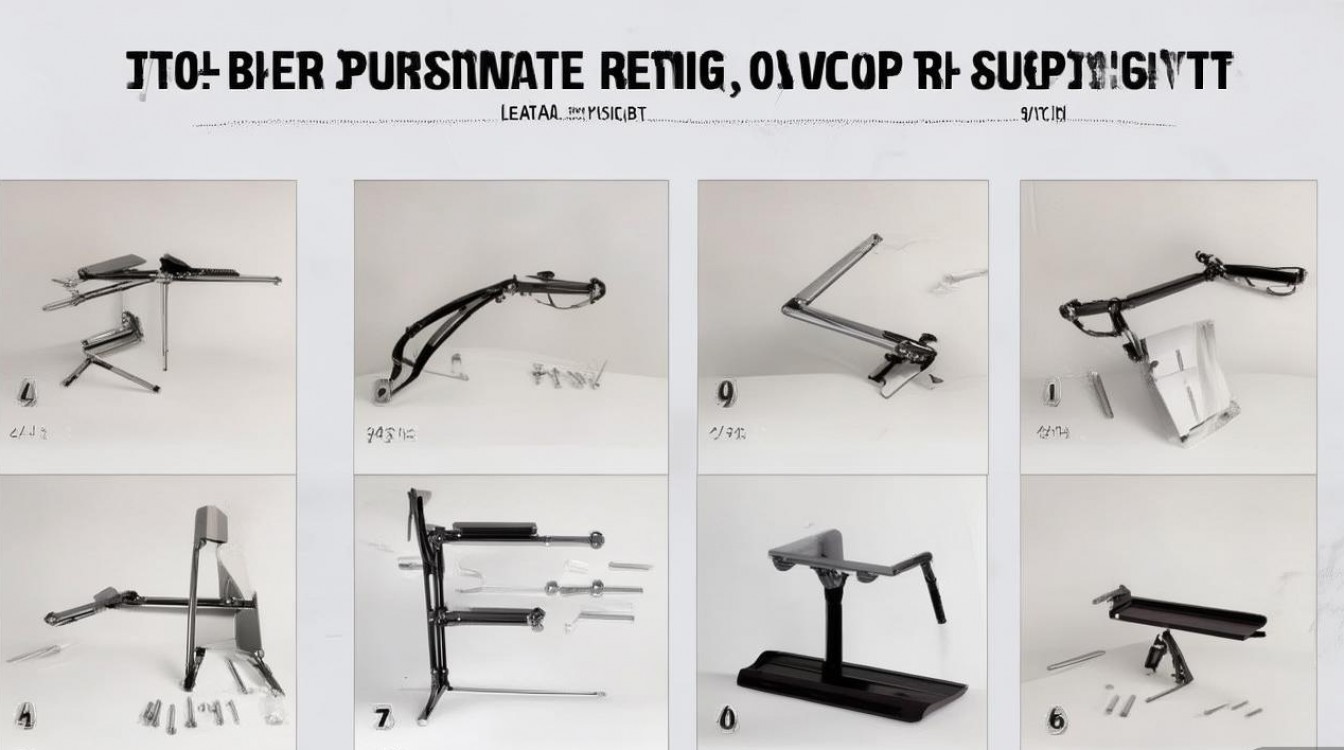
组装前的准备工作
在开始组装之前,做好充分的准备工作可以让整个过程更加顺畅,需要仔细阅读产品说明书,了解支撑架的具体型号、结构特点以及组装要求,不同品牌和型号的支撑架可能在设计上存在差异,说明书中的示意图和文字说明是最权威的指导,准备好所需的工具,通常支撑架的组装会用到内六角扳手、十字螺丝刀等,部分高端型号可能还会需要其他专用工具,建议将所有零件和工具分类摆放,避免混淆,选择一个宽敞、平整的操作空间,确保有足够的地方展开所有部件,并且地面稳固,防止组装过程中零件掉落或支撑架倾倒。
主要部件识别与检查
打开包装后,需要将所有部件逐一取出并核对数量,电脑支撑架的主要部件包括:底座立柱、升降机构(如气压杆或丝杠)、支撑臂、托盘(用于放置显示器或笔记本)、各种连接件和螺丝等,建议对照说明书中的零件清单,逐一清点并检查是否有缺失或损坏的部件,特别要注意检查金属部件是否有变形、毛刺,塑料部件是否有裂纹或瑕疵,以及螺丝和螺母是否配套齐全,如果发现任何问题,应及时联系商家更换,切勿使用损坏的部件进行组装,以免影响使用安全。
分步组装详解
第一步:安装底座
底座是支撑架的稳定基础,通常由底座盘和立柱组成,将立柱底部插入底座盘的中心孔中,使用配套的螺丝或螺栓将两者固定,注意拧紧螺丝时力度要适中,过松可能导致底座不稳,过紧则可能损坏螺纹,部分高端底座还会配有防滑垫或万向轮,根据说明书提示进行安装即可。
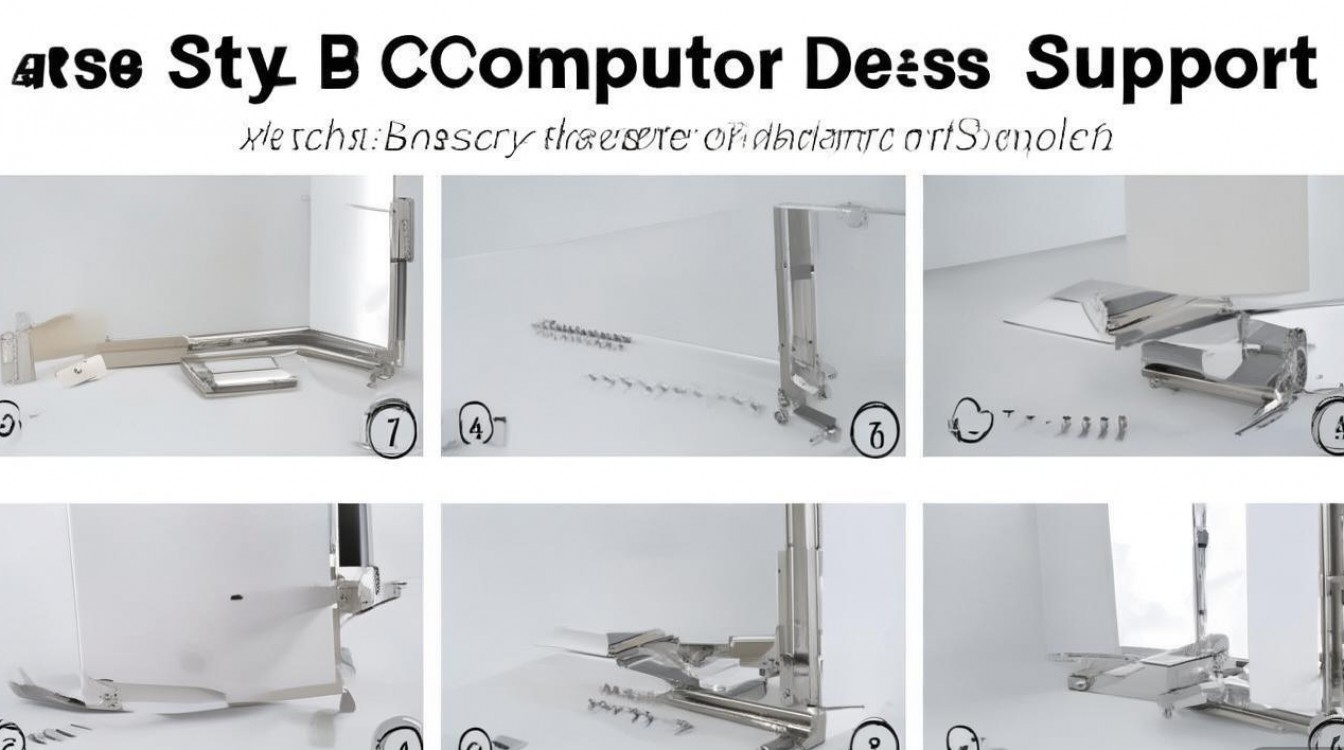
第二步:组装升降机构
升降机构是支撑架的核心部分,常见的有气压式和机械式两种,如果是气压式升降机构,通常立柱内部已预装气压棒,只需将升降杆与立柱连接即可,机械式升降机构则需要将丝杠、手柄等部件安装到立柱上,确保连接牢固,升降顺畅,安装完成后,可以手动测试升降功能,检查是否有卡顿或异响。
第三步:安装支撑臂
支撑臂是连接升降机构和托盘的关键部件,通常由两段或多段可调节臂组成,将支撑臂的一端与升降机构的顶部连接,另一端与托盘连接,连接时要注意对准接口孔位,使用配套的螺丝固定,部分支撑臂还配有阻尼调节装置,可以根据需要调节阻尼大小,以实现更平稳的升降和角度调节。
第四步:固定托盘
托盘是放置电脑的直接部件,通常由铝合金或高强度塑料制成,将托盘与支撑臂连接后,需要根据电脑的尺寸调整托盘的角度和高度,部分托盘还配有防滑垫或固定夹,用于防止电脑在使用过程中滑落,安装完成后,将电脑放置在托盘上,调整至最舒适的使用角度。
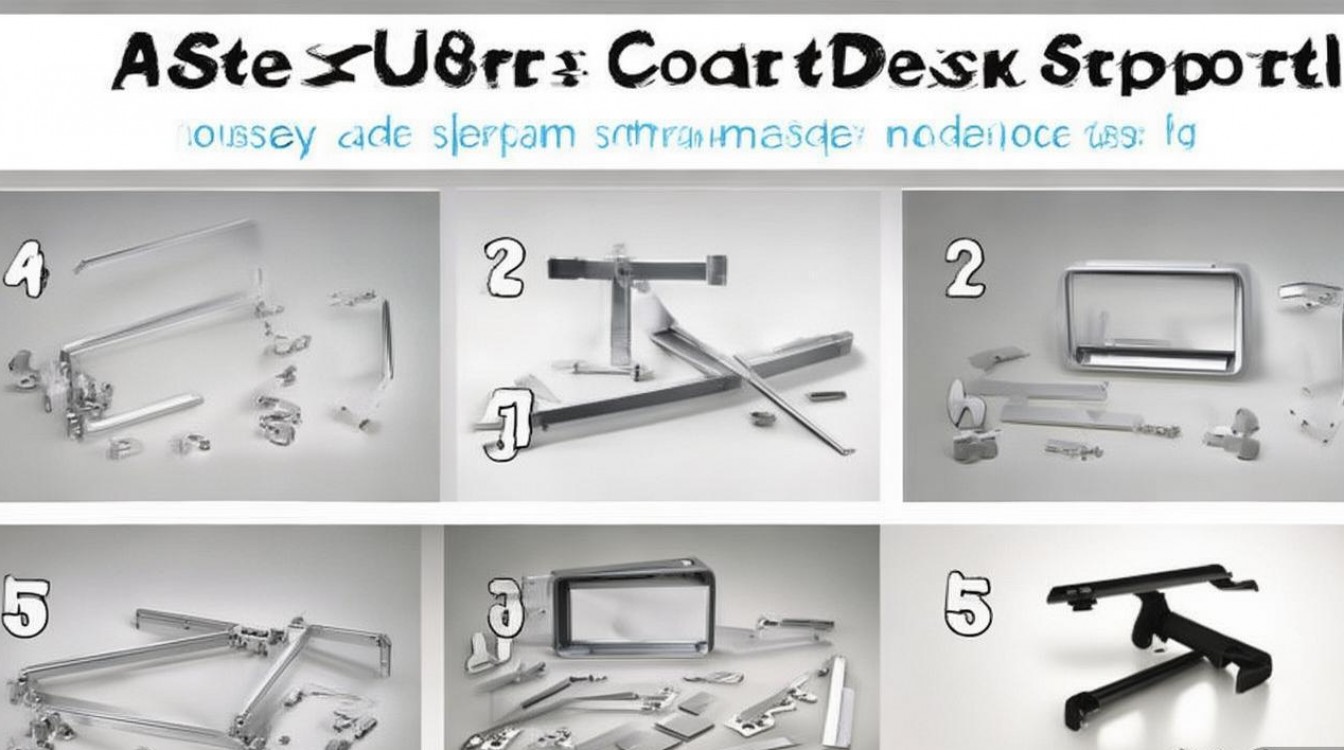
调试与固定
完成所有部件的组装后,需要进行全面的调试和固定,测试支撑架的升降功能是否顺畅,角度调节是否灵活,轻轻晃动支撑架,检查各连接部位是否牢固,底座是否稳定,确认无误后,根据个人使用习惯,将支撑架调整到最合适的高度和角度,并锁紧所有固定装置,防止在使用过程中发生意外移动。
使用注意事项
为了确保电脑支撑架的使用寿命和使用安全,需要注意以下几点:不要超过支撑架的最大承重限制,以免导致变形或损坏,避免在支撑架放置过重的物品或施加过大的外力,定期检查各连接部位的螺丝是否松动,及时拧紧,如果支撑架配备的是气压升降机构,避免频繁快速升降,以延长气压棒的使用寿命。
常见问题与解决方法
| 问题现象 | 可能原因 | 解决方法 |
|---|---|---|
| 升降不顺畅或有异响 | 气压棒缺油、部件连接松动 | 检查气压棒是否漏油,添加润滑油;拧松所有螺丝并重新紧固 |
| 托盘角度无法固定 | 阻尼装置失效、螺丝未拧紧 | 调整或更换阻尼装置;确保所有固定螺丝已拧紧 |
相关问答FAQs
Q1: 电脑支撑架组装后不稳定,应该如何处理?
A1: 首先检查底座是否放置在平整的地面上,避免地面不平导致晃动,检查所有连接部位的螺丝是否拧紧,特别是立柱与底座、支撑臂与托盘的连接处,如果问题仍未解决,可能是底座过轻,可以考虑为底座增加配重或更换更重的底座。
Q2: 如何根据个人身高调整电脑支撑架的高度?
A2: 调整电脑支撑架高度时,应确保屏幕中心与视线平行或略低,眼睛与屏幕的距离保持50-70厘米,坐下后,调整支撑架高度,使屏幕上边缘与视线齐平或略低,这样可以减少颈椎和眼睛的疲劳,具体操作时,可以松开升降机构的固定装置,手动调整至合适高度后重新锁紧。

 13888888888

 点击咨询
点击咨询 