
自己组装掌机电脑是一个兼具技术挑战与乐趣的过程,既能满足个性化需求,又能深入了解硬件搭配与系统优化,以下从准备工作、核心组件选择、组装步骤、系统安装及调试优化五个方面,详细拆解这一过程。
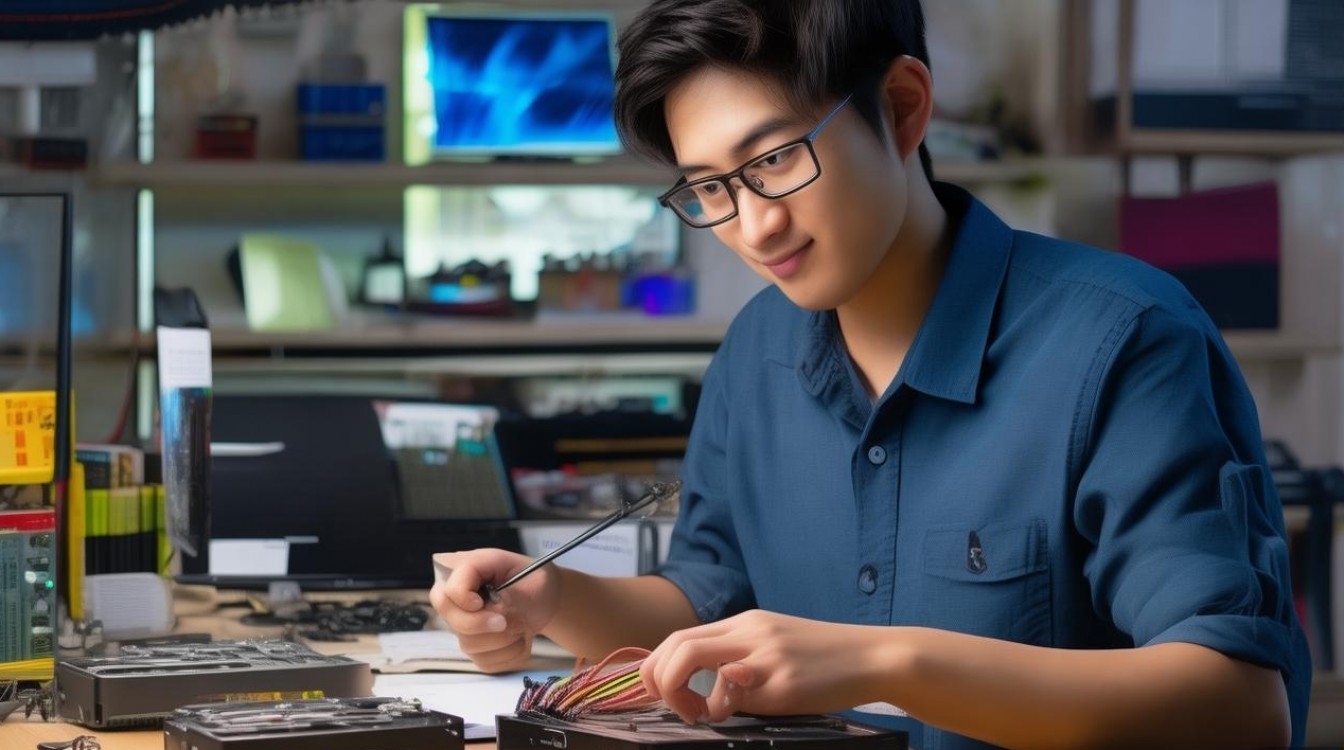
前期准备工作:明确需求与工具清单
在动手组装前,需先明确掌机的核心用途:是用于复古游戏模拟、掌机3A大作,还是轻度办公娱乐?这将直接影响硬件预算与配置选择,准备以下基础工具:
- 精密螺丝刀套装:包含十字、PH0-PH2等型号,应对掌机内部微小螺丝;
- 防静电手环:避免静电损坏电子元件;
- 镊子:用于夹取细小排线或零件;
- 导热硅脂:更换CPU/GPU散热时使用(部分预装散热需检查);
- 存储扩展卡:提前准备MicroSD卡或NVMe硬盘,用于安装系统。
核心组件选择:平衡性能与功耗
掌机电脑的硬件需兼顾性能与低功耗,以下是关键组件的选购要点:
主板与CPU:性能的基石
掌机主板通常采用定制化设计,需关注以下几点:
- 处理器型号:优先选择低功耗高性能的CPU,如Intel酷睿i5/i7 U系列(如i7-1255U)或AMD锐龙R5/R7 U系列(如R7 7840HS),核显性能(如Intel Iris Xe、AMD Radeon 780M)直接影响游戏表现;
- 接口扩展:确保主板支持USB-C(PD充电)、HDMI视频输出、MicroSD卡槽等必要接口;
- 尺寸兼容性:掌机内部空间有限,主板需符合机身模具尺寸(如5.5英寸、7英寸主板)。
内存与存储:流畅运行的保障
- 内存:建议16GB DDR4/DDR5双通道内存,频率越高越好(如3200MHz),确保多任务处理与游戏加载流畅;
- 存储:优先选择PCIe 4.0 NVMe固态硬盘,容量建议512GB起步,若需存储大量游戏可扩展至1TB。
屏幕:视觉体验的关键
掌机屏幕直接影响使用感受,需重点关注:
- 尺寸与分辨率:常见5-7英寸屏幕,分辨率建议1080P(FHD)或更高,2K分辨率适合对画质要求高的用户;
- 刷新率:60Hz为基础,支持90Hz或120Hz的屏幕能带来更流畅的游戏体验;
- 面板类型:IPS色彩表现好,OLED对比度高,根据需求选择。
电池与散热:续航与稳定的平衡
- 电池容量:5000mAh-10000mAh为佳,支持PD快充(30W以上),减少充电等待时间;
- 散热系统:掌机空间有限,需搭配铜管+散热风扇的组合,确保高负载下CPU/GPU不降频。
外壳与按键:手感与实用性
- 外壳材质:铝合金或ABS塑料,前者质感好、散热优,后者成本低、重量轻;
- 按键设计:方向键、肩键、扳机键需确认回弹力度与行程,支持自定义宏功能的按键更佳。
组装步骤:细致操作避免损坏
组装掌机需遵循“由内到外”的原则,具体步骤如下:
主板安装
- 将主板固定在掌机机身上,对准螺丝孔位,用精密螺丝刀拧紧(避免过力导致主板变形);
- 连接主板电源接口、扬声器排线、屏幕排线(注意排线方向,反插可能损坏接口)。
内存与硬盘安装
- 内存条:打开内存插槽卡扣,对准缺口插入,听到“咔”声即安装到位;
- NVMe硬盘:将硬盘插入M.2插槽,用螺丝固定,确保接口完全插入。
散热模块安装
- 在CPU表面均匀涂抹导热硅脂(米粒大小即可),覆盖散热底座;
- 将散热风扇对准散热片,固定螺丝并连接主板风扇供电线。
屏幕与按键组装
- 将屏幕小心放入开孔位置,固定边框螺丝,避免压迫屏幕;
- 安装方向键、肩键等按键组件,测试按键是否灵敏、无卡顿。
外壳闭合与测试
- 合上掌机外壳,拧紧所有螺丝,确保无明显缝隙;
- 连接电源开机,进入BIOS界面检查硬件是否识别正常,测试屏幕显示、按键响应、音频输出等功能。
系统安装与驱动配置
硬件组装完成后,需安装操作系统并优化驱动:
系统选择
- Windows系统:兼容性最好,支持主流游戏与软件,适合3A大作玩家;
- Linux系统:开源轻量,适合复古游戏模拟(如PS1、PSP)或开发者;
- Android系统:兼容手游生态,适合轻度娱乐用户。
安装步骤(以Windows为例)
- 通过USB-C接口连接外置光驱或启动U盘(提前制作Windows安装盘);
- 进入BIOS设置启动顺序为U盘优先,按照提示完成系统安装;
- 安装驱动程序:从官网下载主板芯片组、显卡、声卡等驱动,确保硬件性能充分发挥。
系统优化
- 关闭不必要的启动项与后台服务,提升开机速度;
- 使用“游戏模式”优化系统资源分配,降低游戏延迟;
- 安装Steam Deck等掌机专属工具,支持按键映射与性能调度。
调试与常见问题解决
组装完成后,可能遇到以下问题,可通过以下方式排查:
| 问题现象 | 可能原因 | 解决方案 |
|---|---|---|
| 开机无显示 | 内存未插紧、屏幕排线接触不良 | 重新插拔内存与排线,检查BIOS设置 |
| 电池续航短 | 后台程序过多、PD充电功率不足 | 关闭非必要应用,使用65W以上PD充电器 |
| 游戏卡顿/掉帧 | 驱动未更新、散热不足导致降频 | 更新显卡驱动,清理散热风扇灰尘 |
| 按键失灵 | 按键组件损坏、排线松动 | 拆机检查按键排线,更换损坏组件 |
相关问答FAQs
Q1:组装掌机是否需要专业电子知识?新手能否尝试?
A1:基础组装仅需动手能力与细心,无需专业电子知识,新手建议选择模块化设计强的套件(如Jupiter、Steam Deck兼容主板),并观看详细教程视频,若涉及电路焊接(如定制外壳),则需一定经验。
Q2:自己组装掌机相比购买成品,有哪些优缺点?
A2:优点是性价比高(可按需选配硬件)、扩展性强(支持升级内存/硬盘)、个性化定制(外观与系统);缺点是耗时较长(需调试兼容性)、无官方保修(需自行承担硬件风险),适合喜欢折腾、追求个性化的用户,若追求省心建议直接购买成品掌机。

 13888888888

 点击咨询
点击咨询 