
组装的电脑如何走线是装机过程中提升美观度与散热效率的关键环节,合理的走线不仅能改善机箱内部气流,还能避免线材缠绕影响硬件维护,以下从准备工作、主板走线、电源走线、显卡及其他组件走线、收尾优化五个方面详细解析。
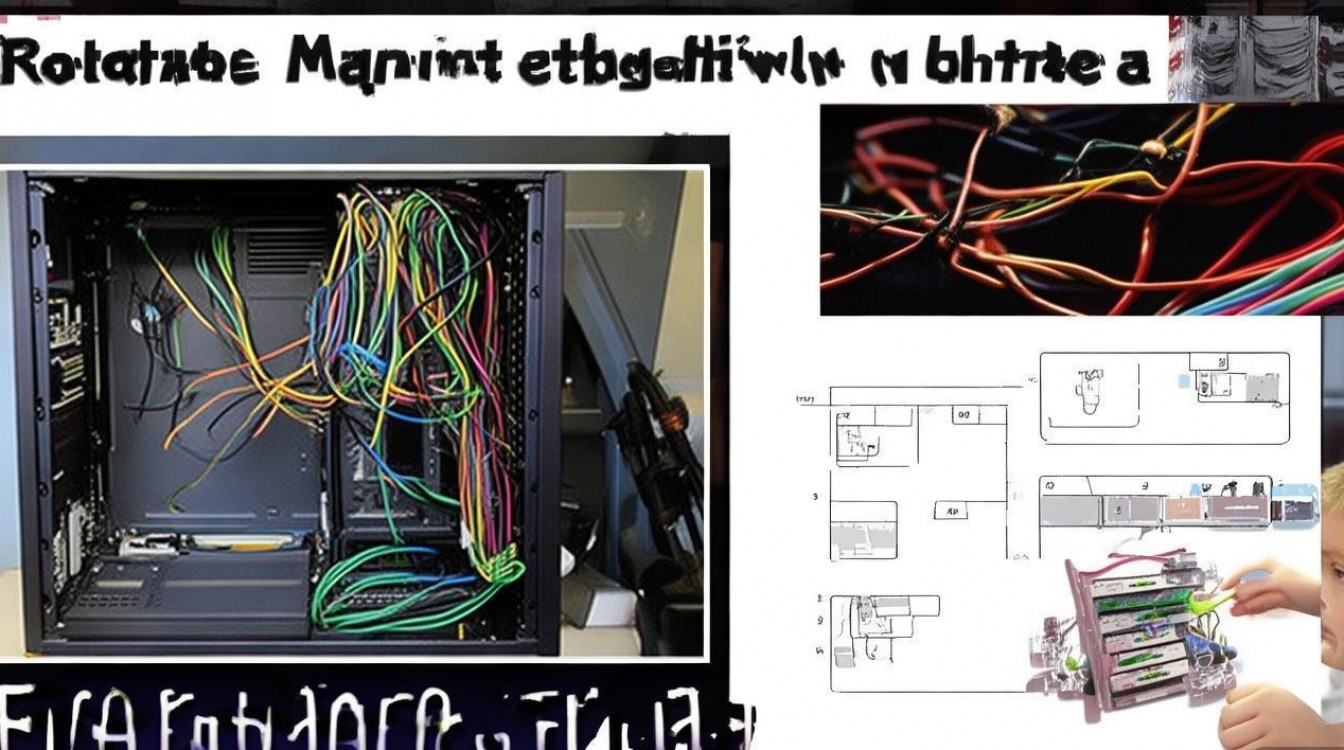
准备工作:工具与规划
开始走线前需准备好扎带、魔术贴、理线器等工具,并提前阅读主板、电源、机箱的说明书,明确接口位置与走线路径,建议先在机箱外连接电源与主板进行通电测试,确保硬件正常后再进行走线,避免重复拆装。
主板走线:优先连接关键接口
主板走线需聚焦于24针主供电、8+4PIN CPU供电、前置面板线及USB接口等核心部分。
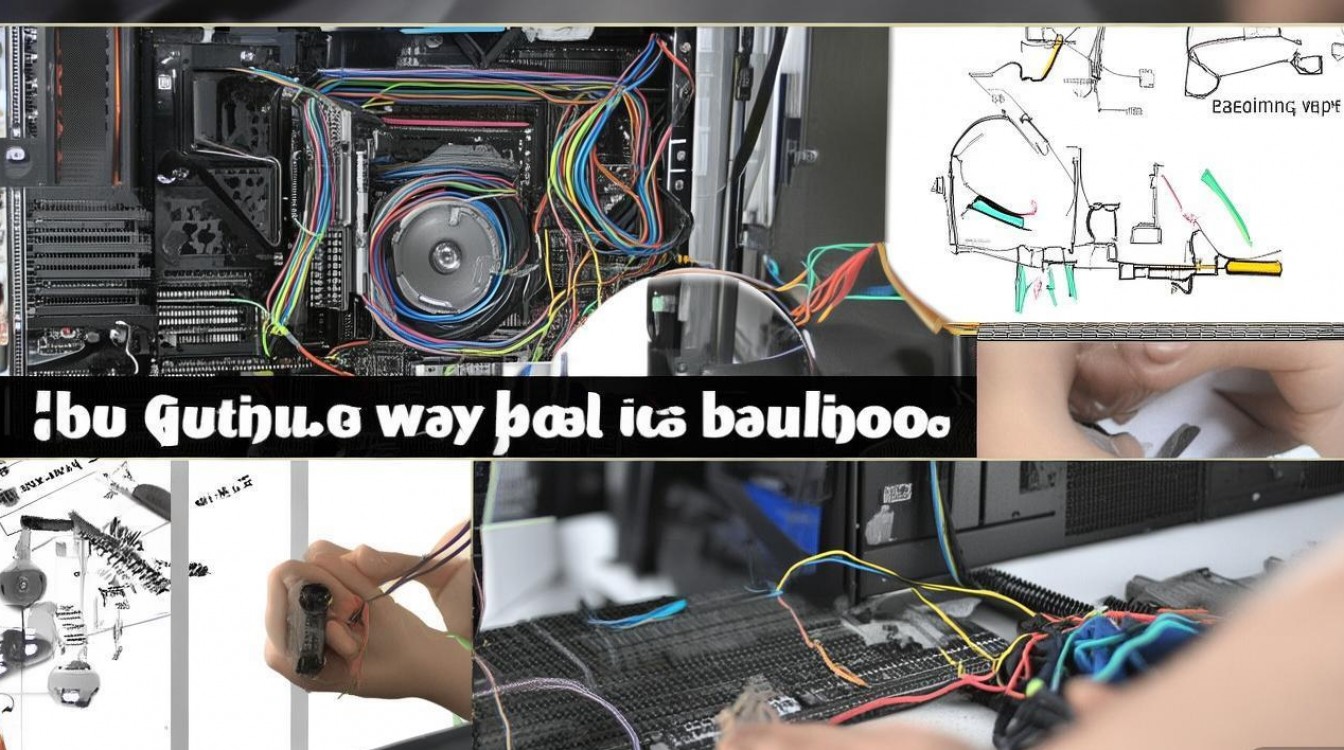
- 24针主供电与CPU供电:这两组线材较粗,应优先沿机箱侧边或理线槽铺设,避免跨越其他区域,CPU供电线需贴近主板边缘或走背线孔,减少对散热器的遮挡。
- 前置面板线:包括电源开关、重启键、LED指示灯等,需参照主板针脚图(通常位于主板右下角)精准连接,可使用标签标注避免混淆。
- USB与音频接口:前置USB 3.0/2.0及音频线需沿机箱预留路径走线,若机箱支持背部走线,可通过理线槽将接口从背部引出,保持正面整洁。
电源走线:背线是核心技巧
电源走线是整洁度的关键,尤其是支持背部走线的机箱,需遵循“先长后短”原则:
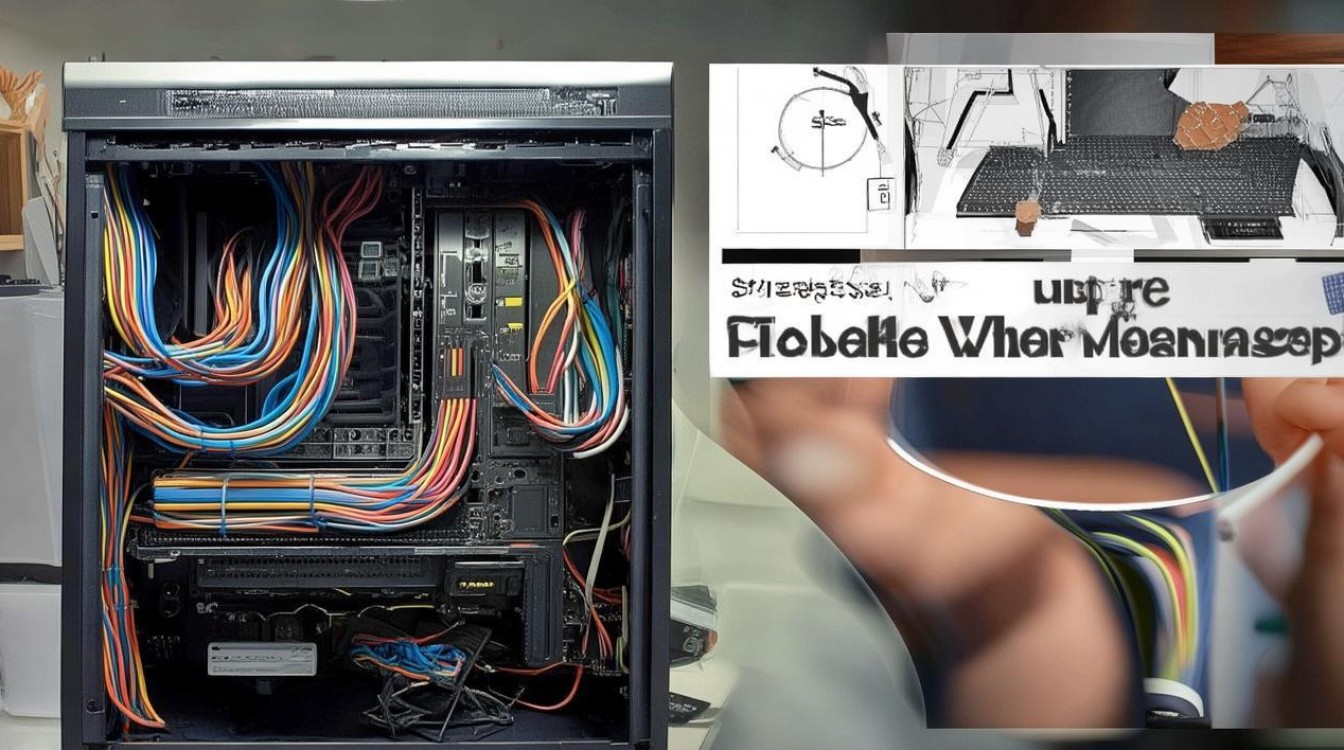
- 背部走线:将24针主供电、CPU供电、显卡供电等长线材通过机箱背部的理线孔引入,沿主板与机箱侧壁之间的缝隙隐藏。
- 模组电源处理:若为模组电源,需根据接口类型(如PCIe、SATA)有序插入线材,避免冗余线材堆积。
- 理线技巧:使用扎带或魔术贴将线材分组捆绑,每组不超过3根,避免过紧导致线材变形。
电源线材推荐路径(以中塔机箱为例):
| 线材类型 | 走线路径 | 注意事项 |
|----------------|------------------------------|--------------------------|
| 24针主供电 | 背部理线孔→主板左上角接口 | 避免遮挡散热风扇 |
| CPU 8+4PIN | 背部靠近CPU插槽的孔位→主板接口 | 紧贴主板边缘,减少弯曲 |
| PCIe显卡供电 | 背部→显卡底部接口 | 若线材不足,可走机箱底部 |
显卡与其他组件走线
- 显卡供电:高性能显卡需额外6+2PIN或8PIN供电,线材应沿机箱侧边或底部走线,避免与风扇接触产生噪音。
- SATA与硬盘线:SATA数据线与电源线需平行排列,若机箱支持硬盘仓走线,可将线材隐藏于硬盘托架后方,保持前部整洁。
- 风扇与散热器线:机箱风扇、CPU散热器风扇线可通过理线槽汇总,连接至主板风扇接口,使用扎带固定于机箱支架上。
收尾优化:检查与调整
完成所有走线后,需进行三项检查:
- 功能性测试:开机确认各硬件是否正常识别,避免因接触不良导致故障。
- 美观度调整:再次检查背线是否平整,多余线材可缠绕后固定于机箱隐蔽处,确保无松动或悬垂。
- 散热验证:观察机箱内部气流,线材未遮挡散热通道,风扇运转无阻碍。
相关问答FAQs
Q1:走线时是否必须全部使用背部走线?
A:并非必须,若机箱背部空间有限或线材长度不足,可将部分短线材(如SATA线)通过机箱内部走线,但需确保不阻碍气流,优先保证供电线和前置面板线的背部走线,其余线材尽量隐藏即可。
Q2:模组电源的线材插错接口会损坏硬件吗?
A:一般不会损坏硬件,但可能导致设备无法工作,模组电源接口通常有防呆设计(如凸起或缺口),若无法插入请勿强行安装,建议按说明书对应接口类型(如PCIe供电接口仅支持显卡线材)插入,避免混淆。

 13888888888

 点击咨询
点击咨询 