
组装电脑的主板如何驱动
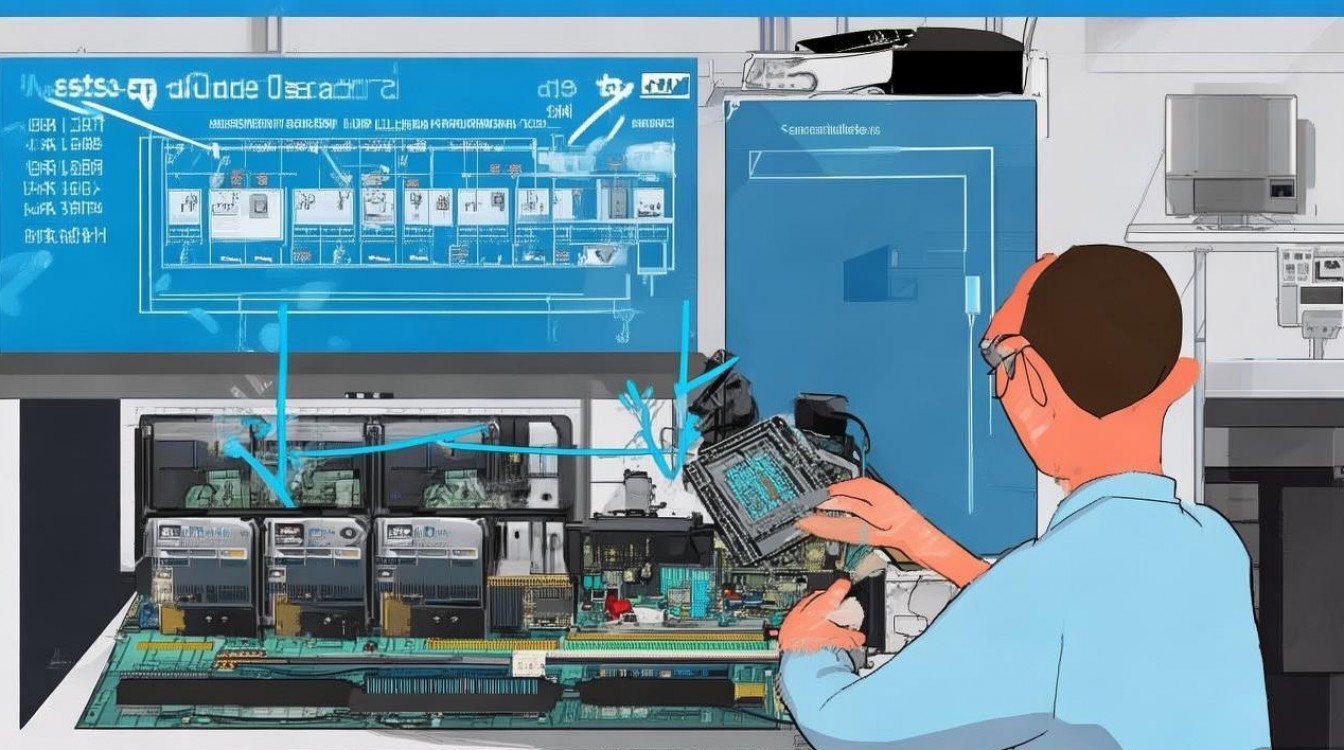
主板作为计算机的核心组件,承担着连接各个硬件设备、协调数据传输的重要任务,要让主板正常工作,驱动程序的安装与配置是关键环节,驱动程序是操作系统与硬件之间的桥梁,能够确保主板的功能得到充分发挥,包括芯片组、音频、网络、USB接口等,本文将详细介绍主板驱动的安装方法、注意事项及相关技巧,帮助用户顺利完成驱动的配置。
主板驱动的重要性
主板驱动程序是确保硬件与操作系统兼容性的基础,没有正确的驱动,主板上的芯片组、声卡、网卡等设备可能无法正常工作,甚至导致系统不稳定,Intel或AMD芯片组的驱动能够优化CPU与内存的数据传输,提升系统性能;而音频驱动则关系到声音输出的质量,安装主板驱动是组装电脑后必不可少的一步。
驱动的获取途径
获取主板驱动的途径主要有以下几种:
- 主板厂商官网:最推荐的来源,用户需根据主板型号前往华硕、技嘉、微星等品牌的官网,在“支持”或“下载”页面输入型号即可获取最新驱动。
- 驱动光盘:购买主板时通常会附带一张驱动光盘,适合无网络环境使用,但版本可能较旧。
- 操作系统自动更新:Windows等系统会自动检测并安装部分基础驱动,但可能不完整或不是最新版本。
驱动的安装步骤
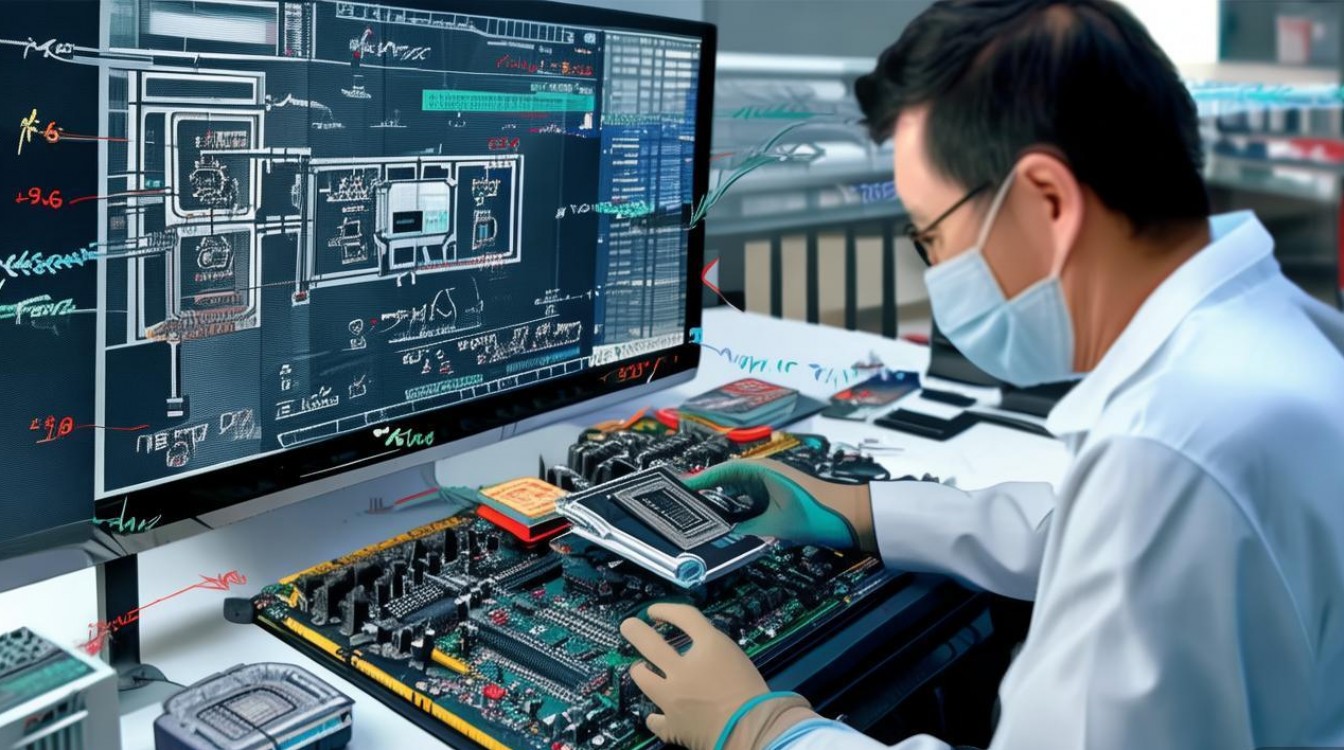
安装主板驱动的顺序也很重要,通常建议按照以下步骤进行:
安装芯片组驱动
芯片组驱动是所有驱动的核心,优先安装。
- 下载对应芯片组的驱动程序(如Intel Z790或AMD X670)。
- 运行安装程序,按照提示完成安装。
- 重启电脑以确保驱动生效。
安装显卡驱动
如果使用独立显卡,需安装显卡驱动(如NVIDIA或AMD官方驱动)。
安装其他驱动
包括音频、网络、USB等驱动,可根据主板说明书或官网提示逐一安装。
驱动的更新与维护
驱动程序并非一劳永逸,定期更新可以修复漏洞并提升性能,以下是更新方法:
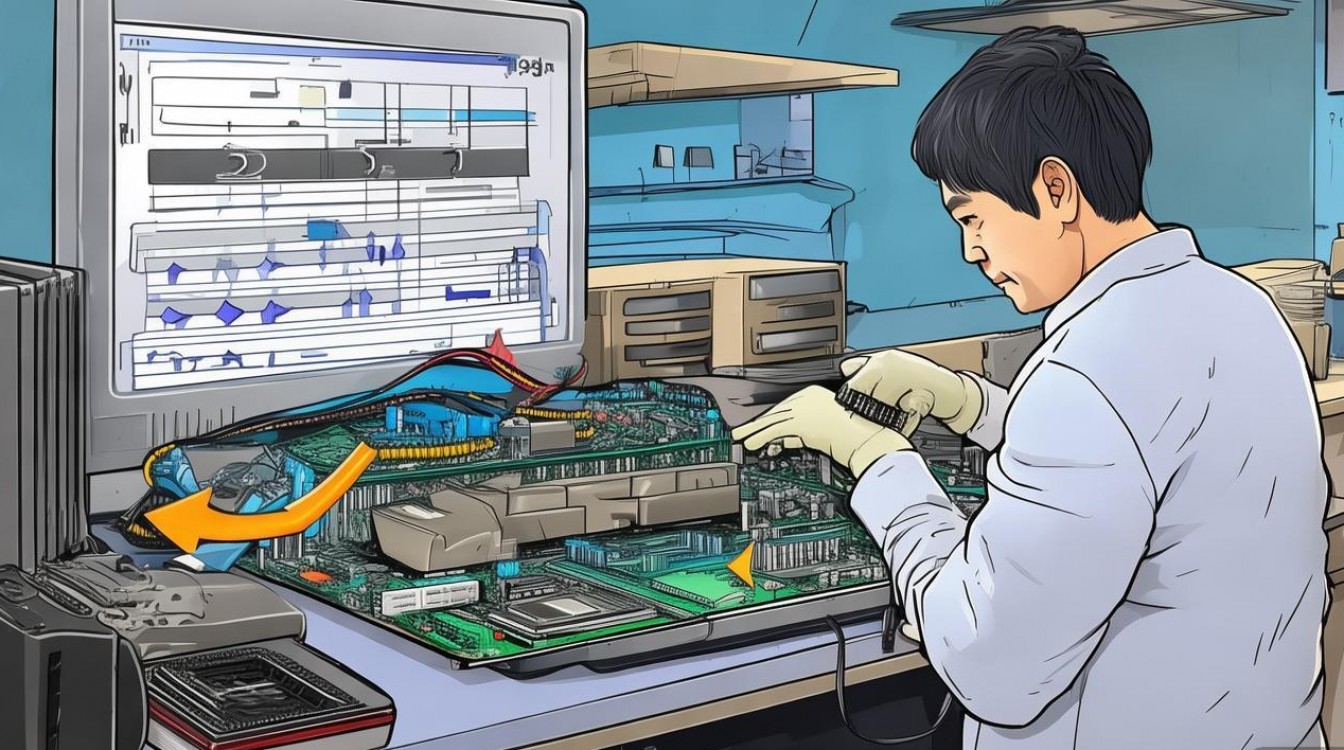
- 官网手动更新:定期访问主板官网,下载最新驱动。
- 驱动管理工具:如Driver Booster、Driver Easy等工具可自动检测并更新驱动。
- 系统更新:通过Windows Update检查可选更新。
常见问题与解决方法
在驱动安装过程中,可能会遇到以下问题:
| 问题现象 | 可能原因 | 解决方法 |
|---|---|---|
| 驱动安装失败 | 驱动版本不兼容或文件损坏 | 下载最新驱动,关闭杀毒软件后重试 |
| 设备管理器显示黄色感叹号 | 驱动未正确安装 | 右键选择“更新驱动”或“卸载后重新安装” |
| USB接口无法使用 | USB驱动异常 | 重新安装芯片组驱动或检查BIOS设置 |
驱动的备份与恢复
为避免重装系统后驱动丢失,建议提前备份驱动:
- 使用驱动备份工具:如Double Driver、DriverBackup等可导出当前驱动。
- 保存驱动文件:将下载的驱动程序安装包备份至U盘或硬盘。
相关问答FAQs
Q1: 如何判断主板驱动是否安装成功?
A1: 可以通过设备管理器查看,右键点击“此电脑”→“管理”→“设备管理器”,展开各个硬件类别(如“声音、视频和游戏控制器”),如果没有黄色感叹号或问号,说明驱动安装正常,部分设备(如网卡)可在系统中测试功能是否正常。
Q2: 如果安装了错误的驱动怎么办?
A2: 可以通过设备管理器卸载错误驱动,具体步骤为:右键点击异常设备→“卸载设备”,勾选“删除此设备的驱动程序软件”后点击“卸载”,然后重启电脑或重新安装正确驱动即可,如果问题严重,可进入安全模式进行卸载操作。
通过以上方法,用户可以轻松完成主板驱动的安装与维护,确保电脑硬件发挥最佳性能,定期检查和更新驱动,不仅能提升系统稳定性,还能延长硬件使用寿命。

 13888888888

 点击咨询
点击咨询 