
如何便宜的组装电脑呢
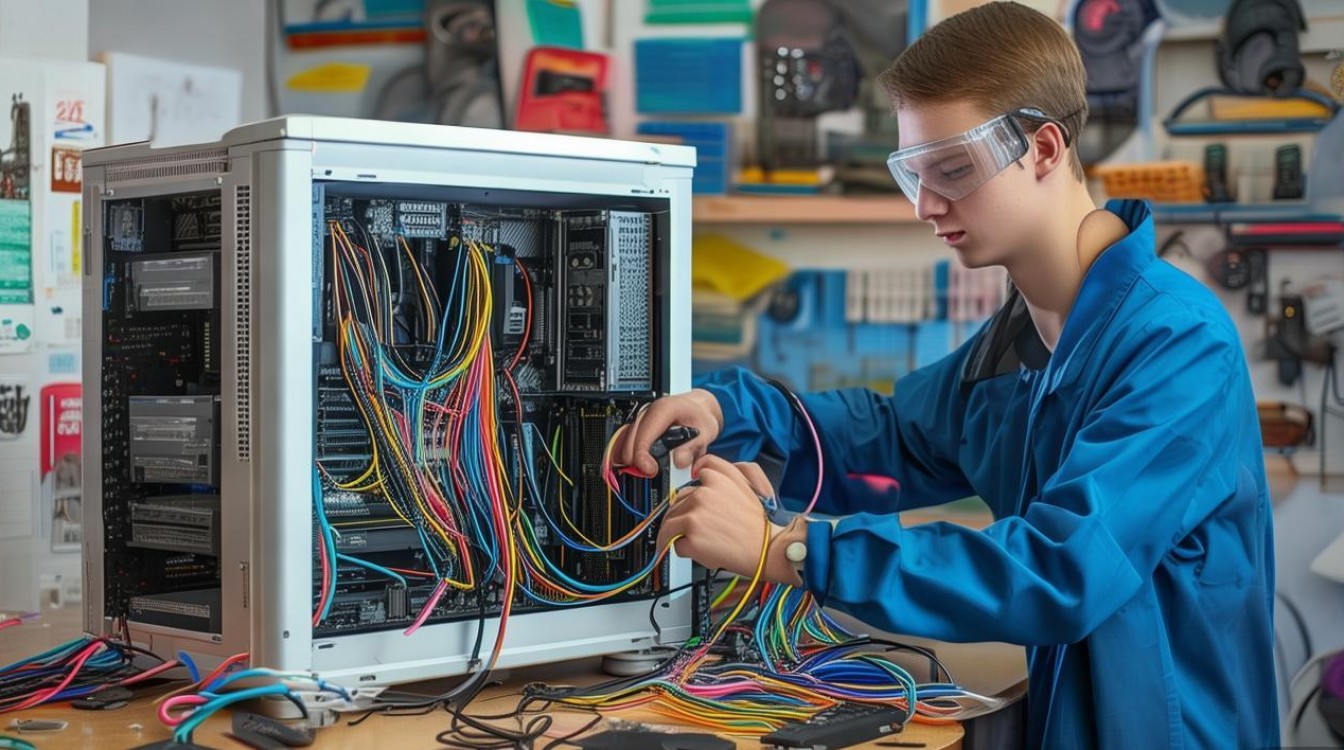
在当今数字化时代,拥有一台性能可靠的电脑已成为学习、工作和娱乐的刚需,品牌机高昂的价格往往让预算有限的用户望而却步,通过自己动手组装电脑,不仅能节省大量成本,还能根据需求灵活配置硬件,本文将详细介绍如何以最低成本组装一台性能均衡的电脑,涵盖硬件选择、购买渠道、装机技巧及注意事项,助你轻松实现“高性价比装机”目标。
明确需求:合理定位预算与用途
装机前,首先要明确电脑的主要用途,这是控制成本的核心,不同需求对硬件的要求差异显著,盲目追求高端配置只会造成浪费,以下是常见用途的配置方向参考:
| 用途类型 | 预算范围(元) | 核心硬件重点 |
|---|---|---|
| 办公学习 | 2000-3000 | CPU、内存、固态硬盘 |
| 轻度游戏(1080P) | 3000-5000 | 显卡、CPU、散热器 |
| 中度游戏(2K) | 5000-7000 | 显卡、CPU、主板、内存 |
| 专业设计/渲染 | 6000-9000 | CPU、内存、显卡、固态硬盘 |
若主要用于日常办公和影音娱乐,无需购买高端显卡,优先选择集成显卡的CPU即可;若计划玩3A大作,则需将预算向显卡和CPU倾斜。
硬件选择:性价比优先,拒绝“智商税”
组装电脑的成本控制关键在于硬件的合理搭配,以下为核心硬件的选购建议,兼顾性能与价格:
CPU:按需选择,拒绝过剩
CPU是电脑的“大脑”,但并非核心数越高越好,目前主流品牌为Intel和AMD,中低端市场性价比首选AMD Ryzen系列(如R5 5600、R5 7600),其多核性能强劲,搭配主板价格更亲民;Intel的i5-12400F、i5-13400F则适合对单核性能有较高要求的用户(如游戏)。
避坑提示:避免购买过时的型号(如Intel 10代以下CPU),或为“超频”需求选择昂贵的K系列CPU,除非你有明确的超频计划。
主板:稳定兼容是关键
主板需与CPU兼容(Intel CPU配Intel主板,AMD CPU配AMD主板),无需追求高端型号,AMD平台可选B450或B550芯片组主板,性价比高且支持PCIe 4.0;Intel平台则可搭配H610或B660主板。
注意:优先选择供电设计扎实、接口齐全(如M.2接口、USB 3.0)的品牌主板,如华硕、微星、技嘉等,避免杂牌主板带来的兼容性问题。
内存:容量与频率并重
内存建议选择16GB(8GB×2)双通道配置,目前DDR4 3200MHz或DDR4 3600MHz型号价格适中,足够满足大多数需求;若为AMD平台,DDR5 5200MHz内存可提升性能,但价格稍高。
技巧:购买时注意内存的时序参数(CL值),CL值越低,延迟越小,性能越好,DDR4 3200MHz CL16优于CL22。
显卡:游戏/设计用户的“重头戏”
显卡是整机成本的大头,若预算有限,二手市场是不错的选择(如矿卡需谨慎鉴别),新卡方面,NVIDIA的RTX 3050、RTX 4060,AMD的RX 6600、RX 7600均为1080P高画质游戏利器;2K游戏则建议RTX 4060 Ti、RX 7700 XT及以上。
省钱技巧:关注电商平台的“以旧换新”活动,或等待显卡降价促销(如“618”“双11”)。
存储:固态硬盘是“加速器”
建议优先选择NVMe M.2固态硬盘,读取速度快,系统响应迅速,1TB容量目前价格已降至300元左右,性价比极高;若预算紧张,512GB SSD+1TB HDD的组合也能满足存储需求。
电源与散热:稳定运行的保障
电源切忌省钱!建议选择额定功率450W-650W的品牌电源(如酷冷至尊、振华、海韵),确保功率冗余,避免硬件因供电不足损坏,散热方面,百元级风冷散热器(如利民AX120 R SE)足以压制中端CPU,无需水冷。
购买渠道:比价与促销是关键
硬件价格浮动较大,掌握以下渠道能进一步降低成本:
- 电商平台:京东、天猫、拼多多等平台的官方旗舰店常有促销活动,叠加优惠券后价格更优,拼多多“百亿补贴”中的硬件价格普遍较低,但需注意选择“正品保障”商品。
- 二手平台:闲鱼、转转等适合预算极低的用户,可淘到成色较好的二手硬件(如CPU、内存),但需仔细检查卖家信誉和硬件状态,避免买到问题产品。
- 线下电脑城:若能找到靠谱的装机店,可现场比价并享受装机服务,但需警惕“奸商”推荐高价低配硬件。
装机步骤:动手实践,轻松搞定
组装电脑并不复杂,按照以下步骤操作即可:
- 准备工具:螺丝刀(十字和一字)、防静电手环(可选)。
- 安装CPU与内存:打开主板CPU插槽,对齐缺口后放入CPU,扣紧压杆;内存插入DIMM插槽,注意防呆口。
- 安装主板到机箱:将I/O挡板固定在机箱后部,放入主板,拧紧螺丝。
- 安装电源:电源风扇朝上或朝下(根据机箱设计),固定在机箱底部。
- 安装硬盘与显卡:将M.2固态硬盘插入主板M.2接口,显卡插入PCIe x16插槽,拧紧固定螺丝。
- 接线:连接主板24pin供电、CPU 8pin供电、显卡供电线,以及硬盘的SATA数据线。
- 测试与开机:检查所有接线无误后,连接显示器、键盘、鼠标,开机进入BIOS设置,确认硬件正常后安装系统。
注意事项:避免踩坑,提升装机成功率
- 硬件兼容性:确认CPU、主板、内存的接口类型(如DDR4/DDR5、PCIe 3.0/4.0)是否匹配,避免购买后无法使用。
- 散热与风道:机箱内部保持良好风道,避免硬件因过热降频,建议合理规划风扇位置(如前进后出)。
- 系统安装:优先使用正版Windows系统,可通过微软官网下载U盘安装工具,避免盗版系统带来的安全隐患。
相关问答FAQs
Q1:二手硬件值得购买吗?如何避免踩坑?
A:二手硬件性价比高,但需谨慎选择,建议优先购买CPU、内存、硬盘等损耗较小的部件,显卡等高负载硬件尽量选全新,购买时需检查卖家信誉,要求提供实物视频(如CPU针脚是否完好、硬盘是否坏块),避免购买“矿卡”或“返修件”。
Q2:装机后无法开机,可能的原因有哪些?
A:无法开机常见原因包括:电源未接通或供电线松动、内存接触不良(重新插拔并清理金手指)、显卡未固定到位、CPU安装错误(检查针脚或插槽)等,可逐一排查硬件连接,或使用最小系统法(只保留CPU、内存、电源)测试,逐步定位故障部件。
通过以上方法,你完全可以用3000-5000元预算组装一台性能出色的电脑,装机并非难事,提前做好功课,理性选择硬件,就能实现“花小钱办大事”的目标。

 13888888888

 点击咨询
点击咨询 