
组装电脑如何连接机箱
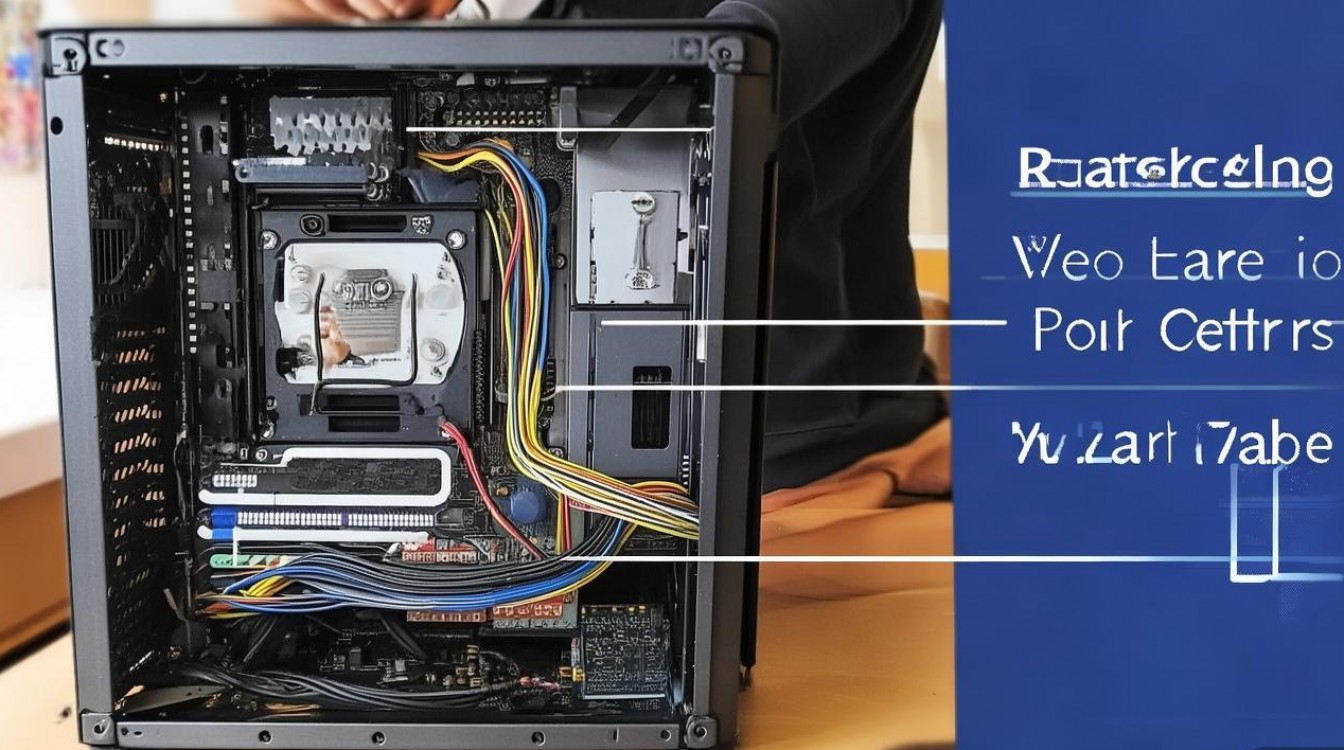
组装电脑是许多DIY爱好者的必备技能,而正确连接机箱内部的各种组件是确保电脑稳定运行的关键,机箱作为电脑的“外壳”,不仅需要容纳主板、电源、硬盘等硬件,还需要合理布局线缆以保证散热和美观,本文将详细介绍组装电脑时连接机箱的步骤、注意事项以及常见问题的解决方法,帮助新手顺利完成装机。
准备工作:工具与硬件检查
在开始连接机箱之前,需准备好以下工具和硬件,并确保其完整性:
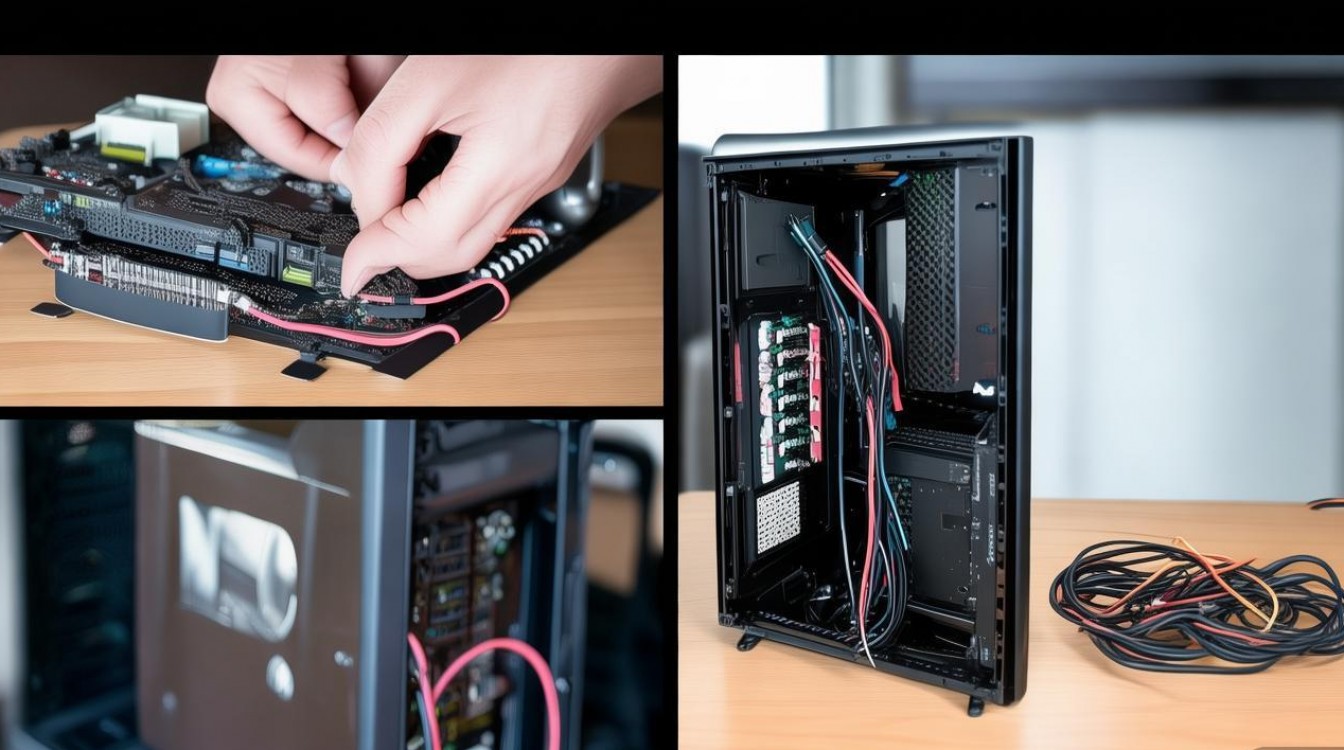
- 必备工具:十字螺丝刀、防静电手环(可选,防止静电损坏硬件)、扎带(用于整理线缆)。
- 硬件检查:确认主板、CPU、内存、硬盘、显卡、电源等核心部件已正确安装,无遗漏或损坏。
- 机箱布局熟悉:了解机箱的仓位设计(如硬盘架、显卡安装位、理线通道等),避免后续操作混乱。
电源连接:供电系统的核心
电源(PSU)是电脑的动力来源,其连接需遵循“先输入后输出”的原则,确保供电稳定且安全。
电源输入连接
- 将电源线连接到电源背部的AC接口,另一端插入市电插座,注意确认电源开关(位于电源背面)处于“OFF”状态,避免带电操作。
主板供电连接
主板供电是关键步骤,需区分以下接口:
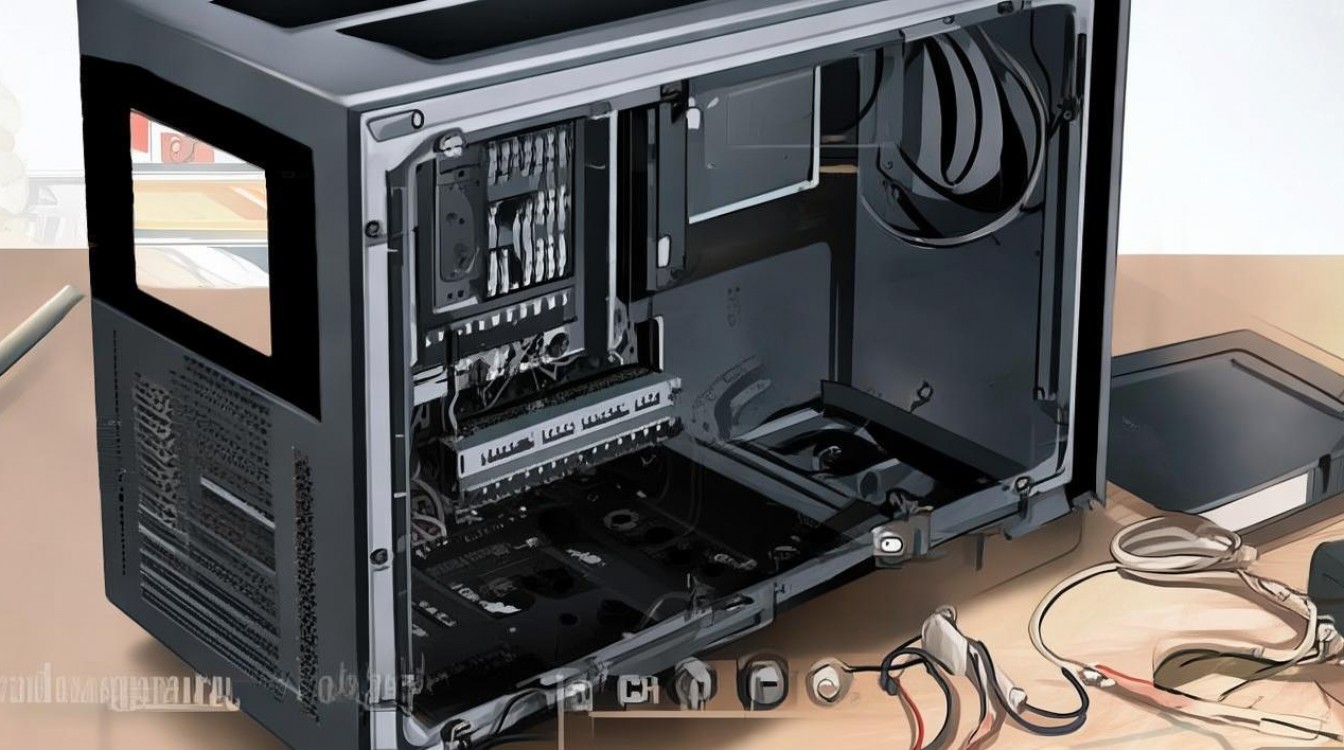
- 24Pin主供电:电源上最宽的接口,需插入主板左上角的24Pin插座,插入时注意对齐防呆设计(接口上有一个凸起),避免强行用力损坏接口。
- CPU 4/8Pin供电:位于主板CPU插槽附近,通常为4Pin或8Pin(高端主板可能为8Pin+4Pin组合),根据CPU功耗选择对应接口,若电源接口不足,可使用转接线(但需确保电源功率足够)。
硬盘与显卡供电
- SATA硬盘供电:电源上的SATA电源接口(L型)需插入硬盘的供电口,一个电源接口可支持多个SATA设备(通过“一转多”线缆)。
- 显卡供电:高性能显卡通常需要额外6Pin或8Pin供电接口,需从电源中直接连接,避免从其他转接线分接,以免供电不足导致故障。
主板与机箱面板连接:前置功能实现
机箱前置面板包括USB接口、音频接口、开机/重启按钮、硬盘指示灯等,这些功能需通过主板上的针脚连接。
针脚位置与定义
主板通常位于右下角有一组针脚,标记为“F_PANEL”或“JFP1”,包括以下常见接口:
| 针脚名称 | 功能 | 连接线颜色(参考) |
|--------------|------------------------|------------------------|
| POWER SW | 开机按钮 | 白色/黑色 |
| RESET SW | 重启按钮 | 绿色/黑色 |
| POWER LED | 电源指示灯(正负极) | 蓝色/白色(正极) |
| HDD LED | 硬盘指示灯(正负极) | 红色/黄色(正极) |
| USB | 前置USB接口 | 根据主板针脚定义连接 |
连接步骤
- 开关与指示灯:根据主板说明书或针脚上的标识,将对应连接线插入针脚,注意“POWER LED”和“HDD LED”需区分正负极(反接可能不亮,但不会损坏硬件)。
- USB连接:前置USB线需插入主板上的“USB”或“F_USB”针脚,注意接口方向(通常有防呆设计,无法反插)。
- 音频连接:前置音频线(标有“AAFP”)需插入主板上的“AAFP”或“AUDIO”接口,用于耳机/麦克风接口功能。
存储设备与散热系统连接
硬盘安装与连接
- 机械硬盘(HDD)/固态硬盘(SSD):将硬盘安装在机箱的硬盘架上,用螺丝固定,SATA数据线一端连接主板上的SATA接口(标记为“SATA1”“SATA2”等),另一端连接硬盘。
- M.2 SSD:若主板支持M.2接口,直接将SSD插入主板插槽,用螺丝固定即可,无需额外数据线。
散热系统连接
- CPU散热器:散热器风扇电源线需插入主板上的“CPU_FAN”接口(位于CPU插槽附近),确保风扇正常转动。
- 机箱风扇:若机箱有多个风扇,可连接到主板上的“SYS_FAN”或“CHA_FAN”接口,支持PWM调速(需主板支持),若风扇较多,可使用风扇分线器统一连接到电源。
显卡与其他外设连接
显卡安装与供电
- 将显卡插入主板的PCIe插槽,用螺丝固定在机箱背部,若显卡需要额外供电,需连接电源上的6Pin/8Pin接口。
- 连接显示器线(HDMI/DP/DVI)到显卡的输出接口,而非主板的集成视频输出(若使用独显)。
外设连接
- 键盘、鼠标等USB设备可连接机箱前置或后置USB接口(后置USB直接连接主板,稳定性更佳)。
- 音频设备可连接机箱前置音频接口或主板后置音频接口。
理线与最终检查
线缆整理
- 使用扎带将多余的线缆捆绑整齐,沿着机箱的理线通道或侧边走线,避免线缆阻挡风扇或影响散热。
- 电源线尽量从机箱背部走线,保持正面整洁。
最终检查
- 确认所有接口已正确连接,无松动或遗漏。
- 检查机箱内部是否有金属碎片或螺丝残留,避免短路。
- 连接显示器、键盘、鼠标,通电测试(此时无需安装机箱侧板,方便观察内部情况)。
相关问答FAQs
Q1:机箱前置USB接口无法使用,如何排查?
A1:首先检查USB线是否正确插入主板的“F_USB”针脚(注意接口方向,部分主板需区分USB 2.0和3.0针脚),若针脚连接正确,可能是机箱内部USB线损坏或主板USB功能未开启(需进入BIOS检查),若仍无法解决,可尝试使用机箱后置USB接口,或更换前置USB线缆。
Q2:开机后机箱风扇不转,是什么原因?
A2:首先确认电源是否正常供电(检查电源开关及电源线连接),若电源正常,可能是风扇接口松动或接错针脚(如将风扇接到“SYS_FAN”而非“CPU_FAN”),部分主板需在BIOS中开启风扇控制功能,若风扇损坏,需更换新风扇。

 13888888888

 点击咨询
点击咨询 