
组装电脑如何更换配置硬盘是许多用户在升级系统或扩展存储容量时需要掌握的技能,无论是为了提升系统运行速度、增加存储空间,还是更换故障硬盘,正确的操作流程和注意事项都至关重要,本文将详细介绍更换硬盘的准备工作、具体操作步骤、系统迁移方法以及常见问题解决,帮助用户顺利完成硬件升级。
更换硬盘前的准备工作
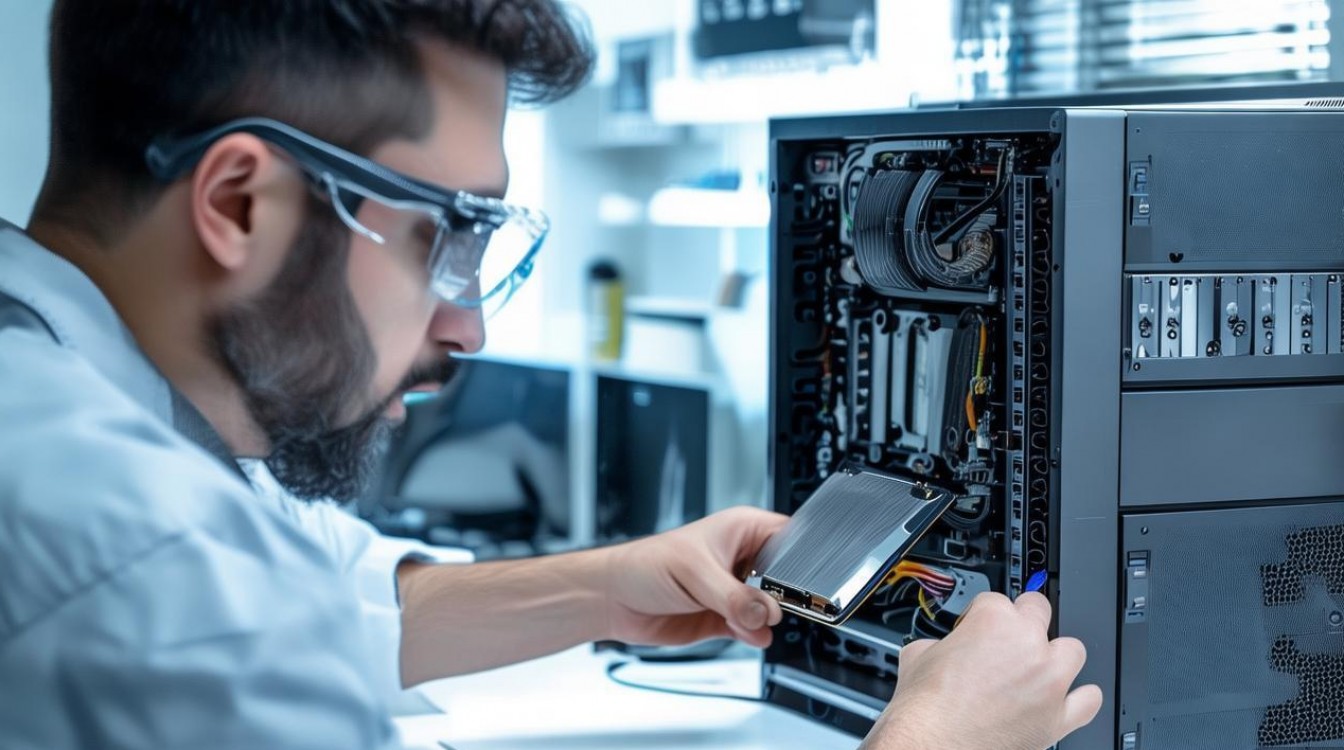
在动手操作前,充分的准备工作可以避免不必要的麻烦和硬件损坏,需要确认新硬盘与电脑的兼容性,目前主流硬盘分为SATA接口、M.2接口(NVMe/SATA协议)等,需根据主板支持的类型选择合适的硬盘,备份重要数据是必不可少的步骤,尤其是更换系统盘时,需提前将系统文件和个人数据迁移至新硬盘或外部存储设备,准备必要的工具,如螺丝刀、防静电手环,以及操作系统安装介质(如U盘)或系统迁移软件。
硬盘更换的具体操作步骤
断开电源与连接线
关闭电脑并拔掉电源线,按下机箱电源键释放剩余电量,打开机箱侧板,拔掉旧硬盘的SATA数据线和电源线,注意避免用力拉扯接口,若更换M.2硬盘,需拧下固定螺丝,以30度角拔出旧硬盘。安装新硬盘
将新硬盘固定在机箱的硬盘位上,用螺丝固定牢固,对于SATA硬盘,连接数据线和电源线;M.2硬盘则直接插入主板对应的插槽,确保金手指完全插入后,拧回固定螺丝,注意接口方向,避免反插导致硬件损坏。BIOS/UEFI设置
重新开机进入BIOS/UEFI界面(通常按Del或F2键),检查新硬盘是否被识别,若未识别,可能是接口问题或硬盘故障,需重新插拔或更换接口,确认识别后,保存设置并退出。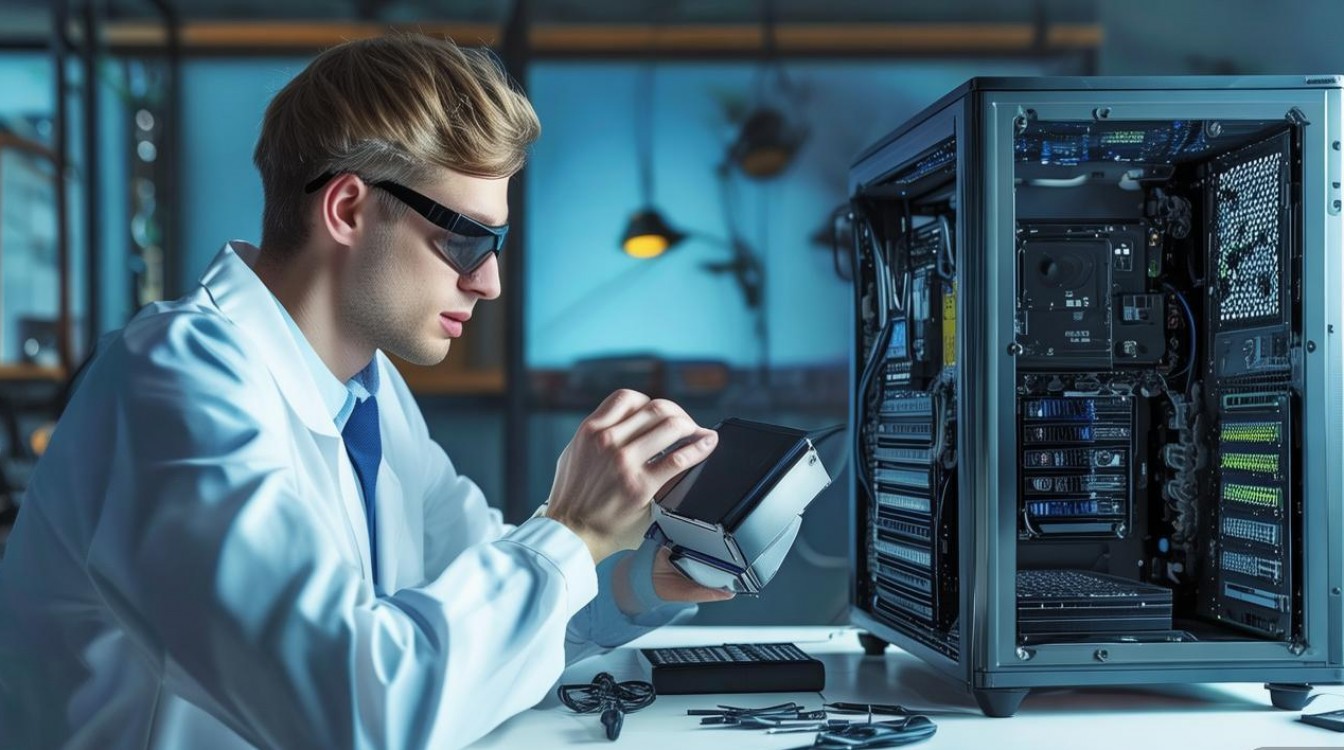
系统迁移与系统安装
更换系统盘后,需重新安装操作系统或迁移旧系统,以下是两种常见方法:
使用系统迁移软件
若旧硬盘可正常使用,可通过傲梅分区助手、EaseUS Todo PCTrans等工具将系统完整迁移至新硬盘,操作步骤包括:选择源系统盘和目标硬盘,执行迁移,完成后从新硬盘启动电脑。全新安装操作系统
若旧系统故障或无需保留,可通过U盘安装系统,制作Windows安装U盘(需微软官方工具),进入BIOS设置U盘为第一启动项,按照提示分区格式化新硬盘并安装系统。
硬盘类型对比表
| 硬盘类型 | 接口标准 | 传输速度 | 适用场景 |
|----------|----------|----------|----------|
| SATA SSD | SATA 3.0 | 500-600 MB/s | 普通用户、性价比升级 |
| NVMe SSD | M.2 PCIe | 3000-7000 MB/s | 高性能需求、游戏/设计 |
| HDD | SATA 3.0 | 100-200 MB/s | 大容量存储、备份 |
注意事项与常见问题解决
防静电措施
操作前佩戴防静电手环,或触摸机箱金属部分释放静电,避免静电损坏主板或硬盘。硬盘识别问题
若新硬盘未被识别,检查接口是否松动、硬盘是否通电,或尝试更换SATA接口和电源线。系统启动失败
迁移系统后无法启动,需检查BIOS启动项设置是否正确,或使用PE工具修复引导分区。
相关问答FAQs
Q1:更换硬盘后原硬盘的数据如何处理?
A1:若原硬盘无故障,可将其作为存储盘使用,通过格式化清除数据后连接至主板SATA接口;若硬盘故障,建议联系专业数据恢复服务,避免自行拆解导致数据永久丢失。
Q2:M.2硬盘和SATA硬盘可以同时使用吗?
A2:可以,只要主板提供对应的接口插槽即可同时使用,但需注意部分主板可能共享M.2和SATA端口,具体需查阅主板说明书确认接口兼容性。
通过以上步骤和注意事项,用户可以顺利完成硬盘更换,无论是升级性能还是扩展存储,都能让电脑焕发新生,操作过程中保持耐心和细心,是成功的关键。

 13888888888

 点击咨询
点击咨询 