
买了电脑如何组装好系统
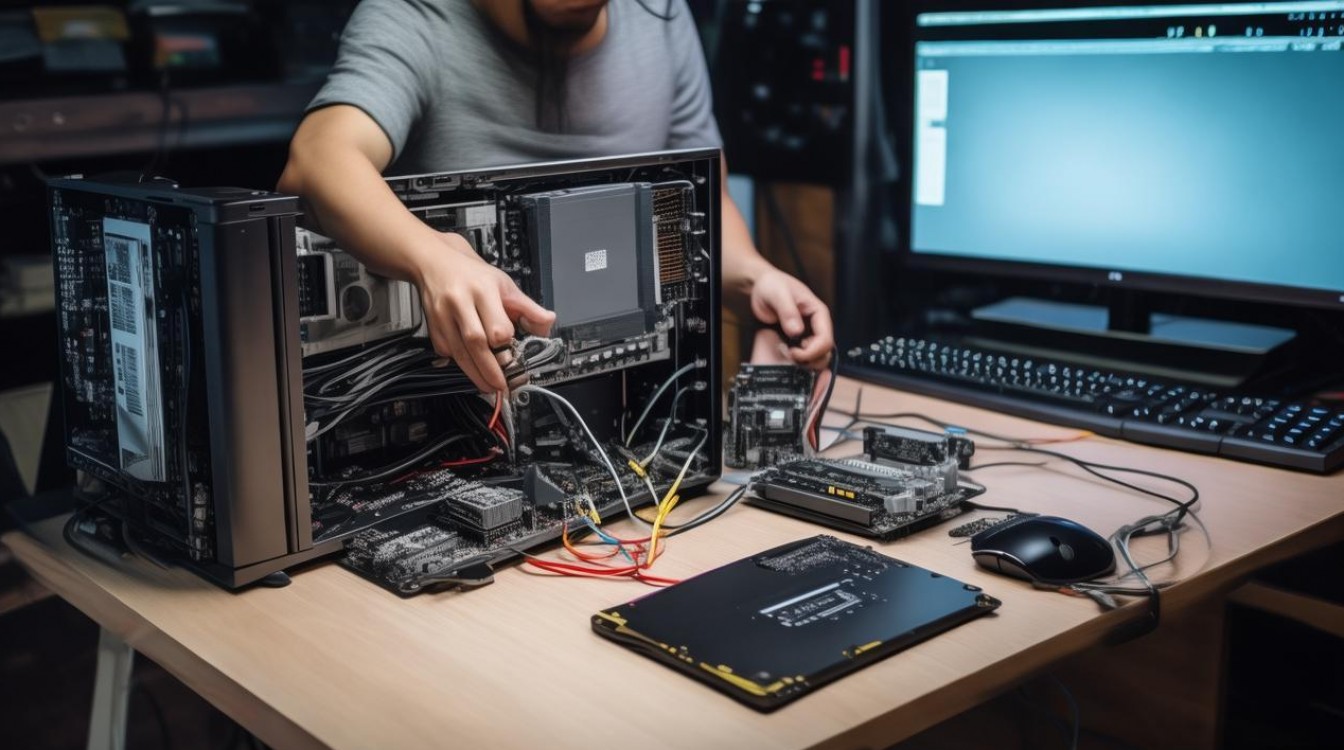
新电脑到手后,组装系统是确保性能稳定、使用流畅的关键步骤,不同于品牌预装系统,自行组装系统不仅能根据需求定制功能,还能避免冗余软件和隐私风险,以下从准备工作、系统安装、驱动配置、优化维护四个方面,详细拆解组装好系统的全流程。
准备工作:明确需求,备齐工具
在动手安装系统前,需先完成“三确认”和“两准备”,避免中途卡顿或返工。
确认硬件与系统匹配性
根据电脑配置(如CPU架构、内存大小、硬盘类型)选择合适的系统版本,Intel/AMD处理器选择对应Windows 11/10版本(需检查TPM 2.0和Secure Boot支持);若为旧电脑或偏好轻量化,可考虑Linux发行版(如Ubuntu),硬盘类型(NVMe SSD/SATA SSD/HDD)也会影响安装速度和分区方案,建议提前通过设备管理器或CrystalDiskInfo确认。
确认安装方式
主流安装方式有两种:
- U盘安装:推荐使用微软官方“媒体创建工具”或Ventoy等工具制作启动U盘,支持离线安装且稳定性高。
- 硬盘安装:适用于已有系统且想升级的场景,需提前解压ISO镜像到非系统分区。
准备工具与数据备份
- 工具:8GB以上U盘、稳定的网络环境(用于下载驱动和系统镜像)、PE工具(如微PE,用于紧急修复)。
- 数据备份:若电脑原有系统存有重要数据,需提前通过移动硬盘或云盘备份,避免安装过程中丢失。
系统安装:分区与部署,一步到位
安装系统是核心环节,重点在于合理分区和正确引导。
进入BIOS/UEFI设置
开机时反复按特定键(如Del、F2、F10)进入BIOS,关闭“Secure Boot”(部分系统安装后需重新开启),将启动模式设置为“UEFI”(支持更快启动和GPT分区,若为Legacy模式则需MBR分区)。
分区规划
分区方案需结合使用场景,以下为通用建议(以512GB SSD为例):
| 分区类型 | 推荐大小 | 文件系统 | 用途说明 |
|---|---|---|---|
| 系统分区 | C盘:100-150GB | NTFS | 安装操作系统,预留空间避免卡顿 |
| 软件分区 | D盘:150-200GB | NTFS | 存放常用软件,便于重装后恢复 |
| 数据分区 | E盘:剩余空间 | exFAT/NTFS | 存放个人文件,exFAT支持跨系统读取 |
| 恢复分区 | 500MB-1GB | FAT32 | 系统备份(可选,建议通过系统工具创建) |
注:若为单硬盘使用,建议至少划分2个分区(系统+数据),避免重装系统时数据丢失。
安装系统
通过U盘启动后,按照界面提示选择语言、版本,进入分区步骤时格式化目标分区(“格式化”会清空数据,务必确认分区正确),然后开始安装,安装过程约需20-30分钟,完成后电脑会自动重启,此时需拔出U盘,避免再次进入安装界面。
驱动与软件配置:基础功能与个性化设置
系统安装后,驱动和软件的合理配置直接影响使用体验。
驱动安装
- 优先级:先安装主板芯片组驱动(影响USB、声卡等基础功能),再安装显卡驱动(NVIDIA/AMD/Intel),最后安装其他外设驱动(如网卡、蓝牙)。
- 来源:推荐从品牌官网(如联想、华硕)或硬件厂商官网(如NVIDIA、Intel)下载,避免第三方软件捆绑。
基础软件安装
根据需求分类安装软件,避免冗余:
- 效率工具:浏览器(Chrome、Edge)、办公软件(WPS、Office)、压缩工具(Bandizip);
- 安全防护:Windows Defender已足够,若需额外防护,选择轻量级杀软(如火绒);
- 娱乐工具:播放器(PotPlayer)、音乐软件(网易云)。
系统优化
- 关闭非必要启动项(任务管理器→“启动”标签页);
- 设置系统还原点(控制面板→“系统和安全”→“系统保护”);
- 调整电源计划为“平衡”,兼顾性能与续航。
维护与更新:长期稳定运行的保障
系统组装完成后,定期维护可延长使用寿命。
- 更新系统:进入“设置→Windows更新”,安装所有重要补丁,确保安全性和兼容性;
- 清理垃圾:使用系统自带“磁盘清理”或工具(如CCleaner)定期清理临时文件;
- 备份方案:建议开启“文件历史记录”或使用第三方备份工具(如Macrium Reflect),定期备份系统镜像。
相关问答FAQs
Q1:安装系统时提示“无法创建新分区”,如何解决?
A:通常是因为硬盘分区表格式不匹配,需在安装界面按“Shift+F10”打开命令提示符,输入“diskpart”进入磁盘管理工具,执行“list disk”选择目标硬盘,“clean”清空分区(注意备份数据),“convert gpt”转换为GPT分区,然后重新分区安装。
Q2:组装系统后,设备管理器有黄色感叹号,驱动装不上怎么办?
A:首先确认驱动版本与系统匹配(如Windows 11需安装对应版本驱动),可尝试“驱动人生”或“驱动精灵”自动检测,或通过硬件ID(设备管理器→右键设备→“属性→详细信息”)在官网手动搜索驱动,若仍无效,可能是硬件故障,建议联系厂商检测。

 13888888888

 点击咨询
点击咨询 