
如何组装键盘推荐电脑用
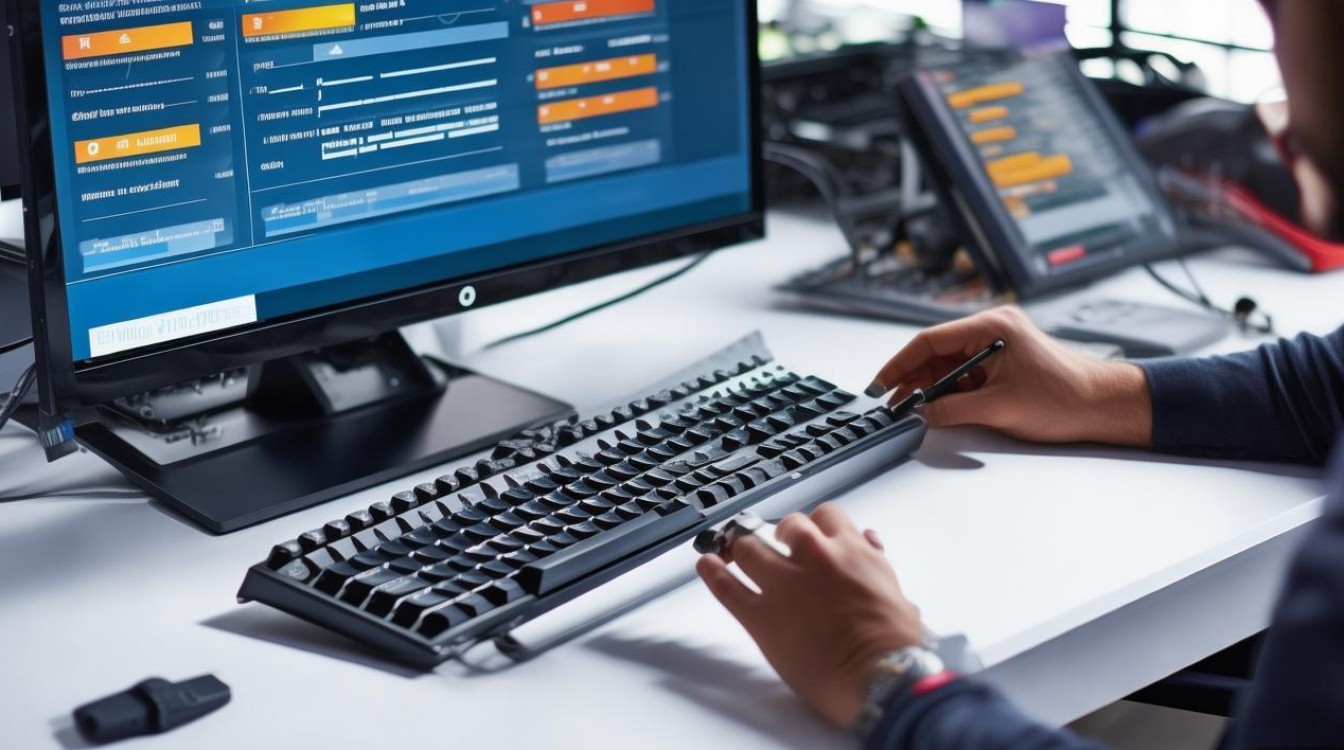
在数字化时代,键盘作为人机交互的重要工具,其品质直接影响使用体验,无论是办公、游戏还是编程,一把合适的键盘都能显著提升效率,本文将详细介绍如何组装一把适合电脑使用的键盘,从选择部件到组装步骤,再到调试与优化,帮助您打造一把个性化且高效的键盘。
明确需求与预算
在组装键盘前,首先需明确使用场景和预算,不同需求对键盘的要求差异较大:
- 办公用户:注重静音、舒适性和耐用性,推荐薄膜键盘或静电容键盘。
- 游戏玩家:追求高刷新率、全键无冲和RGB背光,机械键盘是首选。
- 程序员:需长时间打字,建议选择可编程键位、手感舒适的机械键盘。
预算方面,入门级键盘(200-500元)可满足基本需求,中高端(500-1500元)则提供更好的手感和功能,定制化键盘(1500元以上)适合追求极致体验的用户。
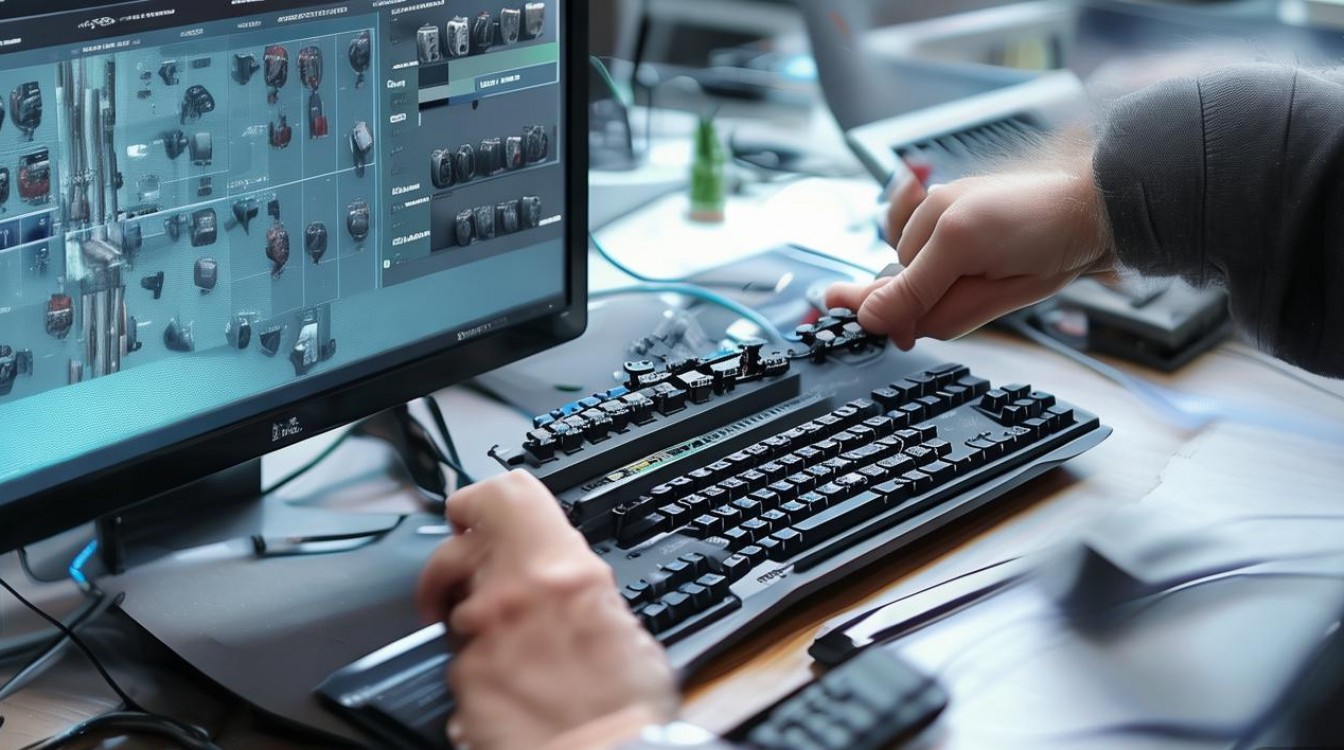
选择键盘类型
根据需求选择键盘类型,常见分类如下:
| 类型 | 特点 | 适合人群 |
|---|---|---|
| 机械键盘 | 手感多样,寿命长,可更换轴体 | 游戏、程序员、发烧友 |
| 薄膜键盘 | 价格低廉,静音,防水 | 办公、家庭用户 |
| 静电容键盘 | 手感顺滑,无物理接触,寿命极长 | 长时间打字用户 |
| 无线键盘 | 便携,减少线缆束缚 | 移动办公、多设备用户 |
核心部件选择
键盘轴体
机械键盘的核心是轴体,不同轴体手感差异显著:
- 青轴:段落感强,清脆有声,适合打字。
- 红轴:线性触发,轻快无声,适合游戏。
- 茶轴:兼具段落与线性,全能型选择。
- 银轴:触发快,适合竞技游戏。
键帽材质
键帽材质影响手感和耐用性:
- ABS塑料:光滑易打油,价格低廉。
- PBT塑料:耐磨抗油,长期使用不易打油,推荐首选。
- POM塑料:顺滑度高,适合特殊需求。
电路板(PCB)
PCB决定键盘的功能性,如是否支持全键无冲、RGB背光、热插拔等,热插拔PCB允许用户免焊接更换轴体,适合新手和喜欢折腾的用户。
外壳与定位板
外壳材质(如铝合金、塑料)影响键盘质感和重量,定位板(PC、FR4、不锈钢)则影响手感和声音。
组装步骤
准备工具与材料
- 工具:螺丝刀、镊子、拔轴器、键帽拔器。
- 材料:键盘套件(含外壳、PCB、定位板)、轴体、键帽、卫星轴(如有)。
安装轴体
- 使用拔轴器将轴体插入PCB的孔位中,确保轴体卡扣固定到位。
- 若需卫星轴(如空格键、Shift键),需先安装卫星轴支架,再插入轴体。
固定定位板与外壳
- 将定位板对准外壳的卡槽,用螺丝固定。
- 注意检查定位板是否平整,避免影响轴体触发。
焊接线路(非热插拔PCB)
- 若PCB不支持热插拔,需焊接轴体引脚:
- 用镊子固定轴体,将引脚插入PCB焊孔。
- 使用焊锡和烙铁焊接,确保焊点光滑无虚焊。
- 剪掉多余引脚,避免短路。
安装键帽
- 从键盘中间向四周安装键帽,确保对齐轴体。
- 特殊键位(如空格、回车)需注意卫星轴的平衡。
连接与测试
- 有线键盘直接连接电脑,无线键盘需安装电池并配对。
- 测试所有按键是否正常触发,背光是否亮起。
调试与优化
- 驱动程序:安装官方驱动,自定义按键功能、RGB背光及宏设置。
- 润滑:对轴体、弹簧、定位柱进行润滑,提升手感和降低杂音。
- 消音处理:在轴体下垫入PORON棉、IXPE轴垫,减少空腔音。
常见问题与注意事项
- 轴体选择错误:可通过热插拔PCB更换轴体,或重新购买。
- 焊接不牢固:使用吸锡器清理焊点,重新焊接。
- 键帽安装不平:检查轴体是否垂直,或更换兼容性更好的键帽。
相关问答FAQs
Q1: 组装键盘需要具备电子知识吗?
A1: 不一定,若选择热插拔套件,无需焊接,只需安装轴体和键帽即可;若需焊接,建议观看教程并练习基本焊技,或寻求专业人士帮助。
Q2: 如何清洁和维护组装的键盘?
A2: 定期用键帽拔器取下键帽,用刷子清理灰尘;轴体可用拔轴器取出,用棉签蘸取少量酒精擦拭;避免液体直接泼洒,防止短路。
通过以上步骤,您可以根据自身需求组装出一把性能与颜值兼具的键盘,无论是工作还是娱乐,都能获得更佳的体验。

 13888888888

 点击咨询
点击咨询 