
如何组装大屏电脑屏幕
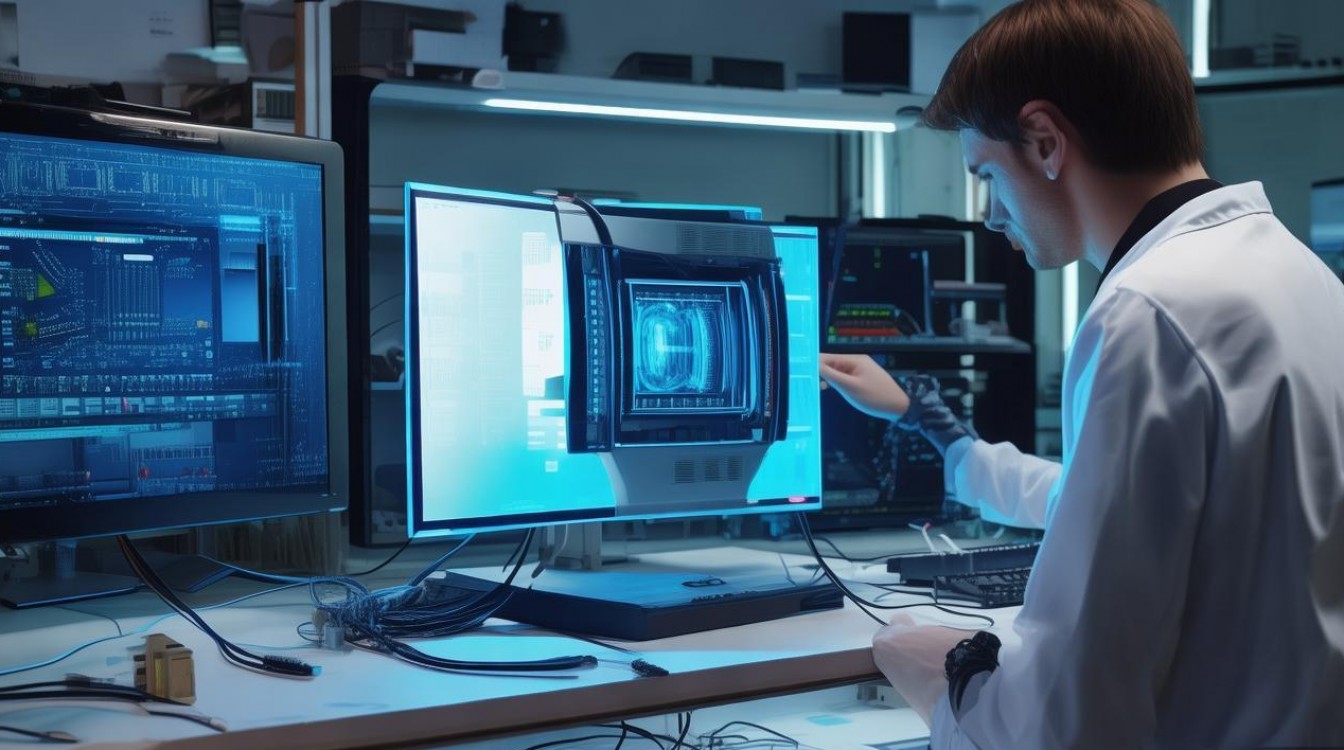
在数字化时代,大屏电脑屏幕已成为办公、娱乐和专业设计的理想选择,无论是用于提升工作效率,还是享受沉浸式影音体验,正确组装大屏电脑屏幕至关重要,本文将详细介绍组装步骤、注意事项及常见问题解决方案,帮助您顺利完成安装。
准备工作
在开始组装前,需确认以下设备和工具:
- 大屏显示器:根据需求选择尺寸(如27英寸、32英寸等)和分辨率(如4K、2K)。
- 支架或底座:部分显示器需单独购买支架,确保与屏幕型号匹配。
- 连接线:HDMI、DisplayPort或USB-C线,取决于显示器和电脑的接口类型。
- 工具:螺丝刀(内六角或十字)、扎带等。
常见接口类型对比
| 接口类型 | 传输速度 | 适用场景 |
|----------|----------|----------|
| HDMI | 高 | 影音娱乐 |
| DisplayPort | 极高 | 专业设计 |
| USB-C | 中高 | 多功能传输 |
组装步骤
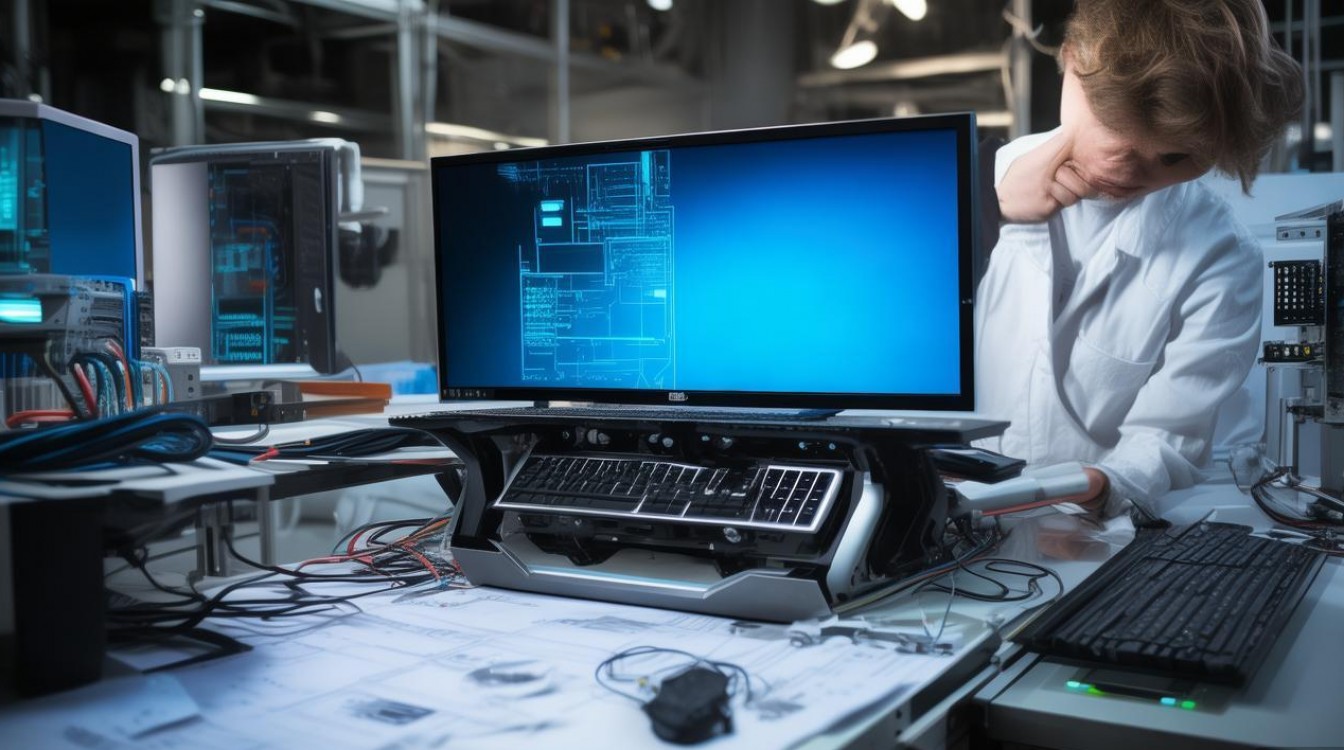
安装支架或底座
- 若显示器未附带底座,取出包装内的支架部件。
- 将支架对准显示器背面的螺丝孔,用螺丝刀固定(注意力度,避免滑丝)。
- 部分支架需分步组装,参考说明书调整角度(如俯仰、旋转)。
连接电源与信号线
- 将电源线插入显示器和电源插座,开启显示器电源。
- 根据电脑接口选择合适的信号线(如HDMI),连接显示器和电脑。
调整设置
- 开机后,通过显示器菜单按钮调整分辨率、刷新率和色彩模式。
- 在电脑系统中进入显示设置,确保分辨率与显示器一致(如4K@60Hz)。
注意事项
- 安全第一:组装时避免用力过猛,防止屏幕或支架损坏。
- 线缆管理:使用扎带整理线缆,保持桌面整洁,避免缠绕。
- 散热维护:确保显示器周围留有散热空间,避免长时间高温运行。
常见问题解决
- 问题1:屏幕闪烁或黑屏
解答:检查信号线是否松动,尝试更换接口或线缆;若问题依旧,可能是显示器硬件故障,需联系售后。 - 问题2:分辨率异常
解答:进入电脑显示设置,手动选择推荐分辨率;若选项缺失,更新显卡驱动程序。
FAQs
Q1:大屏显示器是否需要专用显卡?
A1:取决于分辨率和用途,4K高分辨率或专业设计建议使用独立显卡(如NVIDIA RTX系列),而1080P或2K分辨率可集成显卡满足需求。
Q2:如何清洁大屏显示器?
A2:使用柔软的超细纤维布轻轻擦拭,避免直接喷洒清洁剂;顽固污渍可蘸取少量专用屏幕清洁剂,切勿使用酒精或粗糙布料。

 13888888888

 点击咨询
点击咨询 