
组装台式电脑如何安装硬盘
在组装台式电脑的过程中,硬盘的安装是一个基础且关键的步骤,无论是传统的机械硬盘(HDD)还是高速的固态硬盘(SSD),正确的安装不仅能确保硬件兼容性,还能提升系统稳定性和数据安全性,本文将详细介绍组装台式电脑时安装硬盘的完整流程、注意事项及常见问题解决方法。

准备工作
在开始安装硬盘前,需确认以下事项:
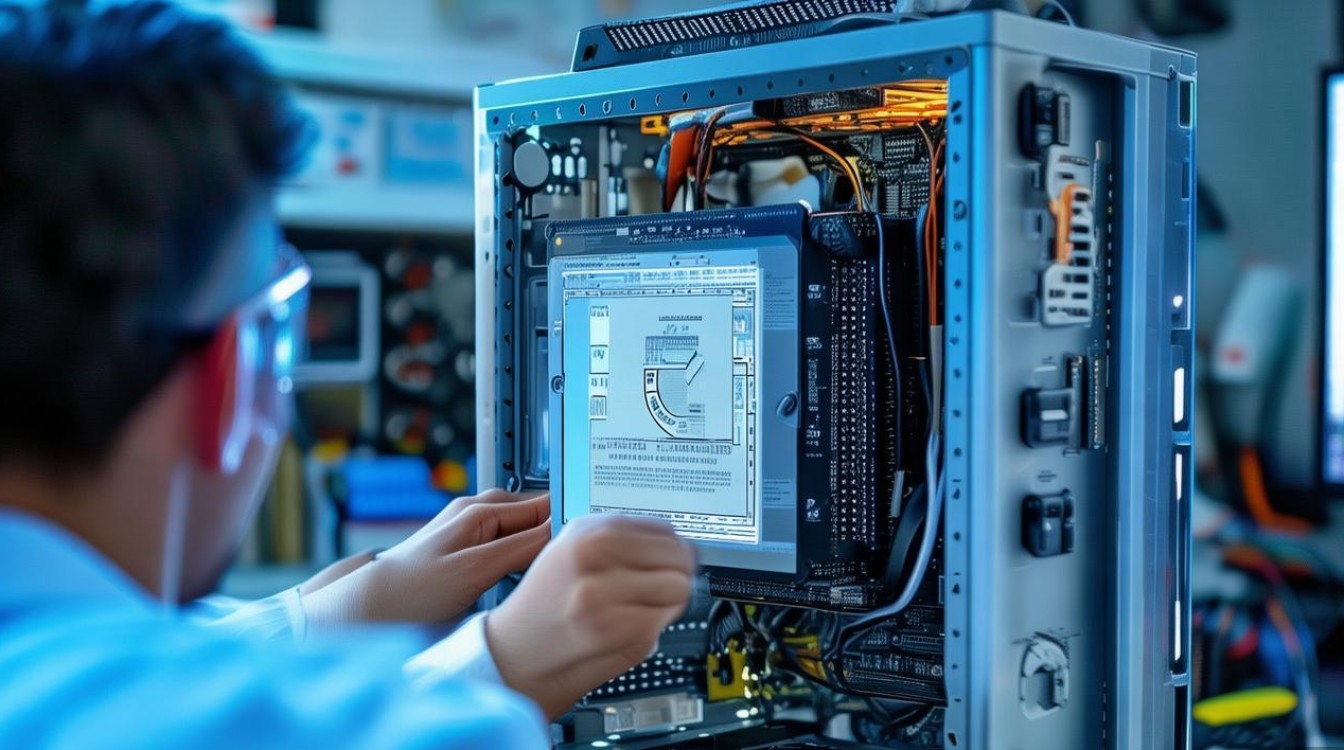
- 硬盘类型确认:明确安装的是HDD还是SSD,两者的尺寸和接口可能不同(如2.5英寸SSD需适配支架,3.5英寸HDD可直接安装)。
- 工具准备:十字螺丝刀、防静电手环(可选,防止静电损坏硬件)。
- 机箱空间检查:确认机箱内是否有空闲的硬盘仓位,以及是否支持当前硬盘的尺寸(如3.5英寸或2.5英寸)。
安装步骤详解
硬盘仓位选择与固定
- 5英寸HDD安装:
- 机箱通常提供3.5英寸硬盘仓位,打开仓位侧面的金属挡板。
- 将硬盘对准仓位上的螺丝孔,用螺丝从两侧固定硬盘(注意避免过度拧紧)。
- 5英寸SSD安装:
- 若机箱支持2.5英寸直接安装,操作与HDD类似。
- 若需适配3.5英寸仓位,需使用附赠的金属支架,将SSD固定在支架上,再将支架安装到仓位。
硬盘仓位尺寸参考表:
| 硬盘类型 | 标准尺寸 | 常见安装方式 |
|----------|----------|--------------|
| HDD | 3.5英寸 | 直接固定到机箱仓位 |
| SSD | 2.5英寸 | 固定到支架或直接安装 |
数据线与电源线连接
- SATA接口硬盘:
- 数据线:使用SATA数据线(一端连接硬盘,另一端连接主板SATA接口)。
- 电源线:从电源供应器(PSU)引出SATA电源接口,插入硬盘对应的电源插槽。
- M.2接口SSD(NVMe/SATA):
- 直接将M.2 SSD插入主板对应的M.2插槽(注意防呆设计,避免强行插入)。
- 若为NVMe SSD,部分主板需额外固定螺丝,具体参照主板说明书。
连接注意事项:
- 确保数据线和电源线完全插入,避免接触不良。
- M.2 SSD安装时需轻轻下压并固定螺丝,防止松动。
线理与散热优化
- 理理多余的线缆,使用扎带或机箱理线槽固定,避免影响机箱内部气流。
- 硬盘安装位置需远离发热量大的部件(如显卡、CPU散热器),确保散热良好。
系统配置与验证
- BIOS/UEFI设置:
- 开机进入BIOS(通常按Del或F2键),确认硬盘是否被识别。
- 若未识别,检查接口连接或更换SATA接口。
- 分区与格式化:
- 在Windows安装界面或磁盘管理工具中对新硬盘进行分区和格式化。
- 推荐使用GPT分区格式,支持更大容量硬盘和UEFI启动。
常见问题与解决方法
- 硬盘无法识别:
- 原因:SATA接口松动、电源未接通、BIOS设置错误。
- 解决:重新插拔数据线和电源线,检查BIOS中是否开启SATA模式(如AHCI)。
- 硬盘噪音过大:
- 原因:HDD磁头异常或安装不稳。
- 解决:固定硬盘螺丝,或更换减震垫减少共振。
FAQs
Q1:安装M.2 SSD时需要额外供电吗?
A1:大部分M.2 SSD(尤其是NVMe)无需额外供电,其电力通过主板M.2插槽直接提供,但部分高性能SSD可能需额外SATA电源接口,具体需参考硬盘说明书。
Q2:如何区分SATA和M.2接口的硬盘?
A2:SATA硬盘为传统2.5英寸或3.5英寸方形,需连接SATA数据线和电源线;M.2 SSD为小型条状,直接插入主板M.2插槽,无需额外数据线。


 13888888888

 点击咨询
点击咨询 