
如何组装电脑才好用视频
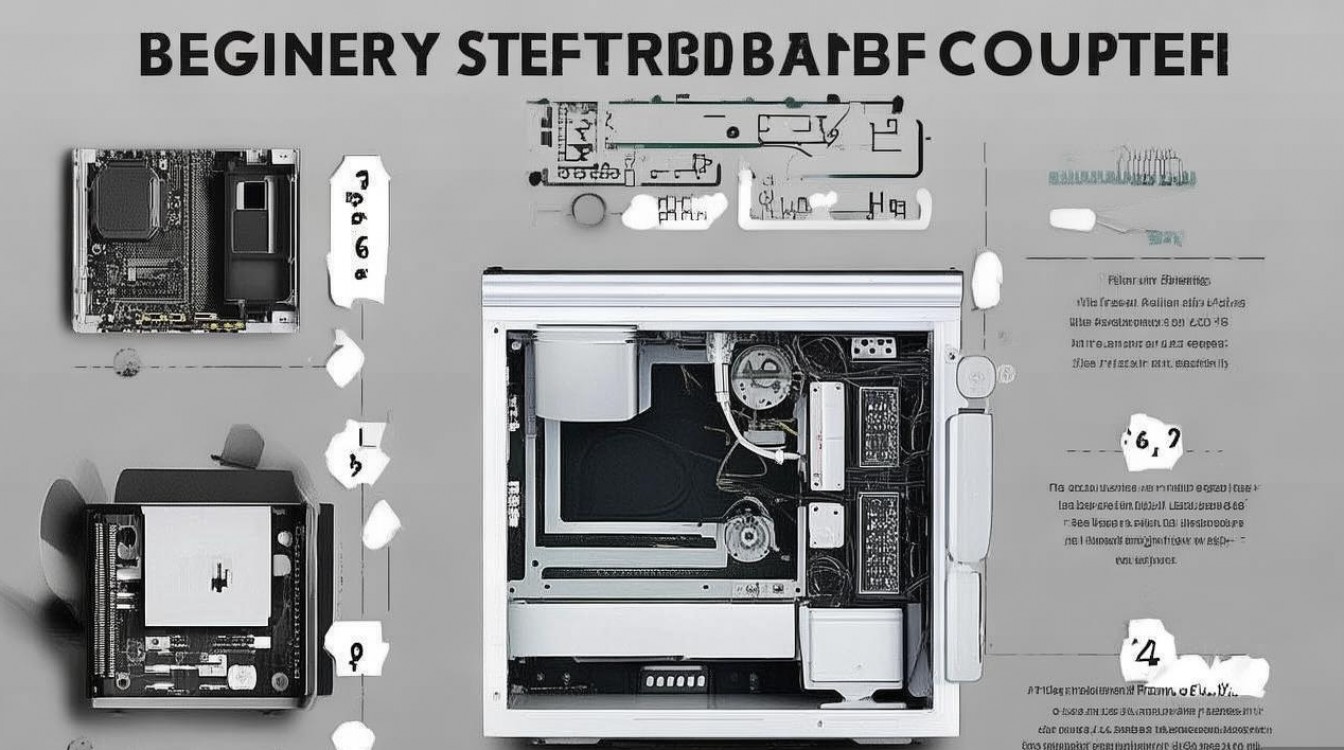
组装电脑是一项既有趣又实用的技能,通过视频教程学习可以更直观地掌握每个步骤,无论是游戏玩家、设计师还是办公用户,一台性能稳定的电脑都能大幅提升使用体验,本文将详细介绍如何通过视频教程高效组装一台“好用”的电脑,涵盖前期准备、核心步骤、注意事项及优化技巧。
前期准备:明确需求与工具清单
在观看组装视频前,需先明确电脑用途:游戏玩家优先显卡和CPU性能,设计师侧重内存和存储速度,办公用户则性价比至上,随后,根据需求选择兼容的硬件,并准备基础工具:螺丝刀、防静电手环、扎带等。
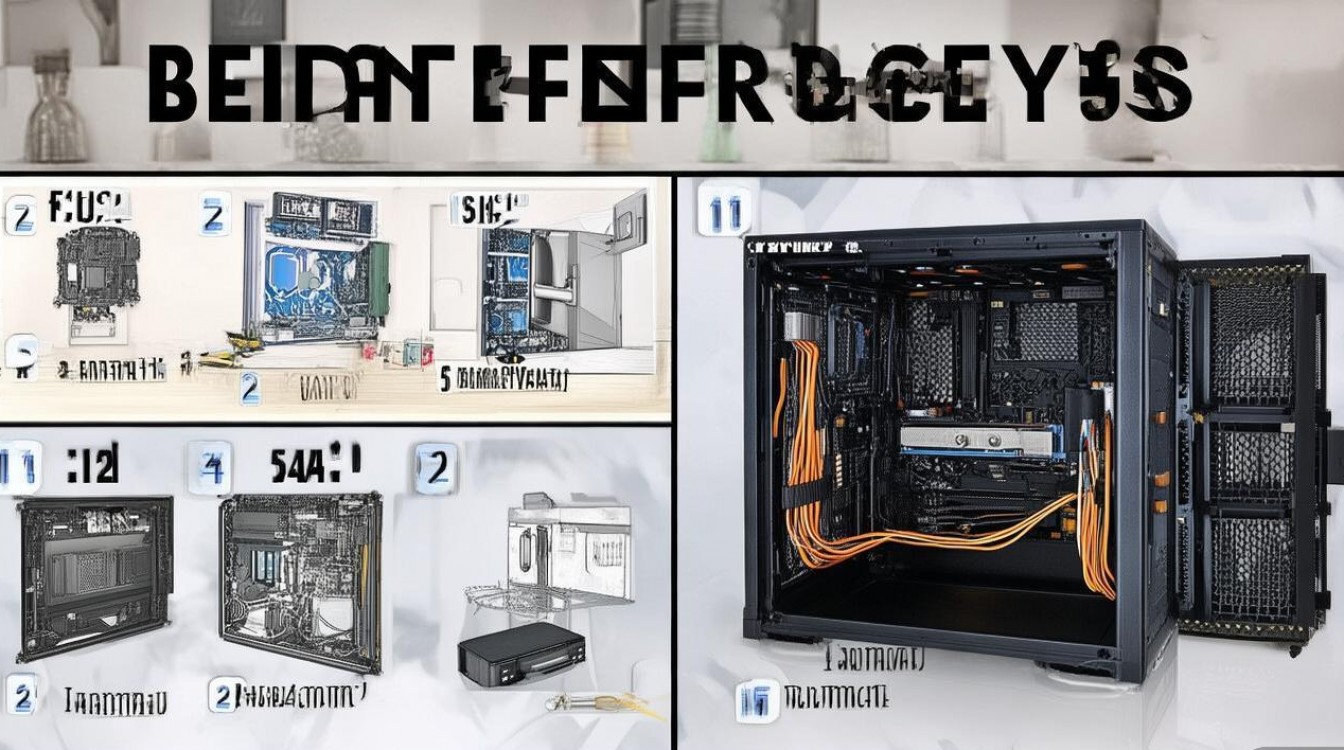
硬件清单参考表:
| 组件 | 关键参数 | 选购建议 |
|----------------|---------------------------------------|---------------------------------------|
| CPU | 核心数、主频、插槽类型 | Intel酷睿i5/Ryzen 5及以上起步 |
| 主板 | 芯片组、内存插槽、接口类型 | 匹配CPU插槽,预留扩展接口(如M.2、PCIe) |
| 内存 | 容量(GB)、频率(MHz)、时序 | 16GB为甜点位,优先选择高频条 |
| 显卡 | 显存(GB)、散热设计、功耗 | 游戏用户建议RTX 3060及以上 |
| 电源 | 额定功率(W)、80Plus认证 | 功率留余20%,选择全模组电源更整洁 |
观看视频教程:选择优质资源并分段学习
优质的组装视频应具备清晰的步骤拆分、特写镜头和常见问题提示,建议选择B站、YouTube等平台的高播放量教程,优先筛选标注“2024年最新”或“详细装机”的内容,观看时可暂停操作,按“外设连接→主板安装→硬件组装→系统调试”分段学习。
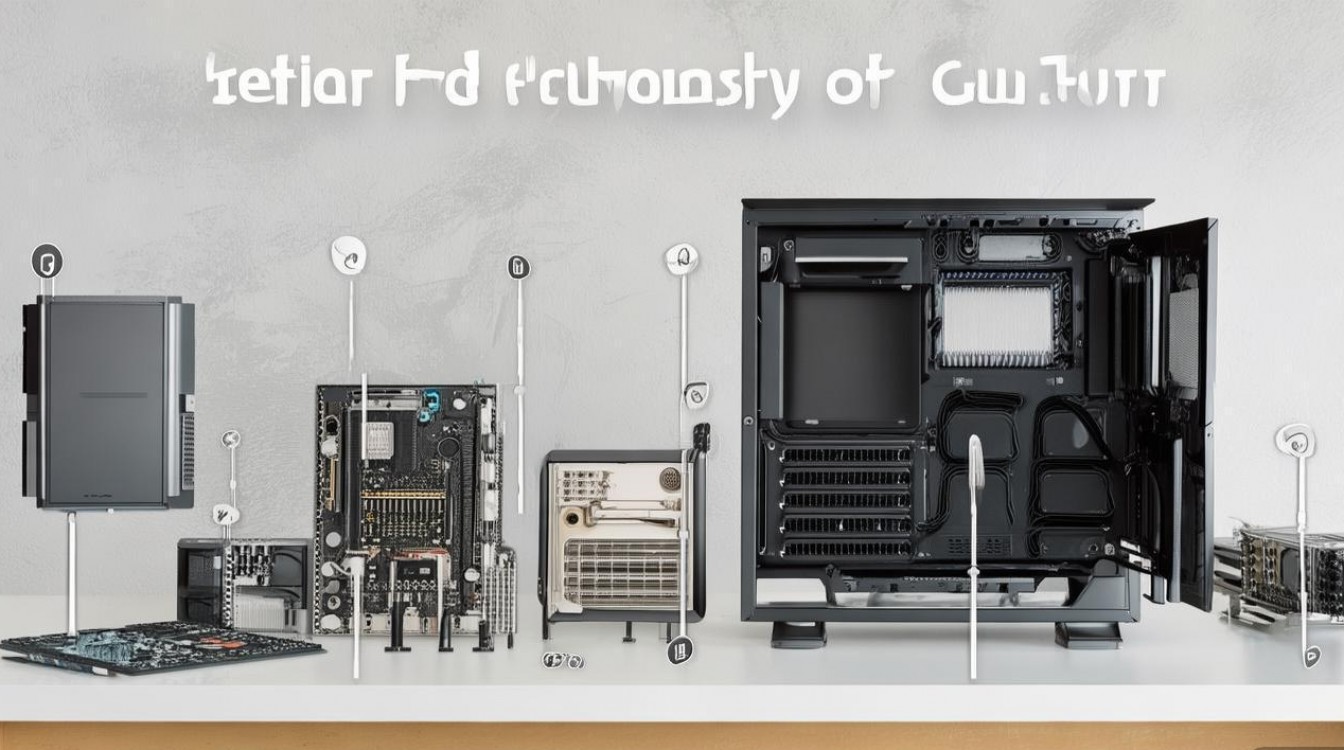
视频学习重点:
- 防静电操作:视频中通常会强调佩戴手环或触摸金属外壳的重要性,避免静电击穿硬件。
- 主板安装技巧:对齐螺丝孔位,避免主板变形;CPU安装需注意防呆接口,切勿强行按压。
- 理线与散热:视频会演示如何用扎带整理线材,保证机箱风道流畅,避免积热。
动手组装:按步骤精准操作
- 安装CPU与内存:先在主板上安装CPU,涂抹散热硅脂后扣好散热器;再插入内存条,听到“咔哒”声即安装到位。
- 固定主板与电源:将主板装入机箱,用铜柱和螺丝固定;电源安装时注意风扇朝向,通常为“下进风或后出风”。
- 连接硬件:根据视频指引,连接主板供电线、显卡供电线,以及SATA/M.2硬盘数据线。
- 开机测试:组装完成后暂不装侧板,短开机键检查风扇是否转动,若显示器无信号需重新检查内存和显卡安装。
系统安装与优化:让电脑“好用”的关键
硬件组装后,需通过视频学习安装操作系统(如Windows 11),优先使用U盘启动,进入PE环境分区并安装系统,驱动安装可借助“驱动精灵”或主板官网下载,确保显卡、声卡等硬件性能最大化。
优化技巧:
- 关闭不必要的开机启动项,提升系统响应速度;
- 定期清理机箱灰尘,保持散热效率;
- 通过BIOS更新主板版本,兼容新硬件。
相关问答FAQs
Q1:组装电脑时,机箱风扇应该怎么排列?
A:风道设计原则为“前进后出”或“下进上出”,通常前置和底部风扇为进风,后部和顶部为出风,确保冷风经过CPU和显卡后迅速排出,具体可参考机箱说明书或视频教程中的演示。
Q2:组装后开机无显示,可能的原因有哪些?
A:常见原因包括:内存条未插紧(可重新插拔并擦拭金手指)、显卡供电线未连接、显示器接口与显卡输出不匹配(如HDMI接DP接口),需逐一排查,若仍无法解决,建议检查硬件是否兼容或存在损坏。

 13888888888

 点击咨询
点击咨询 