
组装电脑如何快速装线条
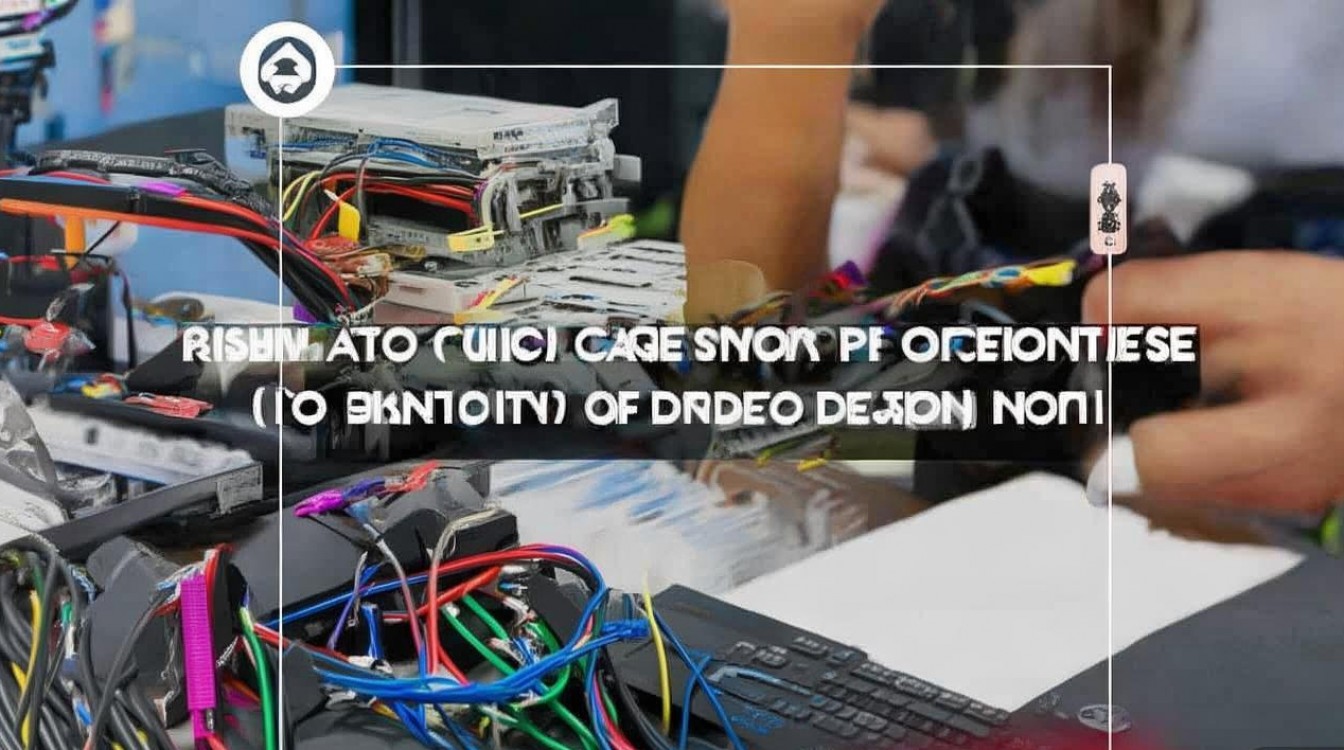
在组装电脑的过程中,机箱内部走线是影响美观、散热和操作体验的关键环节,凌乱的走线不仅会影响机箱内部的风道,还可能阻碍风扇运转或造成硬件短路,掌握快速且高效的走线技巧,能让装机过程事半功倍,同时打造出整洁美观的内部环境,本文将从准备工作、主板走线、电源走线、显卡及其他组件走线等方面,详细讲解如何快速完成电脑组装中的走线工作。
准备工作:工具与规划
在开始走线前,做好充分的准备可以大幅提升效率,确保工具齐全,包括长嘴钳、扎带、魔术贴束线带、剪刀以及防静电手环,长嘴钳便于在狭小空间内调整线缆,扎带和魔术贴束线带用于固定线缆,防静电手环则能保护敏感的电子元件。
规划走线路径至关重要,观察机箱的结构,确定主板、电源、显卡等组件的位置,预判线缆的走向,建议参考机箱的走线设计,许多现代机箱会预留理线通道和背板开口,合理利用这些设计能让走线更加便捷,提前阅读硬件说明书,了解各接口的位置和线缆长度,避免因线缆过短或过长而反复调整。
主板走线:核心区域的理线技巧
主板是机箱内组件最密集的区域,走线时需格外细致,处理CPU供电线,该线缆通常为4+4或8pin接口,应优先从主板背部的预设通道穿过,确保接口方向正确后插入CPU供电插槽,注意避免线缆与其他组件发生缠绕,保持其自然下垂。
处理主板供电线(24pin),该线缆较长,可沿机箱一侧的走线槽整理,多余部分可缠绕后固定在背板附近,若机箱支持背部走线,建议将线缆从主板背板的开口穿出,隐藏在机箱与侧板之间,以保持正面整洁。
处理前置面板线,包括开机键、重启键、USB接口、音频线等,这些线缆通常较小且接口繁多,建议根据主板说明书上的标识,逐一对应插入,为避免混淆,可用标签标记各线缆功能,或在插入后拍照记录,以便后续排查问题。
电源走线:优化空间与风道
电源走线是理线的重点,也是影响机箱散热的关键,确定电源的安装位置(下置或上置),根据其接口方向规划线缆走向,若电源为下置设计,可将主供电线、CPU供电线等从背部通道引出;若为上置设计,则需将线缆从顶部或侧面穿过背板。
处理显卡供电线,高端显卡通常需要6pin或8pin供电接口,应优先使用模组电源线,减少多余线缆的堆积,若电源为非模组设计,可将闲置线缆用扎带捆绑后固定在电源仓底部,避免影响风道。
硬盘数据线和电源线需单独整理,SATA数据线应沿机箱侧壁走线,避免与风扇或显卡接触;硬盘电源线可从电源接口直接引出,用魔术贴束线带固定在走线槽内。
显卡及其他组件走线:细节决定成败
显卡通常占用较大空间,走线时需注意避开散热鳍片和风扇,处理显卡供电线,确保接口牢固后,将多余线缆沿机箱背部通道整理,若显卡较长,可使用扎带将线缆固定在机箱支架上,防止下垂。
处理散热风扇线,机箱风扇通常分为3pin或4pin接口,可使用集线器将多根风扇线汇总后连接到主板,减少接口占用,走线时,尽量让风扇线沿机箱边缘分布,避免与硬件交叉。
检查所有线缆是否牢固,避免因松动导致接触不良,可用手轻轻拉动各线缆,确认其已固定到位,对于过长或多余的线缆,可适当修剪或收纳在机箱的隐藏空间内。
走线后的检查与优化
完成走线后,需进行整体检查,确保线缆布局合理且不影响硬件运行,检查风道是否畅通,重点观察风扇、散热器附近是否有线缆阻挡,确认所有接口已正确插入,避免因接触不良导致硬件故障。
若发现线缆仍显凌乱,可进一步优化:使用扎带或魔术贴束线带重新整理,或调整线缆的弯曲角度,使其更贴合机箱结构,可添加理线支架或定制线材,提升整体美观度。
常见问题与解决方法
在走线过程中,可能会遇到一些常见问题,如线缆长度不足、接口位置冲突等,针对这些问题,可采取以下解决方法:
- 线缆长度不足:优先使用模组电源线,或选择支持背部走线的机箱,减少线缆拉伸。
- 接口位置冲突:提前规划走线路径,或使用延长线调整接口位置。
- 风道受阻:重新整理线缆,确保风扇和散热器周围无遮挡物。
相关问答FAQs
Q1:组装电脑时,是否必须使用模组电源?
A1:模组电源并非必须,但能显著简化走线过程,非模组电源的线缆较多,需手动捆绑多余线缆,适合预算有限或对走线美观度要求不高的用户,若追求整洁的内部环境,建议选择全模组电源。
Q2:如何判断走线是否合理?
A2:合理的走线应满足以下标准:线缆无缠绕、无遮挡风道、接口牢固且易于维护,可通过观察机箱内部是否整洁、线缆是否固定在预设通道内,以及硬件运行时是否有异响来判断,若符合这些条件,则走线较为合理。
通过以上步骤和技巧,即使是新手也能快速掌握组装电脑的走线方法,打造出既美观又高效的内部环境,合理的走线不仅能提升硬件性能,还能为后续维护提供便利。

 13888888888

 点击咨询
点击咨询 