
如何组装多联屏电脑
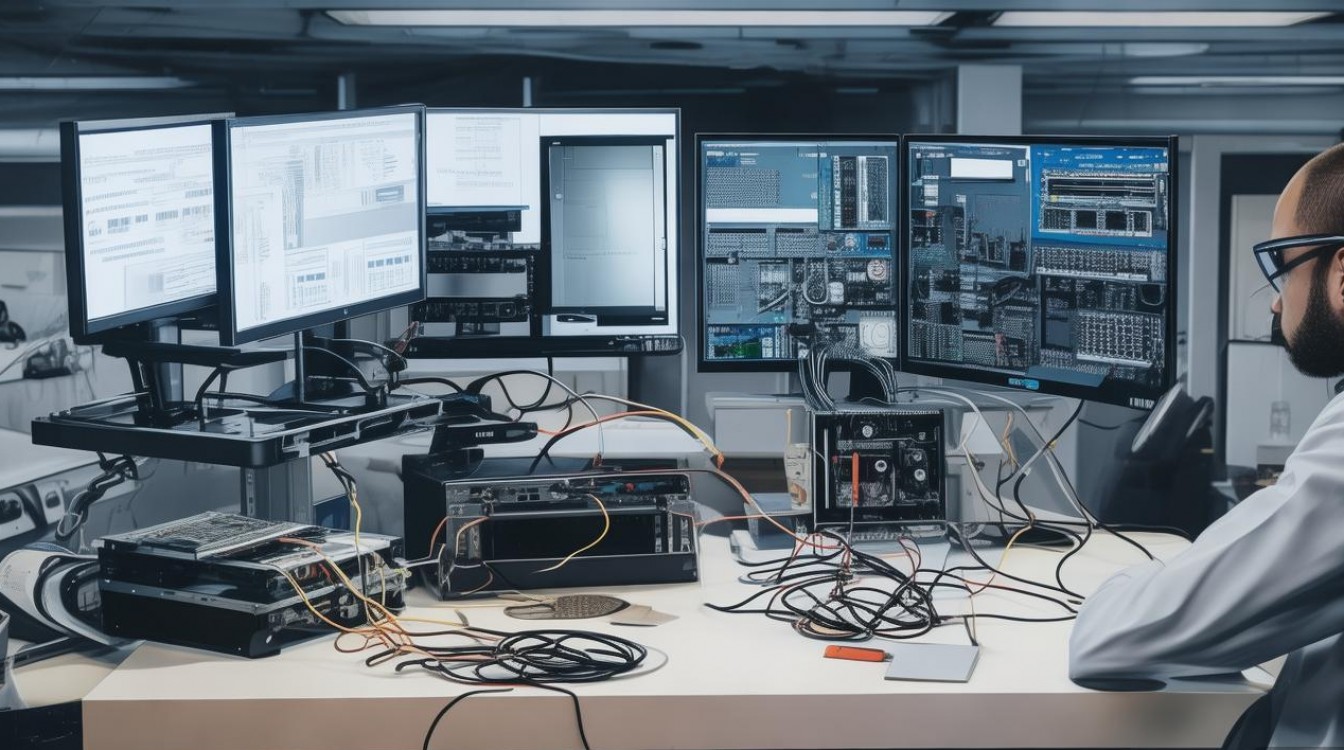
多联屏电脑能够显著提升工作效率,尤其适合需要多任务处理的用户,如程序员、设计师、金融分析师等,组装多联屏电脑不仅需要选择合适的硬件,还需注意接口、驱动和系统设置,本文将详细介绍组装多联屏电脑的步骤、硬件选择、常见问题及解决方案。
明确需求与硬件选择
在组装多联屏电脑前,需明确使用场景和屏幕数量,2-4屏是常见配置,但部分高端用户可能需要更多屏幕,硬件选择需兼顾性能和扩展性:
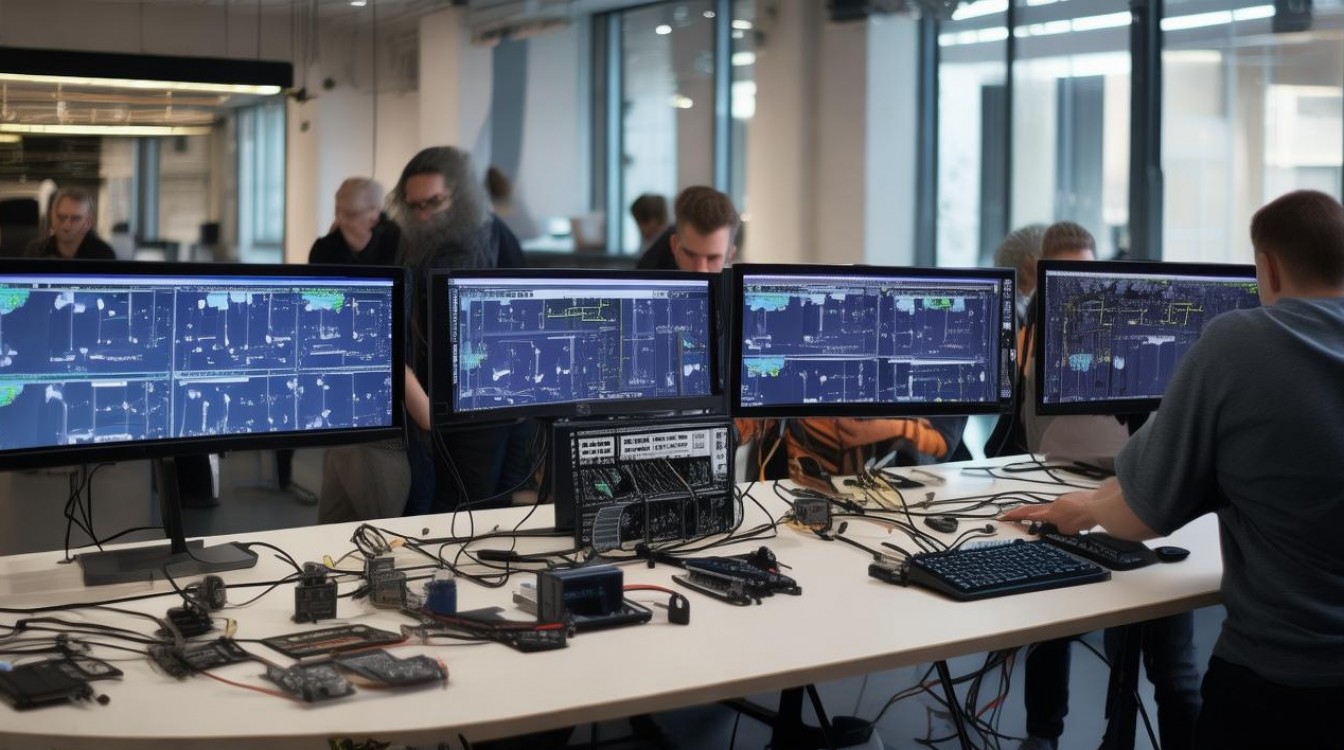
显卡:多屏依赖显卡的输出接口数量,NVIDIA和AMD的中高端显卡(如RTX 3060、RX 6600 XT)通常配备3-4个视频输出接口(HDMI、DisplayPort、DVI),若需更多屏幕,可考虑多显卡方案或使用扩展坞(如USB-C扩展坞支持多输出)。
显示器:选择相同尺寸、分辨率和刷新率的显示器可保证视觉一致性,优先支持VESA壁挂标准的显示器,便于多屏支架安装。
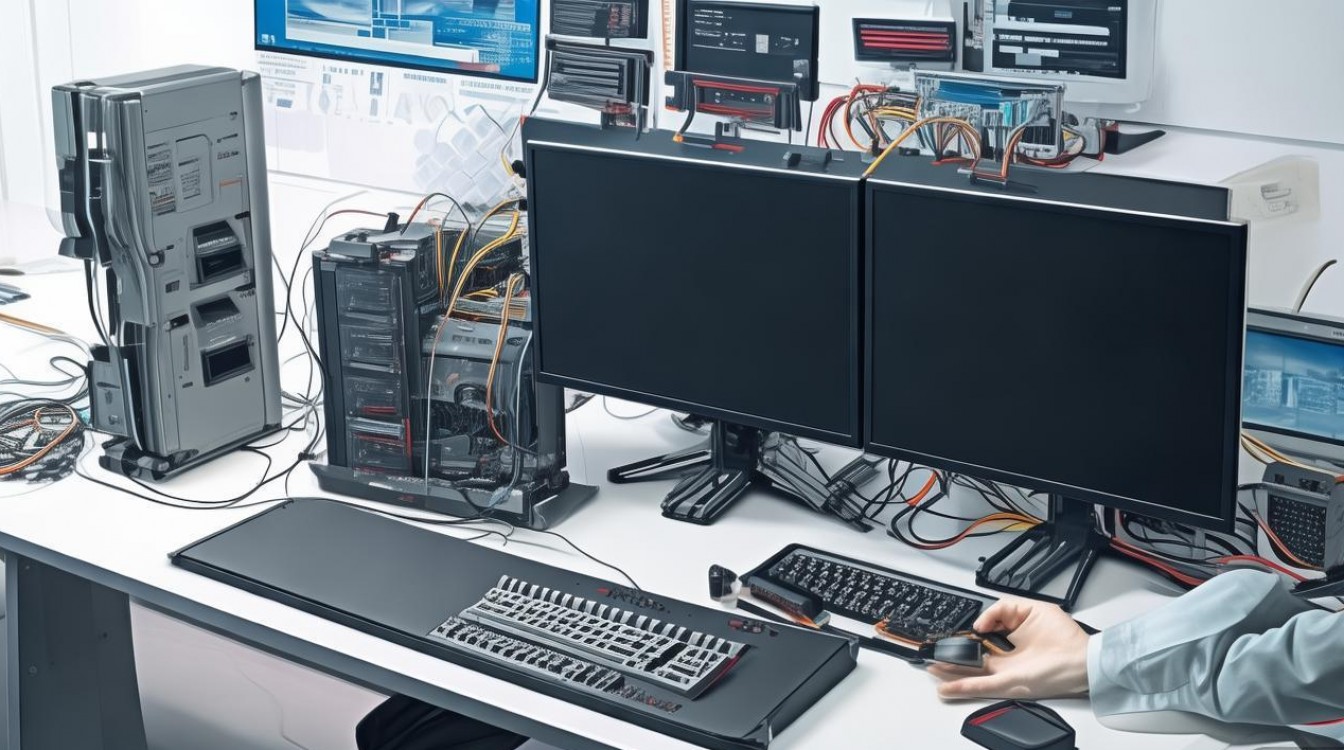
支架与配件:多屏支架(如双臂、三臂支架)可节省桌面空间,调整屏幕角度,确保支架承重与屏幕匹配,并预留线缆管理空间。
电源与散热:高性能显卡和多屏运行会增加功耗,建议选择额定功率较高的电源(650W以上),并确保机箱散热良好。
组装步骤
准备工作
- 断开所有电源,佩戴防静电手环。
- 整理硬件:显卡、显示器、支架、线缆(HDMI/DP线、电源线等)。
安装支架与屏幕
- 按照支架说明书组装多臂支架,固定在桌面或墙上。
- 将显示器安装到支架上,调整角度和高度,确保视线舒适。
安装显卡与连接线缆
- 打开机箱,安装显卡并固定,连接电源线。
- 使用DP或HDMI线连接显卡与显示器,优先使用DP接口,支持更高分辨率和刷新率。
- 若显卡接口不足,可使用显卡自带的DP输出扩展器或USB-C扩展坞(需支持多输出功能)。
连接外设与开机测试
- 连接键盘、鼠标等外设,开机进入BIOS/UEFI,确保显卡被识别。
- 进入操作系统(Windows/Linux),安装显卡驱动(NVIDIA Control Panel或AMD Adrenalin)。
配置多屏显示
- Windows:
- 右键桌面 → “显示设置” → 拖动屏幕图标调整布局。
- 可选择“扩展这些显示”或“复制这些显示”。
- Linux:
- 使用
xrandr命令或图形化工具(如ARandR)配置屏幕排列。
- 使用
常见问题与优化
屏幕无法识别
- 原因:线缆故障、接口松动或驱动未更新。
- 解决:更换线缆、重新插拔接口、更新显卡驱动。
分辨率或刷新率异常
- 原因:线缆带宽不足或未启用高分辨率模式。
- 解决:使用DP 1.2+线缆,在显示设置中手动调整分辨率。
多屏性能下降
- 原因:显卡负载过高或电源不足。
- 解决:关闭不必要的后台程序,升级电源或显卡。
相关问答FAQs
Q1: 如何在不更换显卡的情况下增加屏幕数量?
A1: 可使用USB-C扩展坞(如绿联、贝尔金的多口扩展坞)支持2-3屏输出,或通过PCIe转接卡增加显卡接口,部分笔记本支持多屏扩展,需确认接口规格(如Thunderbolt 3/4)。
Q2: 多屏电脑如何优化游戏体验?
A2: 游戏时建议仅使用主屏,其他屏幕关闭或显示辅助信息(如聊天工具),可通过显卡驱动设置(如NVIDIA Surround)将多屏合并为一个超宽屏,但需确保分辨率匹配显卡性能。
通过以上步骤和注意事项,您可以顺利组装一台高效的多联屏电脑,满足多任务处理需求,合理规划硬件和布局,将显著提升工作和娱乐体验。

 13888888888

 点击咨询
点击咨询 