
组装电脑如何组装视频播放器
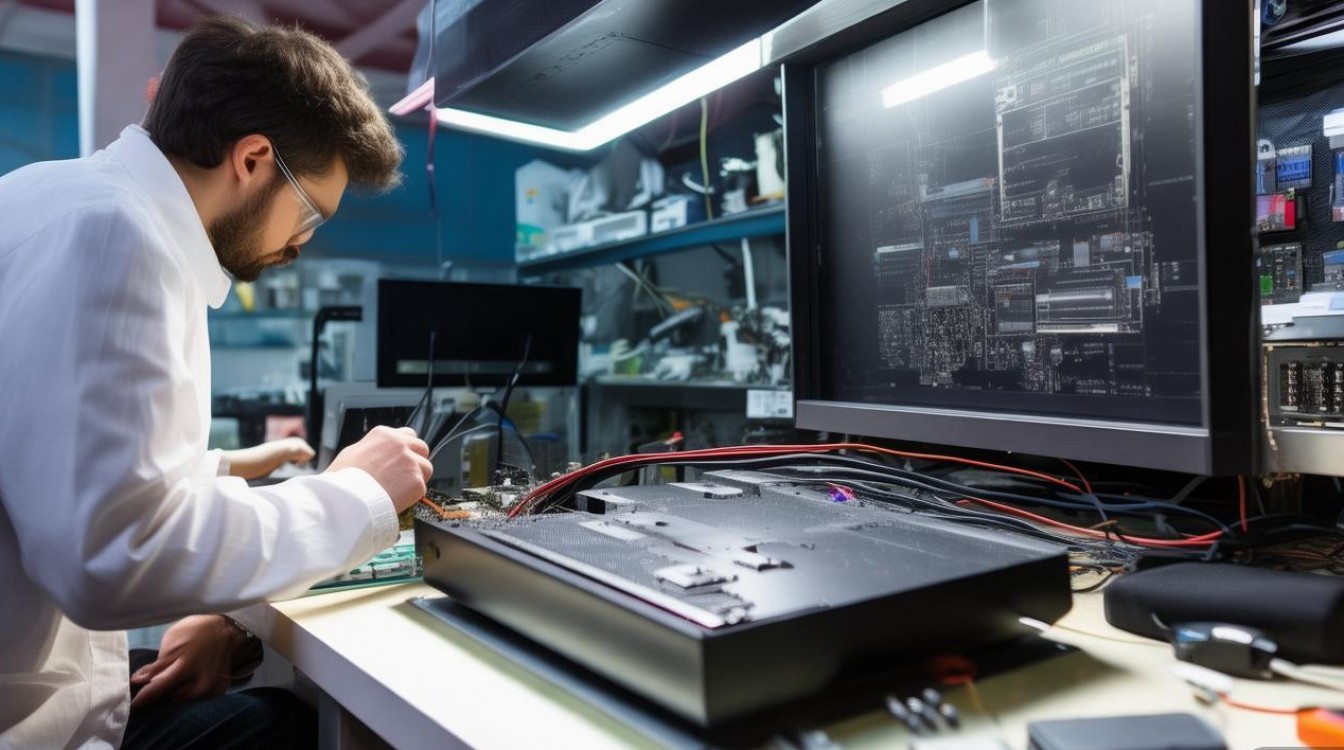
在现代数字化生活中,视频播放器已成为电脑必备工具之一,无论是观看高清电影、在线流媒体,还是处理专业视频内容,一款功能强大且适配性好的视频播放器都能显著提升使用体验,本文将详细介绍如何在组装电脑上选择、安装和配置视频播放器,涵盖硬件兼容性、软件选择、格式支持及优化设置等方面,帮助您打造高效稳定的视频播放环境。
硬件需求与兼容性
组装电脑时,硬件配置直接影响视频播放的流畅度,以下是关键硬件的考量因素:
显卡(GPU)
- 集成显卡:适合播放1080p及以下分辨率的视频,功耗低但性能有限。
- 独立显卡:支持4K、8K高分辨率及HDR内容,具备硬件解码能力(如NVIDIA的NVENC、AMD的VCN),可降低CPU占用率。
- 建议:选择支持最新解码标准的显卡(如NVIDIA RTX 30/40系列、AMD RX 6000/7000系列)。
CPU
高端CPU(如Intel Core i7/i9、AMD Ryzen 7/9)能提供更强的软解能力和多任务处理性能,适合复杂视频编辑或同时运行多个播放器。
内存(RAM)
推荐16GB或以上,确保多任务时视频播放不卡顿,尤其支持高帧率(如120fps)视频时。
存储设备
SSD(固态硬盘)可加快视频加载速度,尤其是大型4K文件,建议系统盘和视频存储盘分离,避免读写冲突。
显示器与输出接口
支持HDMI 2.1或DisplayPort 1.4的显示器可完美输出4K@120Hz信号,确保高分辨率视频的清晰度和流畅度。
视频播放器软件选择
根据需求选择合适的播放器,以下是主流软件的对比:
| 播放器名称 | 支持格式 | 硬件加速 | 特色功能 | 适用场景 |
|---|---|---|---|---|
| PotPlayer | 全格式支持 | 是 | 自定义滤镜、字幕同步 | 高清本地视频播放 |
| VLC Media Player | 全格式支持 | 是 | 跨平台、插件扩展 | 多格式兼容、流媒体 |
| MPC-HC/BE | 高度兼容 | 是 | 轻量化、精准控制 | 专业用户、高清播放 |
| MPV | 命令行驱动 | 是 | 可高度定制、开源 | 技术爱好者、自动化播放 |
| Kodi | 插件扩展 | 是 | 媒体中心、UI自定义 | 家庭影院、HTPC |
推荐组合:
- 日常使用:PotPlayer(界面友好,功能全面)
- 专业需求:MPC-BE(精准帧控制,适合视频剪辑预览)
- 开源与定制:MPV(适合脚本自动化播放)
安装与配置步骤
下载与安装
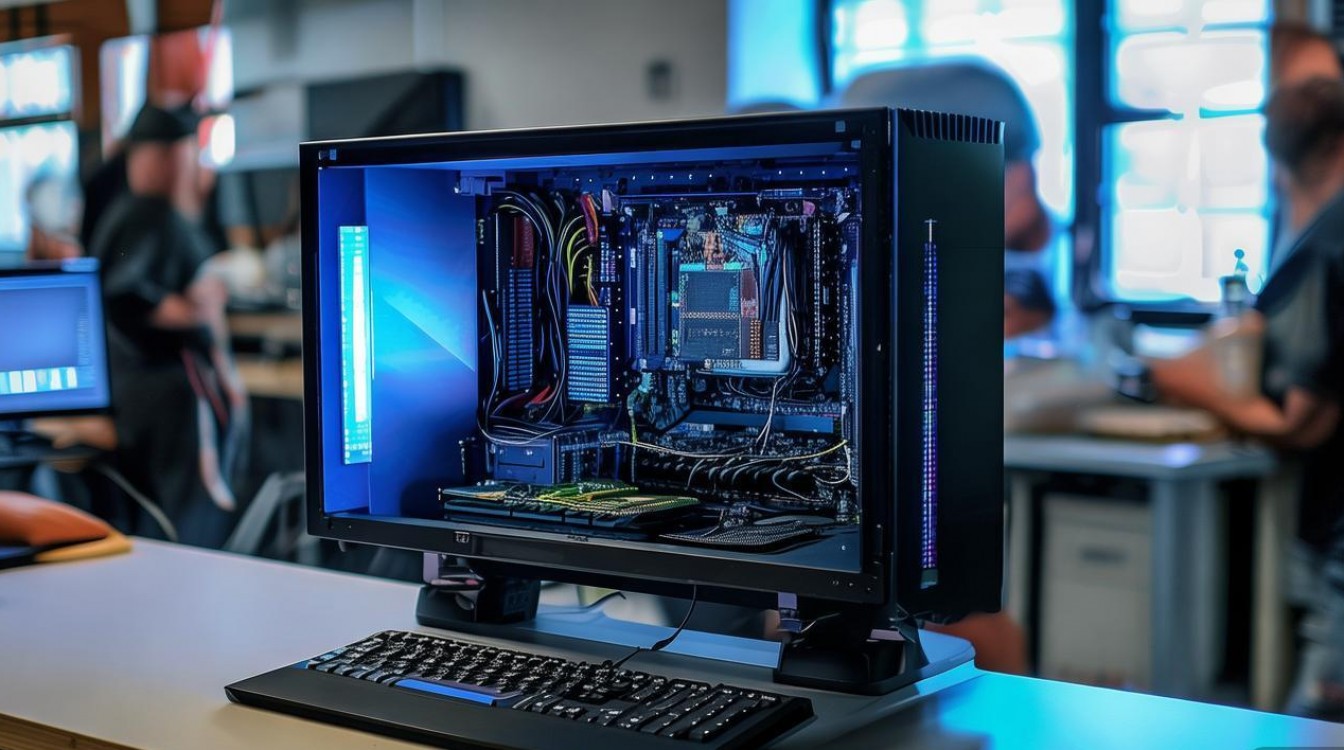
- 访问官网下载最新版播放器(如PotPlayer官网),避免第三方捆绑软件。
- 安装时选择“自定义安装”,取消勾选不必要的附加组件。
解码器配置
- 硬件加速:进入播放器设置,选择“视频”→“解码器”,启用GPU加速(如NVIDIA的“CUVD”)。
- 格式支持:安装K-Lite Codec Pack或独立解码器(如LAV Filters),确保兼容MKV、HEVC、AV1等格式。
优化播放设置
- 分辨率与帧率:右键播放界面→“视频”→“分辨率”,选择“匹配视频源”或手动调整。
- 音效处理:启用音频增强(如Dolby Atmos、DTS:X),需搭配声卡或耳机支持。
- 字幕与滤镜:调整字幕字体、大小,添加锐化或降噪滤镜(如“MADVR”插件)。
高级功能设置
- 播放列表管理:创建分类列表,支持本地文件和在线链接(如YouTube、Bilibili)。
- 快捷键自定义:设置暂停、快进、截图等快捷键,提升操作效率。
常见问题与解决方案
视频卡顿或音频不同步
- 原因:硬件解码失败、后台程序占用资源。
- 解决:
- 检查播放器是否启用硬件加速(如PotPlayer的“视频渲染器”选择“EVR”)。
- 关闭后台程序,或降低视频分辨率(如4K→1080p)。
- 更新显卡驱动至最新版本。
特定格式无法播放
- 原因:缺少对应解码器或文件损坏。
- 解决:
- 安装LAV Filters或K-Lite Codec Pack。
- 使用工具(如MediaInfo)检查文件编码格式,尝试修复损坏文件(如FFmpeg)。
相关问答FAQs
Q1: 为什么我的4K视频播放时CPU占用率过高?
A: 可能是播放器未启用硬件加速,建议检查播放器设置,强制使用GPU解码(如PotPlayer的“视频”→“解码器”→“NVDEC”),同时确保显卡驱动为最新版本,避免兼容性问题。
Q2: 如何在组装电脑上实现多屏播放?
A: 使用支持多输出的播放器(如VLC或Kodi),通过“窗口”→“在显示器上播放”功能分配不同视频到多个屏幕,硬件上需配备多接口显卡(如NVIDIA RTX 4070的4个HDMI/DP接口),并确保系统支持多显示器扩展。
通过以上步骤,您可以在组装电脑上构建一个高效、稳定的视频播放系统,无论是日常娱乐还是专业需求,合理的硬件搭配与软件配置都能显著提升使用体验。

 13888888888

 点击咨询
点击咨询 