
电脑刻录机如何组装电脑
在当今数字化时代,电脑刻录机仍然是数据备份、文件传输和多媒体制作的重要工具,虽然随着云存储和U盘的普及,刻录机的使用频率有所下降,但在特定场景下,它依然不可或缺,本文将详细介绍如何在组装电脑时正确选择和安装刻录机,确保其与硬件兼容并稳定运行。
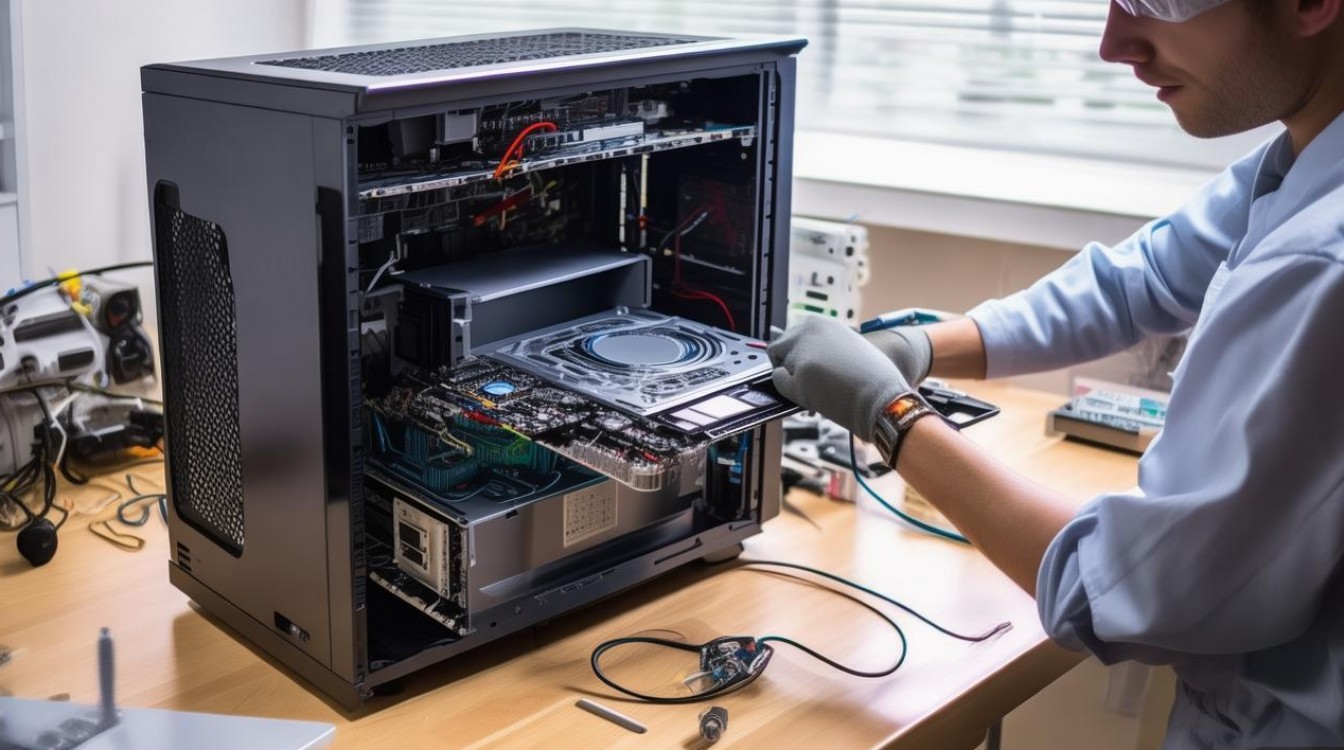
选择合适的刻录机
在组装电脑时,选择一款性能可靠的刻录机是第一步,目前市场上的刻录机主要分为内置式和外置式两种,用户需根据需求进行选择。
内置式刻录机
内置式刻录机通过SATA接口连接到主板,价格相对便宜,且占用空间较小,适合台式机用户,选择时需注意以下几点:- 接口类型:优先选择SATA接口,相比老旧的IDE接口,SATA传输速度更快,数据更稳定。
- 刻录速度:刻录速度通常以“倍速”表示,如24X表示24倍速,普通用户选择16X-24X即可,过高的速度可能影响刻录质量。
- 兼容性:确保刻录机支持常见的光盘格式,如CD-R、DVD±R、DVD±RW等。
外置式刻录机
外置式刻录机通过USB接口连接,便携性强,适合笔记本用户或需要移动办公的人群,其优点是即插即用,无需拆机安装,但价格较高,且速度可能略低于内置式。
以下是两种刻录机的对比表格:
| 特性 | 内置式刻录机 | 外置式刻录机 |
|---|---|---|
| 接口类型 | SATA | USB |
| 价格 | 较低 | 较高 |
| 便携性 | 较差 | 强 |
| 适用场景 | 台式机 | 笔记本、移动办公 |
硬件兼容性检查
在安装刻录机前,需确保电脑硬件满足以下要求:
主板接口
- 内置式刻录机需要主板提供SATA接口,大多数现代主板均配备2-4个SATA接口,无需额外担忧。
- 如果主板已无空闲SATA接口,可考虑使用SATA扩展卡或更换其他设备(如光驱)的位置。
电源供应
内置式刻录机需要SATA电源接口,电源需提供足够的功率,建议选择额定功率400W以上的电源,以确保稳定运行。机箱空间
刻录机的标准尺寸为5.25英寸,需确认机箱是否有空闲的光驱位,部分小型机箱可能无法容纳内置式刻录机,此时外置式是更好的选择。
安装步骤
内置式刻录机安装
(1)准备工作
- 关闭电脑并断开电源,打开机箱侧板。
- 准备好SATA数据线和SATA电源线。
(2)固定刻录机
- 将刻录机从机箱前方推入空闲的5.25英寸光驱位,用螺丝固定两侧。
(3)连接数据线和电源
- 将SATA数据线的一端连接到刻录机的SATA接口,另一端连接到主板的SATA接口。
- 从电源引出SATA电源线,插入刻录机的电源接口。
(4)关闭机箱并测试
- 重新装好机箱侧板,连接电源并开机,进入BIOS检查是否识别到刻录机,或安装刻录软件进行测试。
外置式刻录机安装
(1)连接USB接口
- 将外置刻录机的USB线插入电脑的USB端口。
- 部分外置刻录机需要额外供电,需连接电源适配器。
(2)驱动安装
- 大多数外置刻录机支持即插即用,系统会自动安装驱动,若未识别,可前往厂商官网下载对应驱动。
(3)测试功能
- 使用刻录软件(如Nero、ImgBurn)测试读取和刻录功能。
常见问题及解决方法
刻录机无法识别
- 检查SATA数据线和电源线是否连接牢固。
- 进入BIOS确认SATA接口已启用。
- 尝试更换SATA接口或数据线。
刻录失败或速度过慢
- 检查光盘质量,避免使用劣质盘片。
- 关闭后台程序,确保系统资源充足。
- 更新刻录机固件和刻录软件。
相关问答FAQs
Q1:组装电脑时,内置式和外置式刻录机哪个更划算?
A1:内置式刻录机价格更低且性能更稳定,适合长期固定使用的台式机用户;外置式刻录机价格较高但便携性强,适合需要移动办公或临时使用的用户,如果预算有限且主要在台式机上使用,内置式是更经济的选择。
Q2:刻录机是否需要定期维护?
A2:是的,刻录机需要定期维护以保持良好性能,建议每月使用专用清洁光盘清理激光头,避免灰尘影响读取和刻录质量,避免长时间高速刻录,以延长设备寿命。

 13888888888

 点击咨询
点击咨询 