
组装电脑如何安装网线是许多用户在DIY或升级电脑时需要掌握的基础技能,正确的网线连接不仅能确保网络稳定,还能避免因接口错误导致的问题,以下是详细的安装步骤和注意事项,帮助用户顺利完成操作。
准备工作
在开始安装前,需确认以下工具和材料是否齐全:

- 网线:常见的为五类线(CAT5)或六类线(CAT6),根据网络需求选择。
- 电脑:确保已安装网卡(有线网卡通常集成在主板上,或通过独立网卡扩展)。
- 路由器/光猫:网络接入设备,需处于正常工作状态。
- 水晶头和压线钳:若需自行制作网线接头,需准备这些工具。
识别接口类型
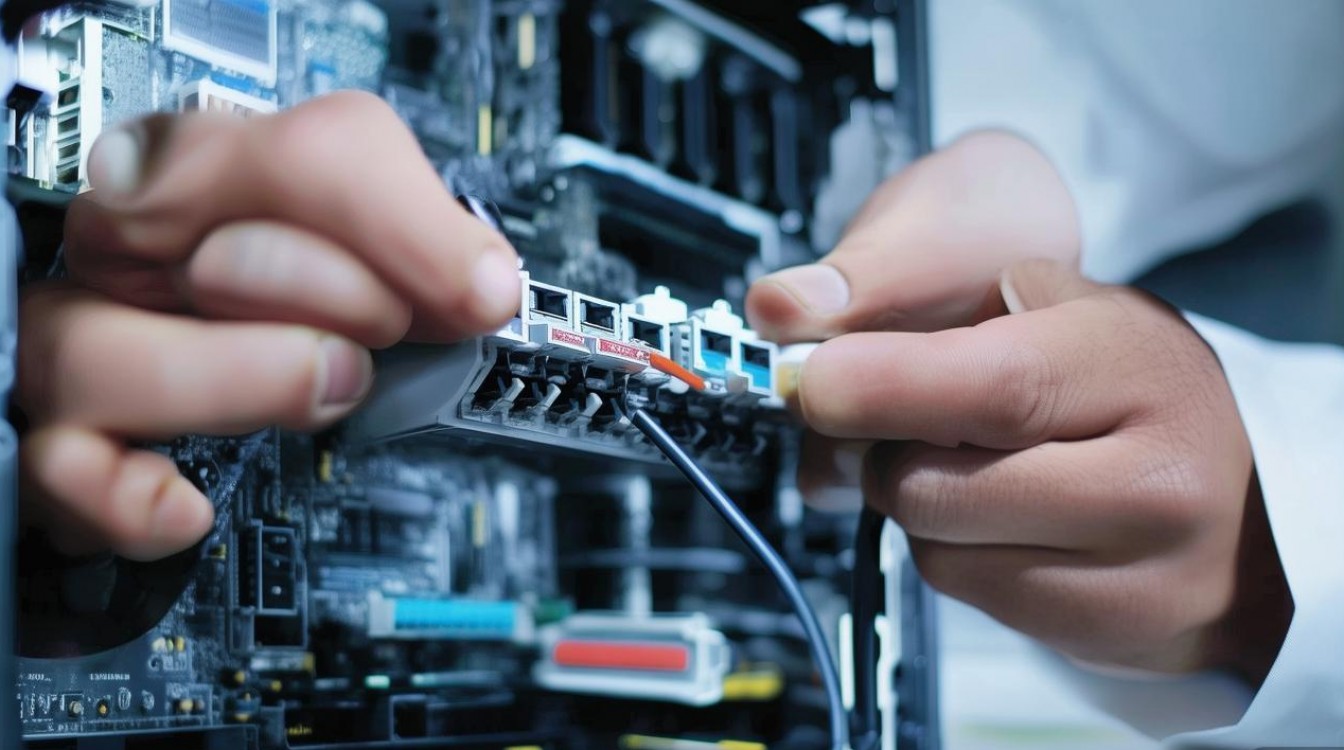
电脑和路由器的网线接口通常为 RJ45接口,呈方形,内部有8个金属触点,接口旁可能有指示灯,连接成功后会亮起或闪烁,部分老式设备可能使用电话线接口(RJ11),需注意区分。
连接网线
- 确认接口位置:在电脑机箱背部或主板I/O区域找到RJ45接口,通常靠近USB接口或音频接口。
- 插入网线:将网线的水晶头对准接口,轻轻插入,直到听到“咔”声,确保卡扣固定。
- 检查路由器端:将网线的另一端插入路由器的LAN接口(通常标有1-4的数字),避免插入WAN口(若路由器已通过WAN口连接光猫)。
- 测试连接:开机后,观察电脑接口旁的指示灯:
- 常亮:表示已建立物理连接。
- 闪烁:表示正在传输数据。 若指示灯未亮,检查网线是否插紧或损坏。
网络配置
- 自动获取IP:大多数情况下,Windows系统会自动获取IP地址,右键点击任务栏网络图标,选择“打开网络和Internet设置”,确保“自动获得IP地址”和“自动获得DNS服务器地址”已启用。
- 手动配置(可选):若需固定IP,可在同一界面选择“手动”,输入IP、子网掩码、网关和DNS(由网络运营商提供)。
- 故障排查:若无法上网,可尝试:
- 重启路由器和电脑。
- 更换网线或接口。
- 在命令提示符中运行
ipconfig /renew刷新IP。
网线制作(可选)
若需自行制作网线,需遵循以下标准:
- 剥线:用压线钳剥去网线外皮约2厘米,露出四对双绞线。
- 排序:按T568B标准(白橙、橙、白绿、蓝、白蓝、绿、白棕、棕)排列线序。
- 剪齐:将线芯剪齐,留约1.4厘米。
- 压制:将线插入水晶头,确保金属触点朝上,插入压线钳用力压紧,重复测试连通性。
注意事项
- 避免弯折:网线过度弯折可能导致内部断裂。
- 远离干扰源:网线应远离电源线、微波炉等设备,减少信号干扰。
- 定期检查:长时间使用后,接口可能积灰,需用压缩空气清理。
相关问答FAQs
Q1:网线插入后指示灯不亮,如何解决?
A1:首先检查网线是否损坏,可更换另一根网线测试;其次确认路由器LAN接口正常,尝试更换接口;最后检查电脑网卡驱动是否安装正确,可通过设备管理器更新驱动。
Q2:如何判断网线是五类还是六类?
A2:查看网线外皮上的标识,CAT5代表五类线,CAT6代表六类线,六类线通常更粗,内部线芯为十字骨架结构,支持更高的传输速率(如1Gbps以上)。

 13888888888

 点击咨询
点击咨询 