
电脑组装如何固定线条
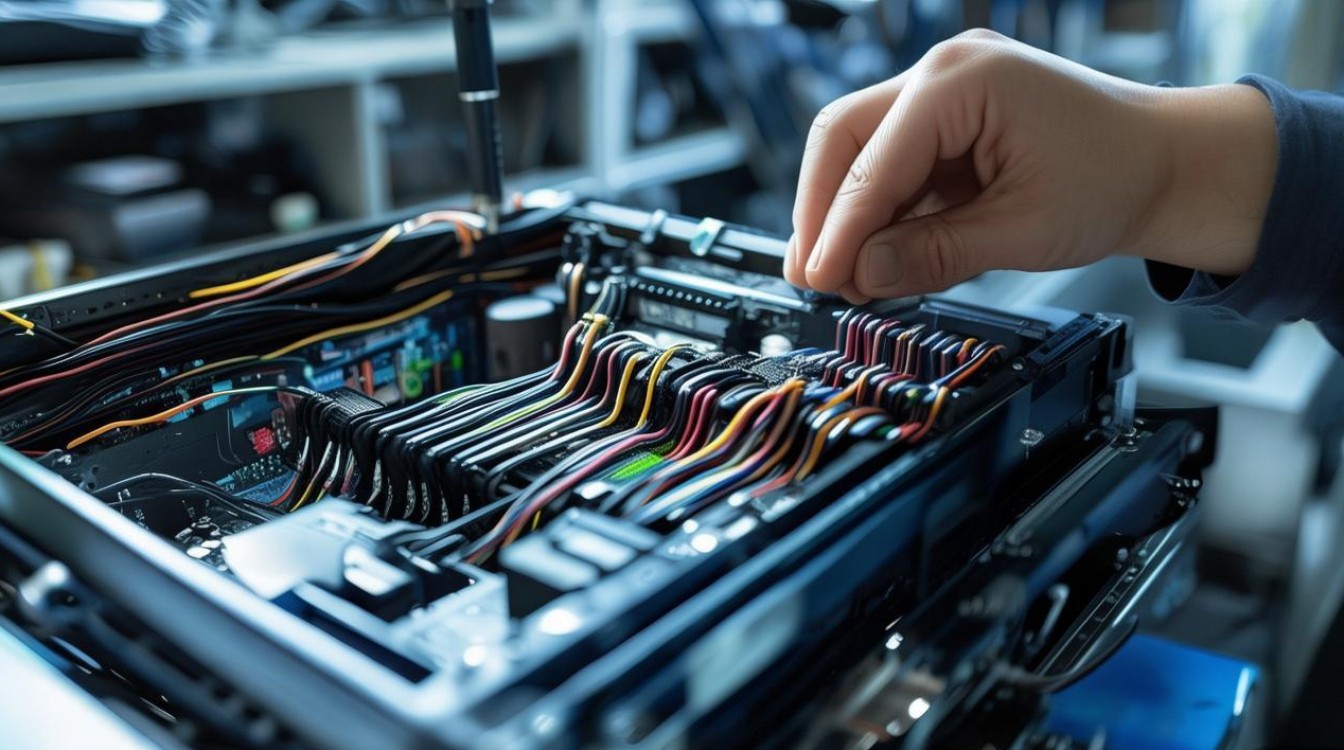
在电脑组装过程中,线路管理是提升整机美观度、优化散热和保障稳定运行的关键环节,杂乱的线路不仅影响机箱内部整洁度,还可能阻碍风扇运转或导致短路,掌握正确的固定线条方法至关重要,本文将详细介绍电脑组装中固定线条的工具选择、技巧步骤、常见问题及解决方案,帮助用户打造整洁高效的机箱内部环境。
工具准备:固定线条的必备装备
在开始整理线路前,需准备以下工具,以提高固定效率和效果:
扎带
- 材质:尼龙扎带(建议选择可重复拆卸的款式,方便后期调整)。
- 规格:根据线材粗细选择不同长度(如100mm、150mm)。
- 特点:成本低、固定力强,适合捆绑粗线束。
魔术贴
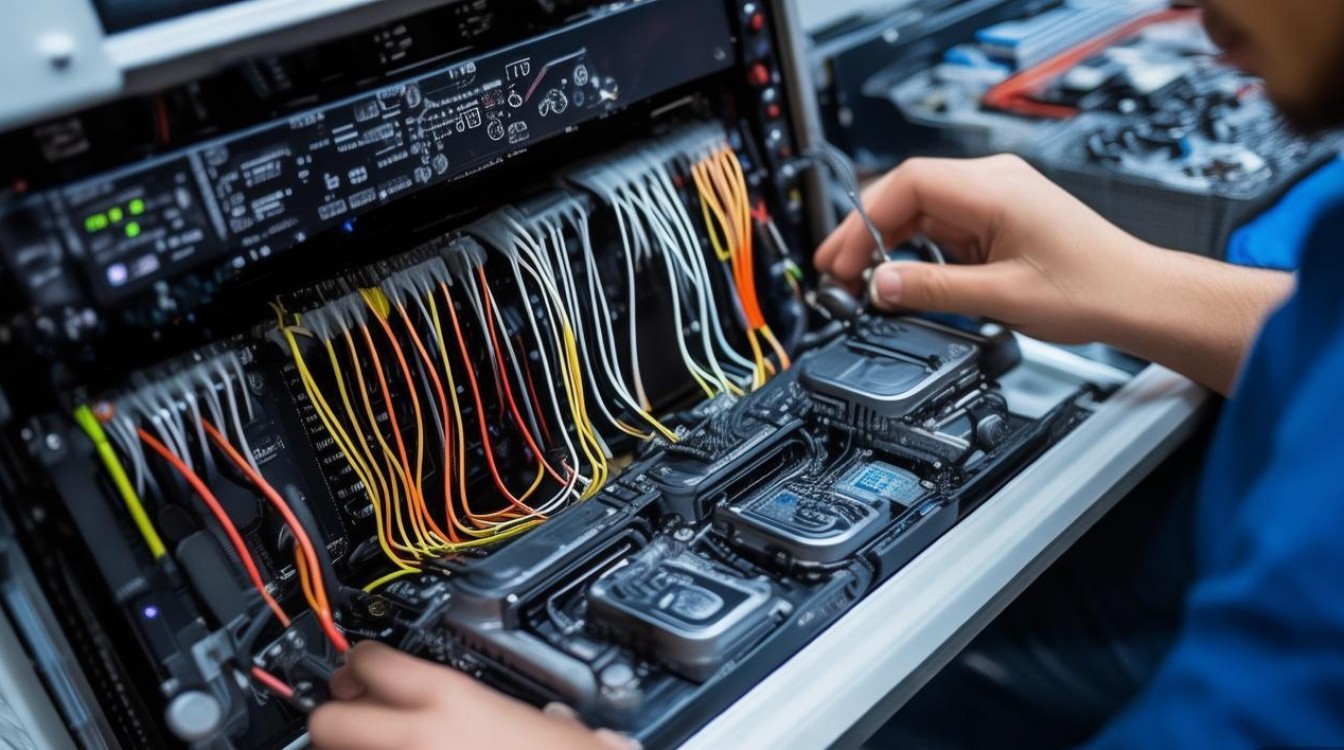
- 优点:可重复使用,便于调整松紧,适合固定需要频繁拆卸的线材(如硬盘数据线)。
- 缺点:长期使用可能粘性下降,需定期更换。
理线夹
- 类型:分为背胶式和螺丝固定式,适用于机箱走线孔或主板托盘边缘。
- 作用:将线材固定在特定位置,避免随意晃动。
压线板
- 用途:安装在主板或电源下方,通过按压将线材压平,减少厚度。
- 适用场景:紧凑型机箱或需要隐藏线材的布局。
热缩管
- 功能:包裹线材接头,防止磨损和短路,同时提升美观度。
- 操作:需用热风枪或吹风机加热收缩。
工具选择参考表
| 工具名称 | 适用场景 | 优点 | 缺点 |
|----------|----------|------|------|
| 扎带 | 粗线束捆绑 | 固定力强,成本低 | 不可重复拆卸 |
| 魔术贴 | 需调整的线材 | 可重复使用 | 粘性易衰减 |
| 理线夹 | 机箱边缘固定 | 安装方便 | 需匹配孔位 |
| 压线板 | 扁平化线材 | 节省空间 | 需预安装位置 |
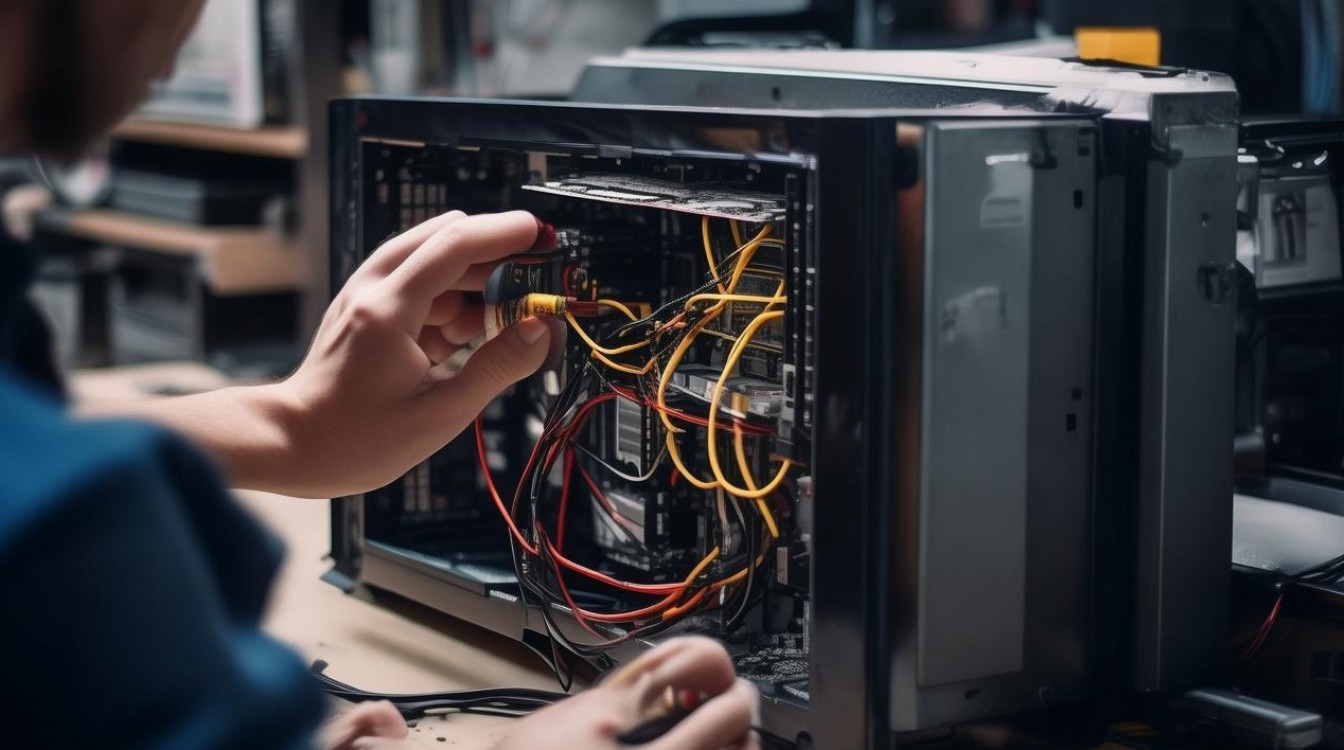
固定线条的步骤与技巧
线材分类与规划
- 按功能分组:将电源线、数据线、风扇线等分类整理,避免混杂。
- 优先级排序:先固定不易调整的线材(如24Pin主板供电),再处理灵活的线材(如SATA线)。
- 预留长度:确保线材长度足够连接,避免过度拉伸导致接口松动。
背部走线:利用机箱空间隐藏线材
- 步骤:
- 拆除机箱侧板,找到主板托盘背部的走线孔。
- 将线材从机箱内部穿过走线孔,延伸至电源仓或主板区域。
- 使用理线夹或背胶扎带将线材固定在托盘边缘。
- 技巧:
- 长线材可折叠成“Z”形再固定,节省空间。
- 短线材可直接捆绑,避免冗余。
前部与顶部设备线材处理
- 硬盘/光驱线材:使用SATA延长线连接至主板,避免线材过长缠绕。
- 机箱风扇线:通过集线器合并为单一线路,减少接口占用。
- USB/音频线:优先使用机箱原生接口,若需额外连接,可使用理线槽隐藏。
电源线材的特别处理
- 模组电源:仅安装所需线材,减少冗余。
- 非模组电源:
- 将多余线材用扎带捆绑后,塞入电源仓旁的空闲仓位。
- 使用压线板压平扁平线材,如PCIe供电线。
线材收尾与检查
- 固定测试:轻摇线材,确认无松动或遮挡风扇。
- 散热验证:开机后检查各区域温度,确保线材未阻挡散热通道。
常见问题与解决方案
线材过长如何处理?
- 方法:
- 折叠成环状后用魔术贴固定。
- 截断多余部分(需确认不影响功能,并做好绝缘处理)。
- 方法:
理线后风扇转速降低怎么办?
- 原因:线材压迫风扇扇叶或堵塞进风孔。
- 解决:
- 重新调整线材走向,确保与风扇保持5mm以上距离。
- 使用更细的扎带或替换为柔性线材。
相关问答FAQs
Q1:如何避免扎带割伤手或损坏线材?
A:建议选择带防滑齿的尼龙扎带,捆绑时避免过度拉扯,若需拆卸,可用剪刀剪断扎带(注意勿碰触线材绝缘层),长期固定可选用魔术贴代替扎带。
Q2:理线后电脑无法开机,可能是什么原因?
A:通常为线材接触不良或接口松动,检查以下位置:
- 24Pin主板供电、CPU 8Pin供电是否插紧。
- 显卡供电线是否完全插入PCIe插槽。
- 数据线是否反接(如SATA线L型接口方向),若问题仍未解决,逐步拆除部分线材测试,定位故障点。
通过以上方法,用户可有效管理电脑组装中的线材,不仅提升机箱内部美观度,还能优化散热和稳定性,延长硬件使用寿命。

 13888888888

 点击咨询
点击咨询 