
自己组装电脑如何设置
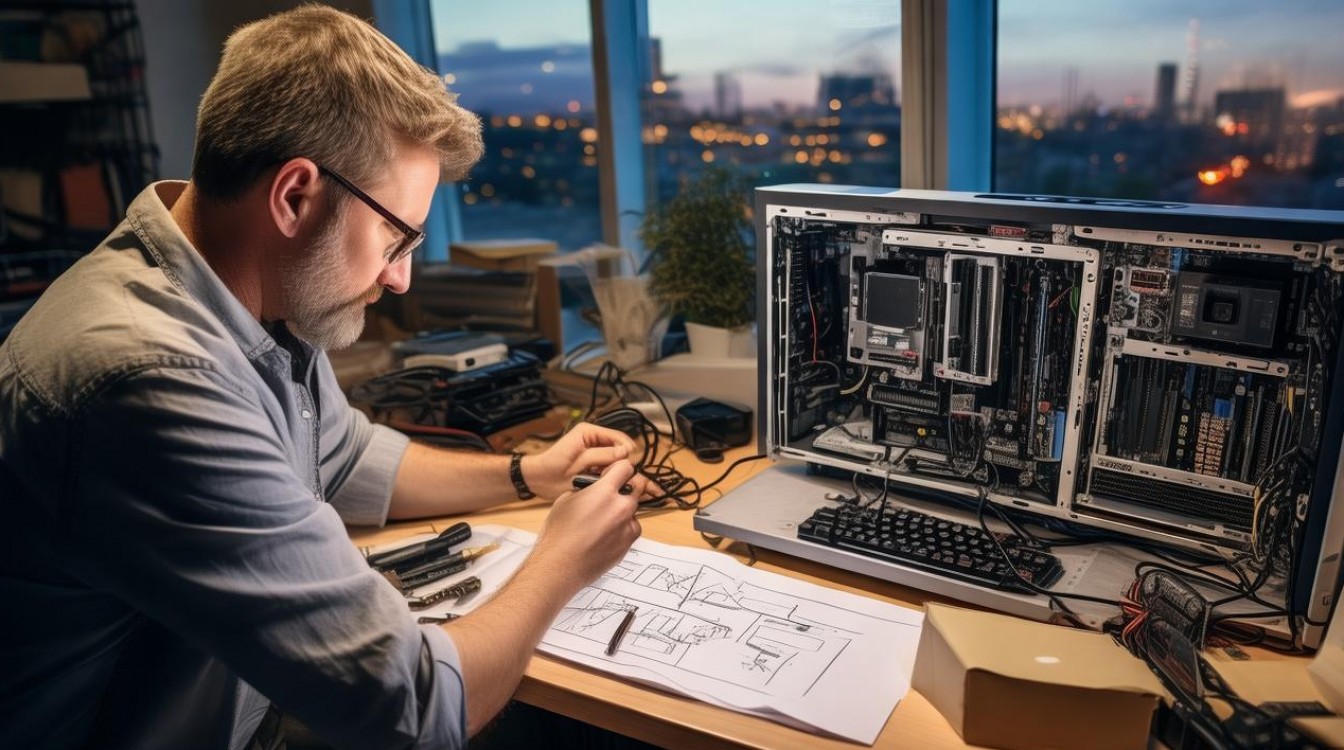
自己组装电脑不仅能根据需求定制硬件配置,还能享受DIY的乐趣,但组装完成后的系统设置和驱动安装是确保电脑正常运行的关键步骤,本文将详细介绍自己组装电脑后的设置流程,包括硬件检查、BIOS设置、操作系统安装、驱动配置及系统优化等内容,帮助用户顺利完成从零件到成机的转变。
硬件组装后的初步检查
在通电之前,需仔细检查硬件安装是否正确:
- 确认所有硬件安装到位:CPU、内存条、显卡、硬盘、电源等是否固定牢固,接口无松动。
- 检查电源连接:确保主板、CPU、显卡、硬盘的供电线正确插入,避免因供电不足导致无法启动。
- 清理机箱内部:移除残留的螺丝、塑料垫片等异物,防止短路。
完成检查后,连接显示器、键盘、鼠标,短按电源键测试是否能正常开机,若电源风扇和CPU风扇转动但无显示,需重新检查内存条和显卡安装是否接触不良。
BIOS/UEFI基础设置
首次开机时,根据主板提示进入BIOS/UEFI界面(通常为开机时按Del、F2或F10键),以下是关键设置步骤:
设置系统时间与日期
在“System Time”和“System Date”选项中调整正确的时间,避免系统时间异常。
检查启动顺序
在“Boot”选项中,确保第一启动项为安装操作系统的U盘或光盘(若需重装系统),若无需重装,可将硬盘设为第一启动项。
开启XMP/DOCP(内存超频)
若内存条支持XMP(Intel)或DOCP(AMD),在“Advanced”选项中开启此功能,以实现内存标称频率,提升性能。
禁用不必要的设备
如需节省资源,可禁用未使用的板载声卡、网卡等设备。
设置完成后,保存退出(通常按F10),电脑将自动重启。
操作系统安装
准备安装介质:从微软官网下载Windows ISO镜像,使用UltraISO等工具制作启动U盘。
分区规划:
- 进入安装界面后,选择“自定义安装”。
- 对硬盘进行分区(建议至少分出系统盘C盘,容量建议256GB以上)。
- 分区格式选择GPT(若主板支持UEFI)或MBR(Legacy模式)。
完成安装:等待文件复制和自动重启,期间无需操作,首次进入系统时,根据提示设置账户、密码及隐私选项。
驱动程序与软件安装
系统安装完成后,需安装必要的驱动和软件:
安装主板驱动
- 下载对应型号的主板驱动程序(可从官网或附赠驱动盘获取)。
- 通常需安装芯片组驱动、声卡驱动、网卡驱动等。
安装显卡驱动
- 若使用NVIDIA或AMD显卡,需安装对应厂商的显卡驱动,以支持3D加速和功能优化。
- 建议从官网下载最新版本,避免第三方软件捆绑广告。
安装其他硬件驱动
- 包括USB控制器、存储驱动等,部分驱动可在设备管理器中自动更新。
安装常用软件
- 浏览器、办公软件、杀毒工具等可根据需求选择安装。
驱动安装优先级参考表
| 优先级 | 驱动类型 | 说明 |
|---|---|---|
| 1 | 主板芯片组驱动 | 确保硬件兼容性和稳定性 |
| 2 | 显卡驱动 | 保证图形性能正常 |
| 3 | 网卡驱动 | 实现有线/无线网络连接 |
| 4 | 声卡驱动 | 恢复音频功能 |
| 5 | 其他外设驱动 | 如打印机、手柄等 |
系统优化与设置
- 更新系统:进入Windows Update,检查并安装所有系统补丁。
- 调整电源计划:在“控制面板”中设置为“高性能”,提升硬件运行效率。
- 禁用启动项:通过任务管理器禁用不必要的开机启动软件,加快开机速度。
- 设置系统还原点:创建系统还原点,以便后续故障恢复。
- 硬盘分区管理:使用磁盘管理工具对剩余空间进行分区,或扩展系统盘容量。
常见问题排查
若设置过程中遇到问题,可参考以下方法:
- 蓝屏或死机:检查内存条、显卡是否接触不良,或驱动版本不兼容。
- 无法识别硬盘:确认BIOS中硬盘是否开启,检查数据线连接。
- USB接口失效:安装主板芯片组驱动后,尝试更换USB接口版本。
相关问答FAQs
Q1:组装电脑后开机无显示怎么办?
A1:首先检查显示器连接线和电源是否正常,然后尝试重新插拔内存条和显卡,用橡皮擦清洁金手指,若仍无显示,可能是主板或CPU故障,需联系售后检测。
Q2:如何确认BIOS中是否正确开启XMP?
A2:进入BIOS后,在“Advanced”或“Overclocking”选项中查找XMP/DOCP选项,若显示“Enabled”则已开启;若未显示,需确认内存条是否支持该功能,并下载最新BIOS版本更新主板。

 13888888888

 点击咨询
点击咨询 