
组装电脑风扇如何安装
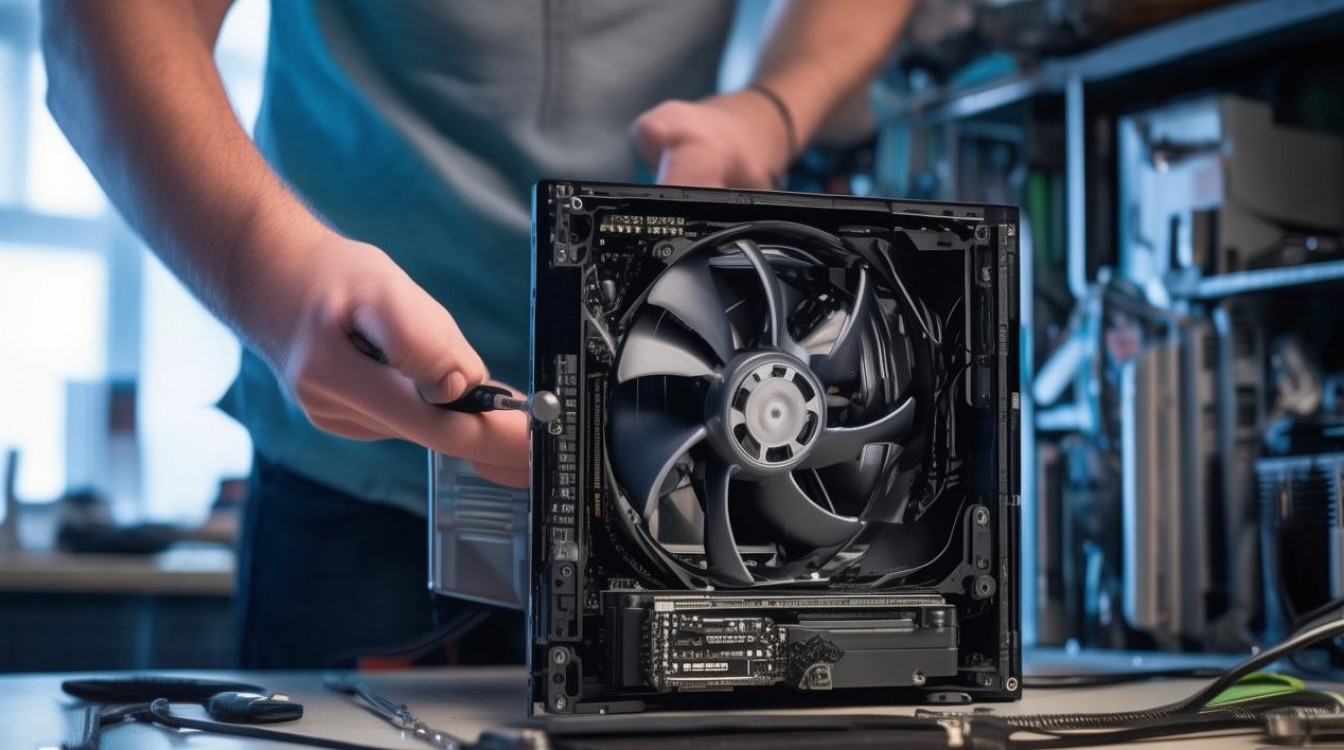
在组装电脑时,风扇的安装是确保硬件散热良好的关键步骤,无论是CPU散热器风扇、机箱风扇还是显卡散热风扇,正确的安装方式都能有效提升散热效率,延长硬件寿命,本文将详细介绍组装电脑风扇的安装流程、注意事项及常见问题的解决方法。
安装前的准备工作
工具与材料
- 螺丝刀(十字或一字,根据风扇螺丝类型选择)
- 防静电手环(可选,防止静电损坏硬件)
- 导热硅脂(仅CPU风扇需要)
- 清洁布(用于清理散热器表面)
确认风扇类型与安装位置
- CPU风扇:安装在CPU散热器上,需与CPU插槽对齐。
- 机箱风扇:安装在机箱前部、后部或顶部,用于整体风道设计。
- 显卡风扇:通常已安装在显卡上,无需额外安装,但需确保散热器与GPU接触良好。
CPU风扇的安装步骤
清洁CPU表面
拆下旧散热器(如有),用清洁布擦拭CPU表面及散热器底座,确保无残留旧硅脂。
涂抹导热硅脂
在CPU核心中央挤少量黄豆大小的导热硅脂,用塑料卡片均匀涂抹成薄层(厚度约0.1mm),避免过厚影响导热。
固定散热器
- 将CPU散热器对准CPU插槽,四角对齐主板固定孔。
- 按压散热器直至卡扣或固定架完全卡入主板孔位,部分散热器需先安装支架再扣紧风扇。
连接风扇电源
将CPU风扇的电源线插入主板“CPU_FAN”接口(通常位于CPU插槽附近),确保接口方向正确(防呆设计)。
机箱风扇的安装步骤
确定风道方向
- 前部风扇:吸入冷空气(建议为进风)。
- 后部/顶部风扇:排出热空气(建议为出风)。
- 可根据硬件发热情况调整,例如前置硬盘较多时,顶部可改为进风。
安装风扇
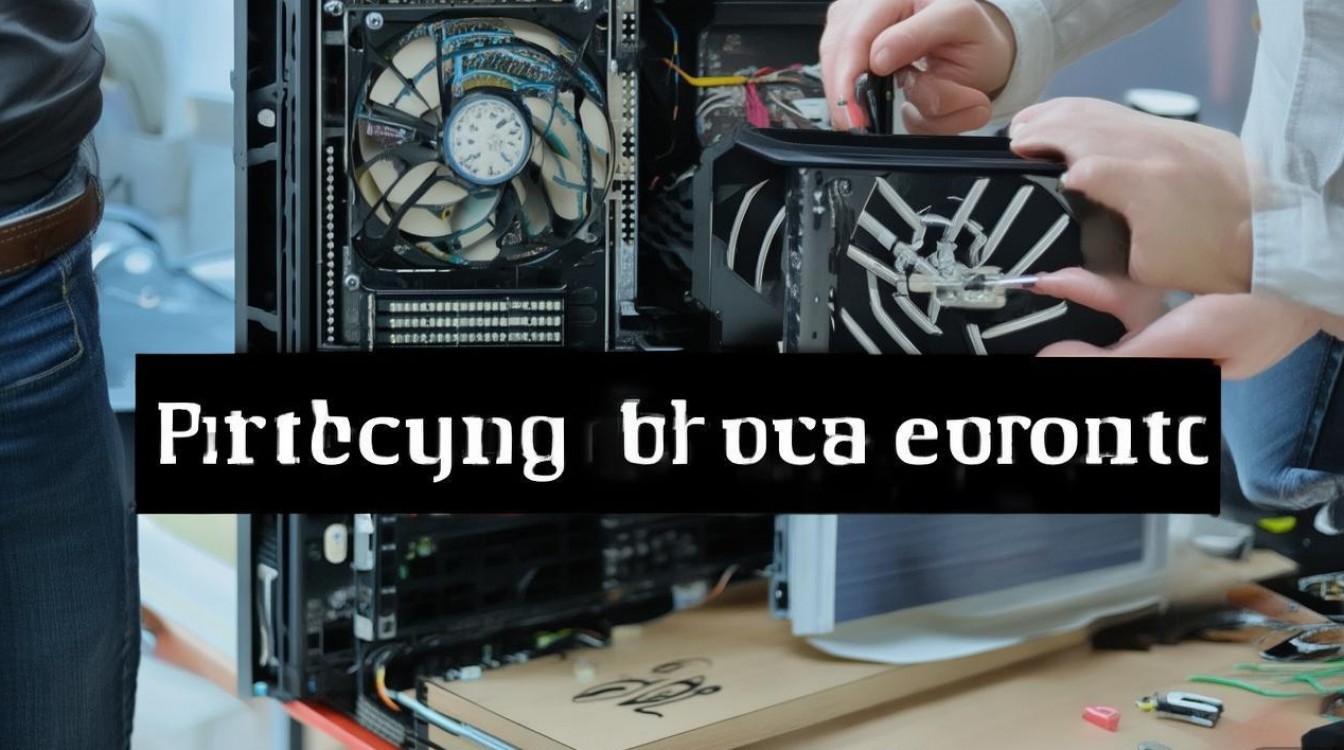
- 将风扇对准机箱风扇位,螺丝孔对齐机箱预留孔位。
- 用螺丝刀拧紧螺丝(通常为4颗),避免过紧导致风扇变形。
连接电源
- 风扇电源线分为3pin和4pin:
- 3pin:仅支持调速(通过主板BIOS或软件控制)。
- 4pin:支持PWM调速(更精准控制转速)。
- 插入对应接口(如“SYS_FAN”或“CHA_FAN”),若接口不足,可使用转接线或风扇集线器。
- 风扇电源线分为3pin和4pin:
显卡风扇的检查与维护
- 检查风扇是否正常转动
开机后观察显卡风扇是否启动,部分显卡在低温时会停转(正常现象)。
- 清理灰尘
定期用软毛刷或压缩空气清理风扇及散热片灰尘,避免堵塞影响散热。
常见问题与解决方法
以下是安装过程中可能遇到的问题及解决方案:
| 问题现象 | 可能原因 | 解决方法 |
|---|---|---|
| 风扇不转动 | 电源线未插紧或接口错误 | 检查电源线是否牢固插入主板接口 |
| CPU温度过高 | 导热硅脂涂抹不均或散热器未压紧 | 重新涂抹硅脂并确保散热器固定到位 |
| 风扇噪音大 | 螺丝过紧或风扇积灰 | 拧松螺丝或清理灰尘,必要时更换轴承损坏的风扇 |
相关问答FAQs
Q1:机箱风扇的进风和出风如何判断?
A1:通常遵循“前进后出”或“下进上出”原则,前部/底部风扇为进风,吸入冷空气;后部/顶部风扇为出风,排出热空气,可通过机箱内部硬件布局调整,例如若CPU和显卡发热量大,可加强顶部出风。
Q2:风扇转速过低怎么办?
A2:首先检查BIOS中风扇设置是否为“Auto”模式,尝试手动调整转速曲线,若仍无效,可能是风扇轴承损坏或供电不足,需更换风扇或检查电源接口是否稳定。
通过以上步骤,您可以顺利完成电脑风扇的安装,确保硬件在适宜温度下稳定运行,定期维护风扇和风道设计,能有效提升电脑性能与使用寿命。

 13888888888

 点击咨询
点击咨询 