
组装电脑如何点亮测试是DIY装机过程中至关重要的一环,它能够在安装操作系统之前确认所有硬件组件基本正常工作,避免后续返工的麻烦,正确的点亮测试不仅能节省时间,还能及时发现硬件兼容性问题或故障,为后续装机打下坚实基础。
测试前的准备工作
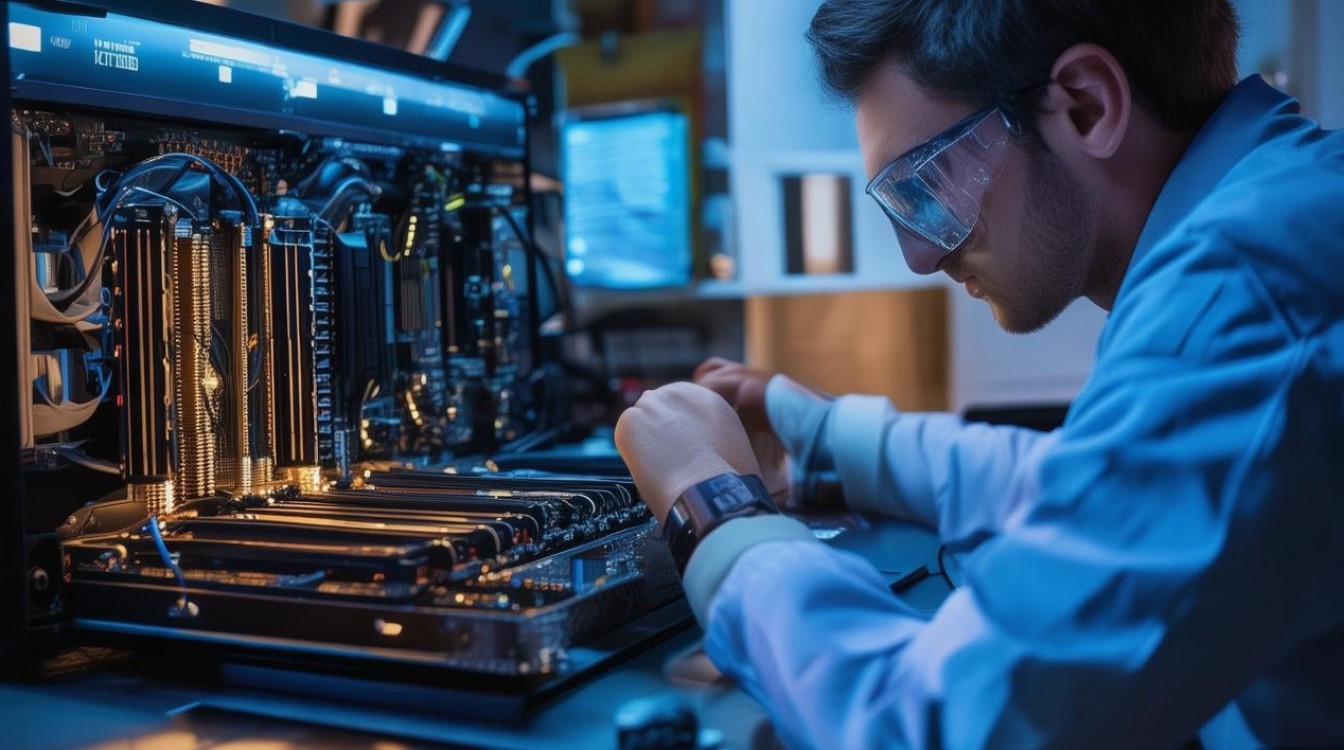
在进行点亮测试前,需要确保所有必要组件已准备齐全,且安装环境符合基本要求,核心硬件包括CPU、内存条、显卡、电源、主板这五大件,缺一不可,辅助工具如螺丝刀、防静电手环(可选但推荐)也需要准备好,安装环境方面,建议选择宽敞、光线充足的工作台,并提前清理桌面,避免金属杂物造成短路,操作前最好洗手并触摸金属物体释放静电,防止静电击穿精密电子元件。
硬件安装步骤详解
CPU与散热器安装
打开主板CPU插槽的锁扣,将CPU对准插槽的缺角位置轻轻放下,确保针脚或触点无弯曲后扣紧锁扣,随后涂抹适量散热硅脂(若散热器未预装),安装散热器并固定,注意散热器风扇电源线需提前连接至主板对应的CPU_FAN接口。内存条安装
根据主板说明书确认内存插槽的推荐安装方式(如双通道需安装在同色插槽),打开两侧卡扣,将内存条金手指对准插槽缺口垂直插入,直至两侧卡扣自动扣紧,建议优先安装靠近CPU的插槽,以优化兼容性。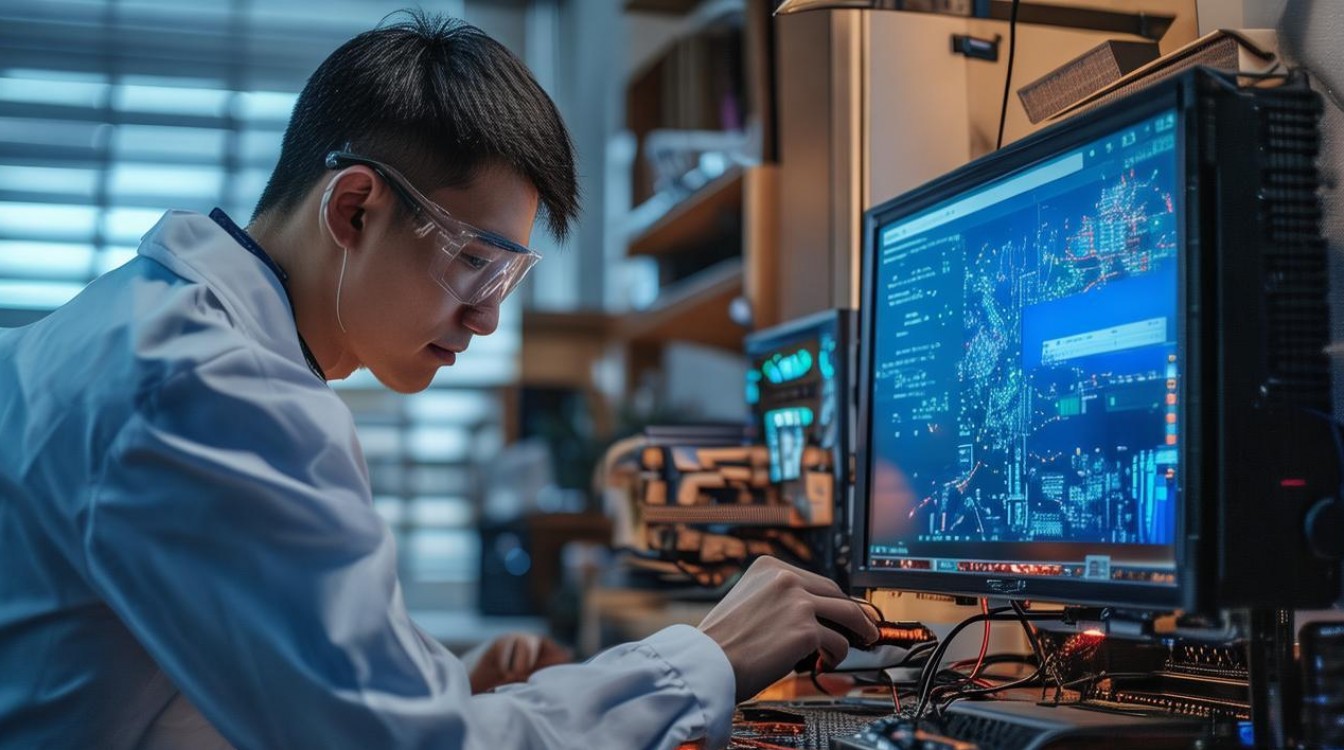
主板与电源安装
将主板放入机箱,对准I/O挡板和螺丝孔位,使用铜柱和螺丝固定,随后安装电源,注意电源风扇朝向(通常为下进风或侧进风),并用螺丝固定在机箱电源仓,连接主板供电线,包括24Pin主供电和8Pin CPU供电(部分高端主板为4Pin+4Pin组合)。显卡安装
取下机箱PCIE插槽处的挡板,将显卡对准PCIE x16插槽垂直插入,确保金手指完全接触后,用螺丝固定显卡挡板,连接显卡供电线(若需外接电源),高端显卡通常需要6Pin或8Pin供电接口各一个。
点亮测试操作流程
最小化系统搭建
为快速排查问题,建议采用“最小化系统”测试,即仅连接CPU、单根内存条、显卡、电源和主板,其他组件如硬盘、机箱风扇等暂时不接,避免额外干扰。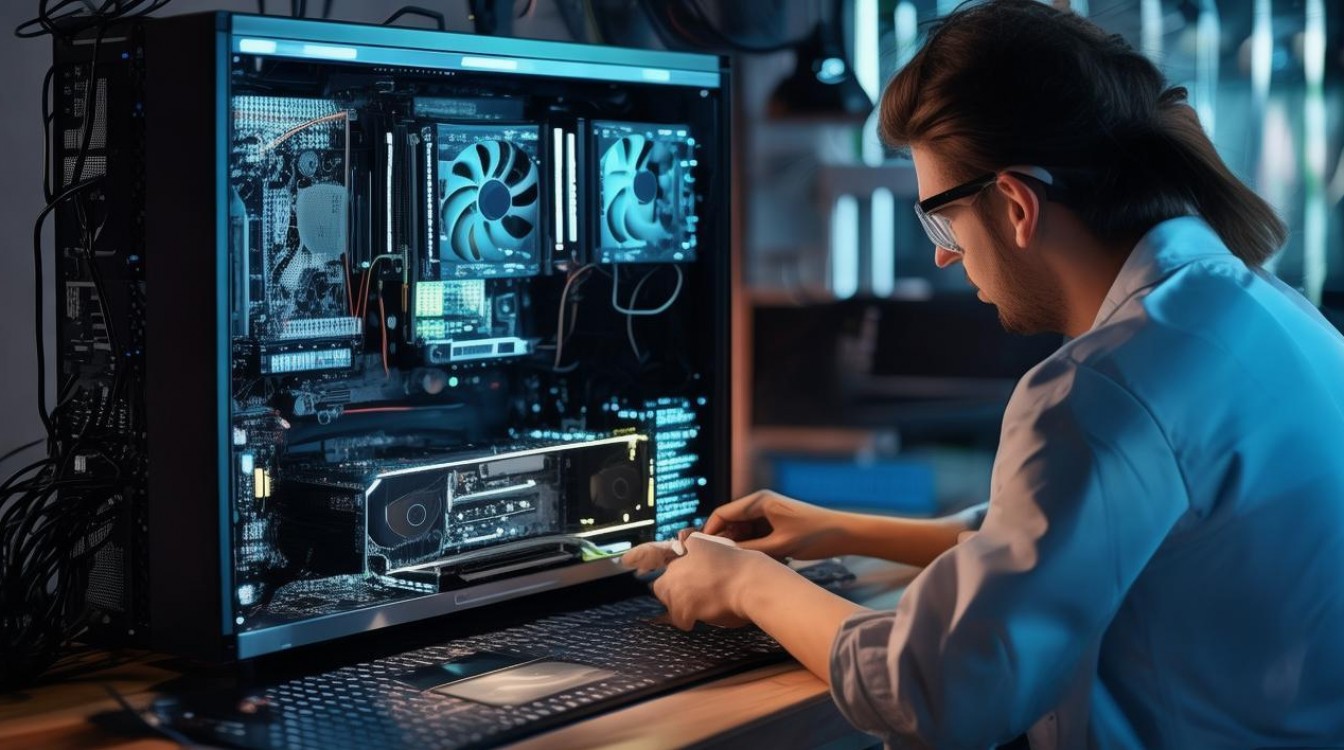
开机前检查清单
- 确认所有供电线连接牢固,无松动;
- 检查CPU散热器风扇电源是否接至CPU_FAN;
- 确认内存条、显卡完全插入插槽;
- 检查主板I/O挡板是否安装到位,避免短路。
开机测试与故障排查
按下电源键,若正常点亮,主板会发出自检蜂鸣声(部分主板有Debug灯),显示器应显示主板LOGO或进入BIOS界面,若未点亮,需按以下步骤排查:- 检查电源:确认电源开关是否开启,插座是否有电,可尝试短接绿线与黑线测试电源是否正常输出;
- 重新插拔内存:尝试更换内存插槽或单根内存测试,排除内存兼容性问题;
- 检查显卡:若集显可用,暂时取下显卡测试能否点亮,判断显卡故障;
- 主板CMOS放电:通过短路CMOS跳线或取出电池清除BIOS设置,恢复默认配置。
测试通过后的完善工作
点亮测试成功后,可逐步安装剩余硬件,如硬盘、机箱风扇、光驱等,并连接相应的SATA数据线和供电线,完成后再次开机,进入BIOS检查硬件是否被正确识别,包括内存容量、硬盘型号、显卡信息等,确认无误后即可安装操作系统,完成整个装机流程。
相关问答FAQs
Q1:点亮测试时显示器无信号,但主机风扇在转,可能是什么原因?
A:这种情况通常与显卡或内存相关,首先检查显卡是否完全插入PCIE插槽,供电是否接通;若使用独立显卡,可尝试拔掉显卡,接主板集显输出,判断显卡是否故障,尝试重新插拔内存条,或更换内存插槽测试,若仍无解决,可能是主板或CPU问题,需进一步排查。
Q2:组装电脑首次点亮测试时,Debug灯显示“CPU”灯常亮,该如何处理?
A:Debug灯CPU常亮通常表示CPU未正确识别或存在故障,首先检查CPU安装是否到位,锁扣是否扣紧,针脚(AMD平台)或触点(Intel平台)是否有弯曲或污渍,其次确认CPU供电线是否完全插入,尤其是8Pin/4Pin供电接口,若以上步骤正常,可能是CPU或主板故障,建议更换硬件测试或联系厂商售后。

 13888888888

 点击咨询
点击咨询 