
在数字化时代,组装电脑因其高性价比和灵活性成为许多用户的首选,但随之而来的问题是:如何准确查询自己组装电脑的型号信息?无论是系统故障排查、硬件升级还是驱动安装,都需要先明确各硬件的具体型号,本文将从操作系统自带工具、第三方软件、物理标识检查等多个维度,详细讲解查询组装电脑型号的方法,帮助用户快速定位所需信息。
通过操作系统自带工具查询硬件型号
Windows和macOS系统均内置了强大的硬件信息查询工具,无需安装额外软件即可获取大部分关键硬件型号。
Windows系统:设备管理器与系统信息
设备管理器是Windows中最常用的硬件管理工具,可查看各类硬件的型号和状态,操作步骤:
- 右键点击“此电脑”,选择“管理”,在左侧菜单中展开“设备管理器”;
- 或通过Win+X快捷键打开“高级菜单”,直接选择“设备管理器”。
在设备管理器中,用户可分类查询硬件: - 显卡:展开“显示适配器”,双击显卡型号即可查看详细信息,包括芯片型号和显存容量;
- 内存:展开“内存”,每条内存的容量、频率、制造商等信息一目了然;
- 主板:展开“系统设备”中的“PCI设备”,通常能找到主板芯片组型号;
- 存储设备:展开“磁盘驱动器”,右键点击硬盘选择“属性”,在“详细信息”标签页可查看具体型号。
若需更全面的硬件信息,可使用“系统信息”工具(输入msinfo32命令打开),该工具会列出CPU、主板、内存、硬盘等所有硬件的详细参数,并生成完整的系统报告,用户可将其保存为文本文件以便后续查阅。
macOS系统:关于本机与系统报告
macOS用户可通过“关于本机”快速查看核心硬件信息:
- 点击屏幕左上角苹果图标,选择“关于本机”,即可看到CPU、内存、显卡等型号;
- 若需更详细数据,点击“系统报告”,在“硬件”分类中可查看到每个硬件的完整型号、序列号、驱动版本等信息。
使用第三方专业软件获取精准硬件型号
当系统自带工具无法满足需求时(如需查看具体硬件型号的品牌、批次或超频状态),第三方软件是更高效的选择,以下为几款主流工具的对比:
| 软件名称 | 支持系统 | 主要功能特点 | 下载渠道 |
|---|---|---|---|
| CPU-Z | Windows | 专注CPU、内存、主板、显卡检测,数据精准,支持实时频率监控 | 官网或可信软件下载平台 |
| GPU-Z | Windows | 专为显卡设计,可显示GPU核心代号、显存类型、功耗等细节,支持BIOS信息提取 | 官网或TechPowerUp网站 |
| AIDA64 | Windows | 全能型硬件检测工具,提供压力测试、传感器监控功能,专业版可生成详细报告 | 官网付费下载 |
| HWMonitor | Windows | 轻量级硬件监控工具,实时显示CPU温度、电压、风扇转速等传感器数据 | 官网免费下载 |
| Speccy | Windows | 简洁易用,界面直观,可快速汇总硬件信息并支持导出报告 | Piriform官网 |
使用示例:
- 安装CPU-Z后,打开“CPU”标签页可查看处理器型号、核心数量、缓存大小;“Memory”标签页会显示内存的型号、时序、通道数;
- GPU-Z在“Graphics Card”标签页中,能精准识别显卡品牌(如华硕、微星)、显存容量(如8GB GDDR6)以及BIOS版本。
通过物理硬件标识直接查询型号
若软件无法识别(如系统故障或未安装驱动),直接查看硬件上的物理标识是最可靠的方法。
主板、显卡、电源等硬件标签
大多数硬件都会在散热片、PCB板或标签上印有型号信息:
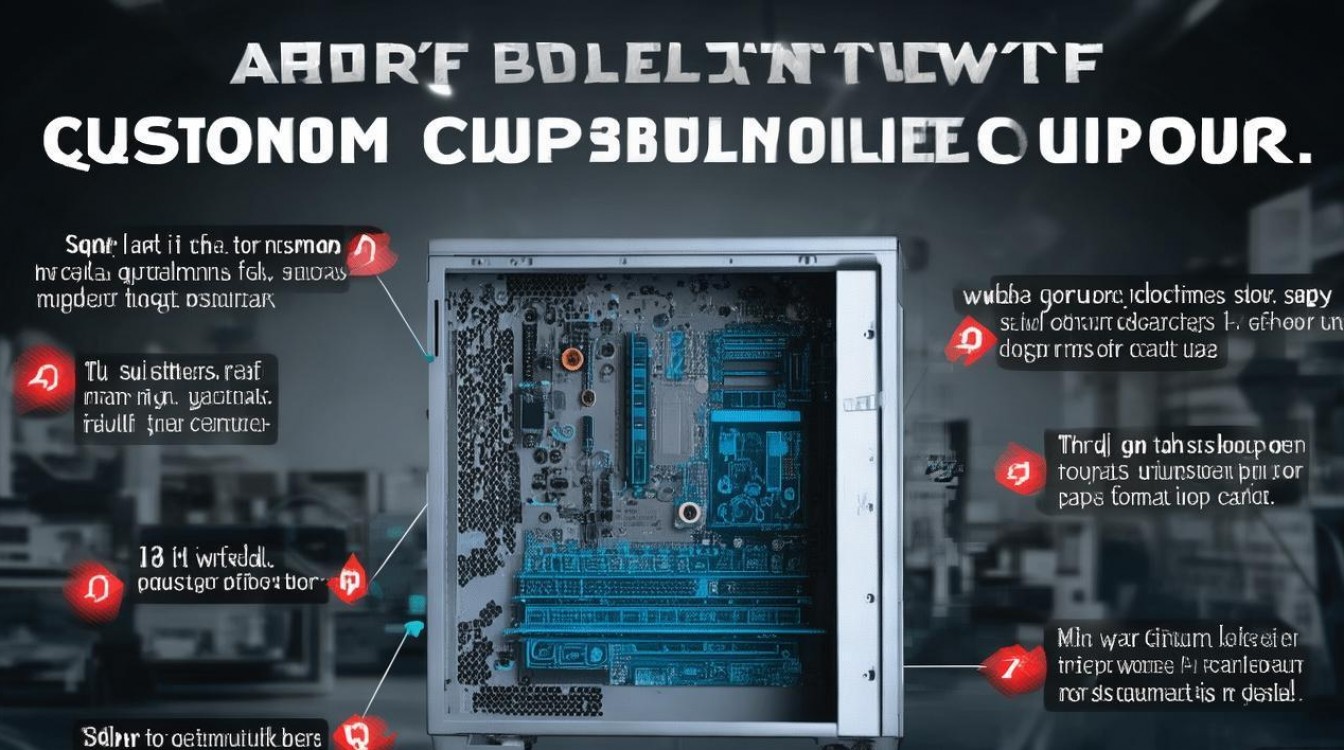
- 主板:通常位于PCI插槽附近或内存插槽下方,型号如“B450M MORTAR MAX”;
- 显卡:在背板或正面散热鳍片上,型号如“RTX 3060 Ti VENTUS 2X OC”;
- 内存:贴片位于内存条顶部,型号如“F4-3200C16D-16GVK”;
- 硬盘/SSD:标签上会标注容量、接口类型(如SATA/NVMe)和型号,如“WD Blue SN570 1TB”。
CPU型号识别
CPU型号通常刻在散热器顶盖或CPU表面:
- Intel处理器:如“Intel Core i5-12600K”;
- AMD处理器:如“AMD Ryzen 7 5800X3D”。
若CPU原装散热器未拆卸,可通过散热器上的贴纸确认型号(如“Intel Core i7-12700K”)。
通过BIOS/UEFI界面查询硬件型号
开机时进入BIOS/UEFI设置界面,也可查看部分硬件型号,操作方法:
- 开机时反复按“Del”“F2”或“F10”键(具体按键因主板品牌而异,开机画面会有提示);
- 进入BIOS后,在“Main”“Advanced”或“Status”等菜单中,通常能查看到CPU型号、内存容量、硬盘信息等。
特殊情况:已组装电脑无系统或无法开机
若电脑未安装系统或无法进入系统,可通过以下方式查询:
- 拍照记录硬件外观:拆开机箱,对主板、显卡、内存等硬件进行拍照,通过品牌官网(如华硕、微星、技嘉)的“支持”页面,输入外观特征或标签上的型号进行匹配;
- 使用手机硬件检测APP:部分安卓手机APP(如“硬件管家”)可通过OTG线连接U盘等存储设备,间接读取部分硬件信息;
- 咨询装机商或硬件论坛:提供硬件照片或特征描述,在专业论坛(如“Chiphell”“贴吧装机吧”)发帖求助,资深用户可根据经验识别型号。
相关问答FAQs
Q1:为什么设备管理器中显示的硬件型号不完整?
A:设备管理器依赖系统驱动程序,若未安装对应硬件的驱动,可能仅显示通用名称(如“标准VGA图形适配器”),解决方法:
- 通过硬件标签或第三方软件(如GPU-Z)确认型号后,前往官网下载对应驱动安装;
- 或使用“驱动精灵”“驱动人生”等工具自动检测并安装缺失驱动。
Q2:如何区分不同品牌同型号的硬件(如不同品牌的RTX 4060显卡)?
A:同型号显卡不同品牌的核心参数(如CUDA核心、显存容量)一致,但外观、散热设计、接口数量和BIOS版本可能不同,可通过以下方式区分:
- 查看显卡背板或散热器上的品牌Logo(如华硕的“ROG”、微星的“GAMING”);
- 使用GPU-Z的“BIOS Version”标签页,不同品牌的BIOS版本号通常不同;
- 观察接口布局,如部分品牌会额外提供HDMI 2.1或DP 2.1接口。
通过以上方法,用户可全面、准确地掌握组装电脑的硬件型号信息,无论是日常维护还是升级改造,都能做到有的放矢。

 13888888888

 点击咨询
点击咨询 