
旧电脑如何组装网卡
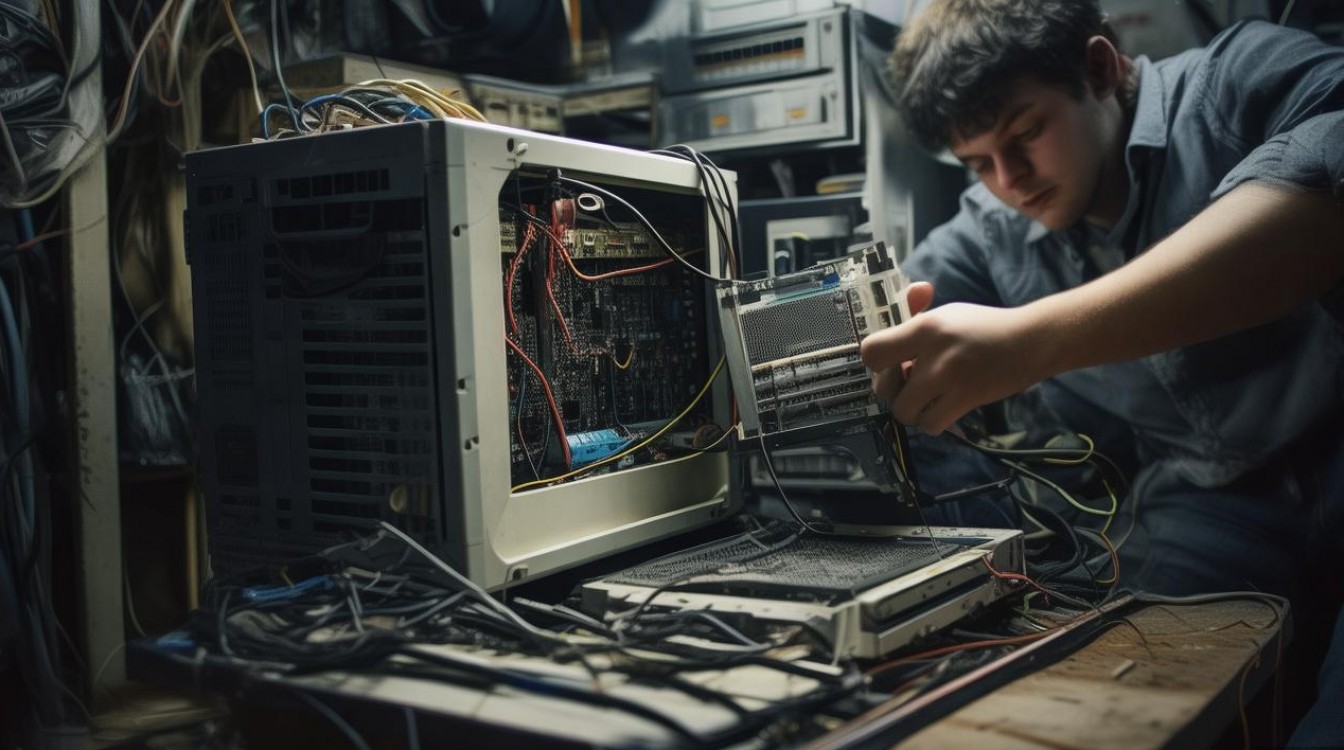
在数字化时代,网络连接已成为电脑使用的基本需求,许多旧电脑可能因硬件老化或设计限制,缺乏内置网卡或网卡损坏,通过外接网卡的方式可以快速恢复网络功能,本文将详细介绍旧电脑组装网卡的步骤、注意事项及常见问题,帮助用户轻松完成硬件升级。
选择合适的网卡类型
在组装网卡前,需根据旧电脑的接口类型和需求选择合适的网卡,目前主流的网卡类型包括PCI网卡、USB网卡和PCIe网卡,具体特点如下:
| 网卡类型 | 接口形式 | 适用场景 | 优点 | 缺点 |
|---|---|---|---|---|
| PCI网卡 | PCI插槽 | 台式机,接口充足 | 性能稳定,价格低廉 | 占用机箱空间,安装需拆机 |
| USB网卡 | USB接口 | 笔记本或接口有限的台式机 | 即插即用,无需拆机 | 性能略低,可能占用USB接口 |
| PCIe网卡 | PCIe插槽 | 较新的台式机 | 高性能,支持千兆以上 | 需主板支持,兼容性需确认 |
建议:若旧电脑为台式机且有空余PCI/PCIe插槽,优先选择PCI/PCIe网卡;若为笔记本或接口紧张,USB网卡更便捷。
准备工具与材料
组装网卡需提前准备以下工具和材料:
- 网卡设备:根据选择的类型购买正规品牌网卡(如TP-Link、D-Link等)。
- 螺丝刀:十字螺丝刀,用于拆装机箱。
- 防静电手环:防止静电损坏电脑硬件(可选但推荐)。
- 驱动程序:部分网卡需提前下载驱动,可通过官网或随附光盘获取。
组装步骤
确认电脑接口类型
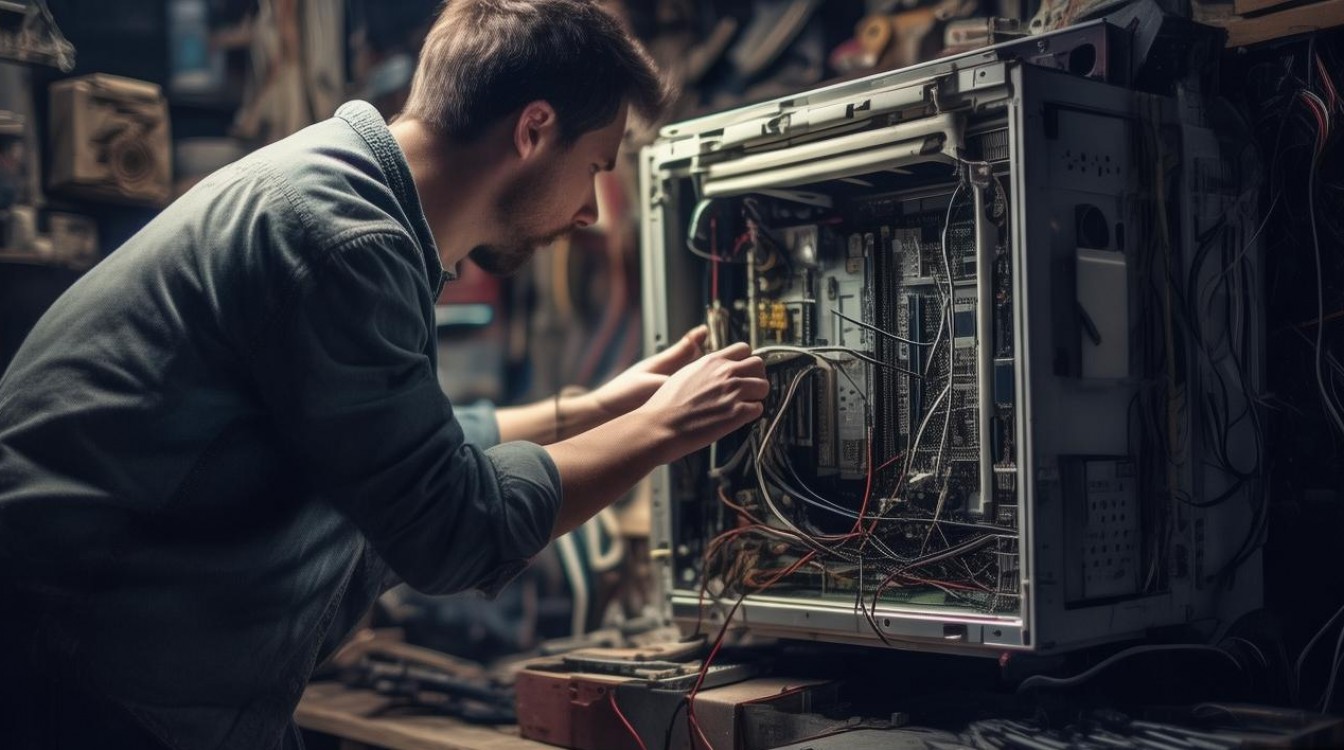
- 台式机:打开机箱侧盖,查看主板上是否有空余的PCI(白色短插槽)或PCIe(白色/黑色长插槽)插槽。
- 笔记本:确认是否有空闲USB接口,部分笔记本支持mini PCIe网卡,需拆后壳安装。
安装PCI/PCIe网卡(以台式机为例)
(1)断电与防静电:关闭电脑并拔掉电源线,触摸金属机箱释放静电。
(2)打开机箱:用螺丝刀拆开机箱侧盖,找到目标插槽。
(3)安装网卡:
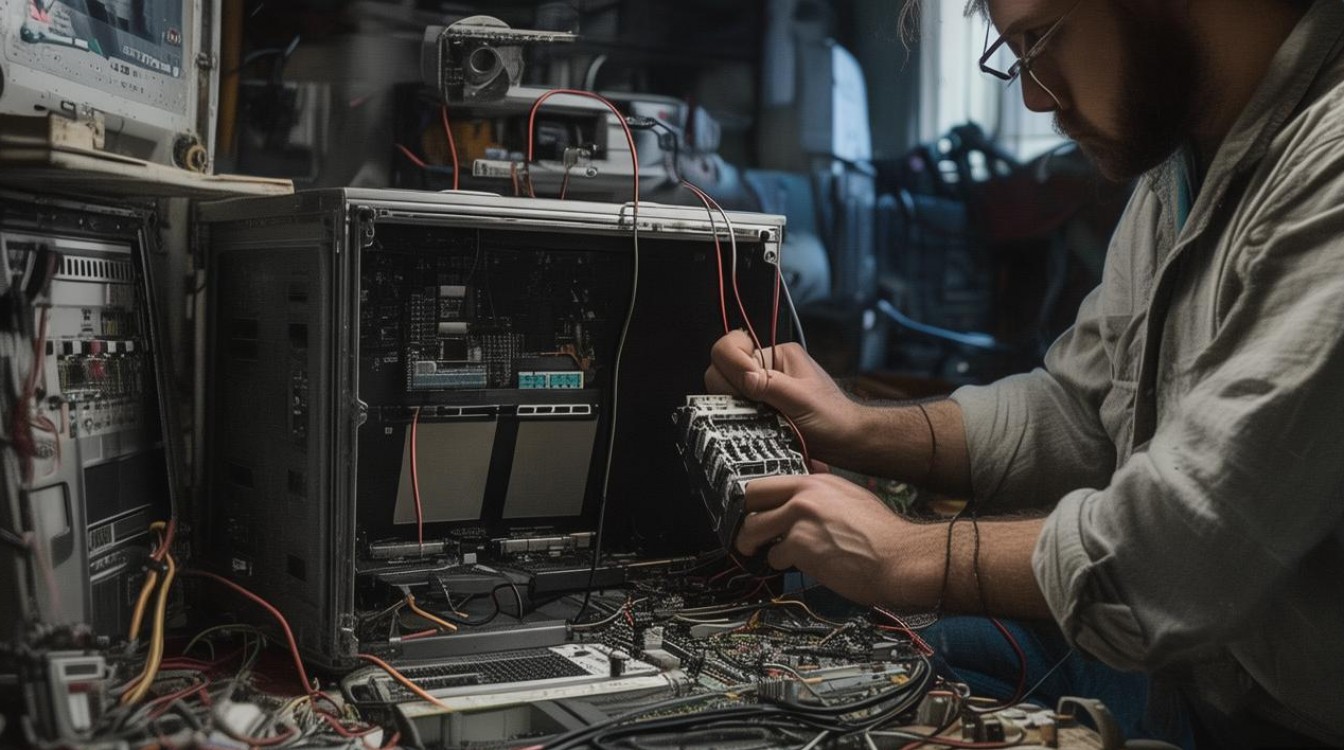
- 取下插槽后部的金属挡片,对准网卡金手指与插槽,垂直用力插入。
- 用螺丝固定网卡,确保其稳固。
(4)装机与测试:装回机箱侧盖,连接电源开机,进入系统后安装驱动程序。
安装USB网卡
(1)直连USB接口:将USB网卡插入电脑空闲USB接口,部分设备可能需额外供电(需连接USB延长线)。
(2)安装驱动:若系统未自动识别,插入附赠驱动光盘或下载官方驱动安装。
(3)测试连接:驱动安装完成后,系统会提示识别新设备,可通过网络设置连接Wi-Fi或有线网络。
驱动安装与故障排查
驱动安装方式
- 自动安装:Windows系统通常会自动联网搜索驱动,建议连接网络后等待更新。
- 手动安装:若自动安装失败,需从网卡官网下载对应型号的驱动,右键“我的电脑”→“管理”→“设备管理器”,找到未知设备并手动安装驱动。
常见故障及解决
- 设备无法识别:检查网卡是否插紧,或更换USB接口/PCI插槽。
- 驱动安装失败:尝试卸载旧驱动后重启重装,或下载兼容旧系统的驱动版本。
- 网络速度慢:若为USB网卡,可能是USB 2.0接口限制,建议升级至USB 3.0或PCIe网卡。
注意事项
- 兼容性:确保网卡接口与电脑匹配,避免购买后无法使用。
- 功耗问题:部分高性能PCIe网卡需额外供电,需确认电源功率是否足够。
- 系统支持:旧电脑可能运行较老的操作系统(如XP),需选择对应的驱动版本。
相关问答FAQs
Q1:旧电脑安装网卡后无法连接网络,怎么办?
A1:首先检查驱动是否正确安装(设备管理器中无黄色感叹号),其次确认网络线缆或Wi-Fi配置是否正确,若仍无法解决,可尝试更换网卡插槽或更新主板BIOS。
Q2:USB网卡和PCI网卡哪个更适合旧电脑?
A2:对于接口有限的台式机或笔记本,USB网卡更便捷;若追求稳定性和性能,且旧电脑有空余PCI/PCIe插槽,PCI/PCIe网卡是更好的选择,需根据实际需求权衡。
通过以上步骤,用户可以轻松为旧电脑组装网卡,恢复网络功能,选择合适的硬件并正确安装,不仅能延长电脑使用寿命,还能提升使用体验。

 13888888888

 点击咨询
点击咨询 