
连邦电脑组装如何拆卸
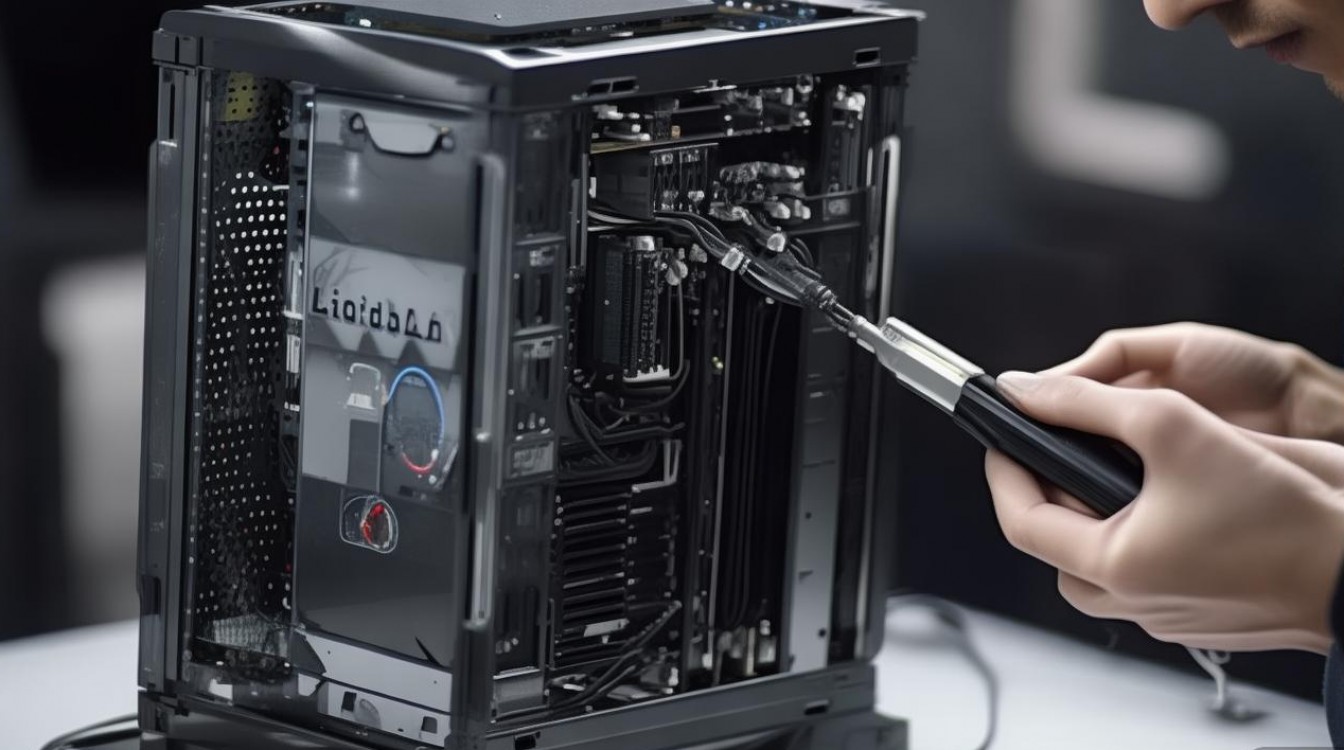
在电脑使用过程中,无论是硬件升级、故障排查还是清洁保养,拆卸电脑都是一项常见操作,连邦电脑组装作为一款模块化程度较高的设备,其拆卸流程相对规范,但若操作不当仍可能损坏硬件或影响性能,本文将详细介绍连邦电脑组装的拆卸步骤、注意事项及工具准备,帮助用户安全高效地完成拆卸工作。
拆卸前的准备工作
工具准备
拆卸电脑前需准备以下工具:- 螺丝刀:十字和一字螺丝刀各一把,用于拆卸机箱和硬件固定螺丝。
- 防静电手环:防止静电对电子元件造成损害。
- 镊子:用于拆卸小部件或清理灰尘。
- 收纳盒:分类存放螺丝和拆卸下来的硬件,避免混淆。
数据备份
若拆卸电脑涉及硬盘或存储设备,需提前备份重要数据,防止数据丢失。断电与接地
关闭电脑并拔掉电源线,长按电源键释放残余电量,若条件允许,可在防静电垫上操作,避免静电干扰。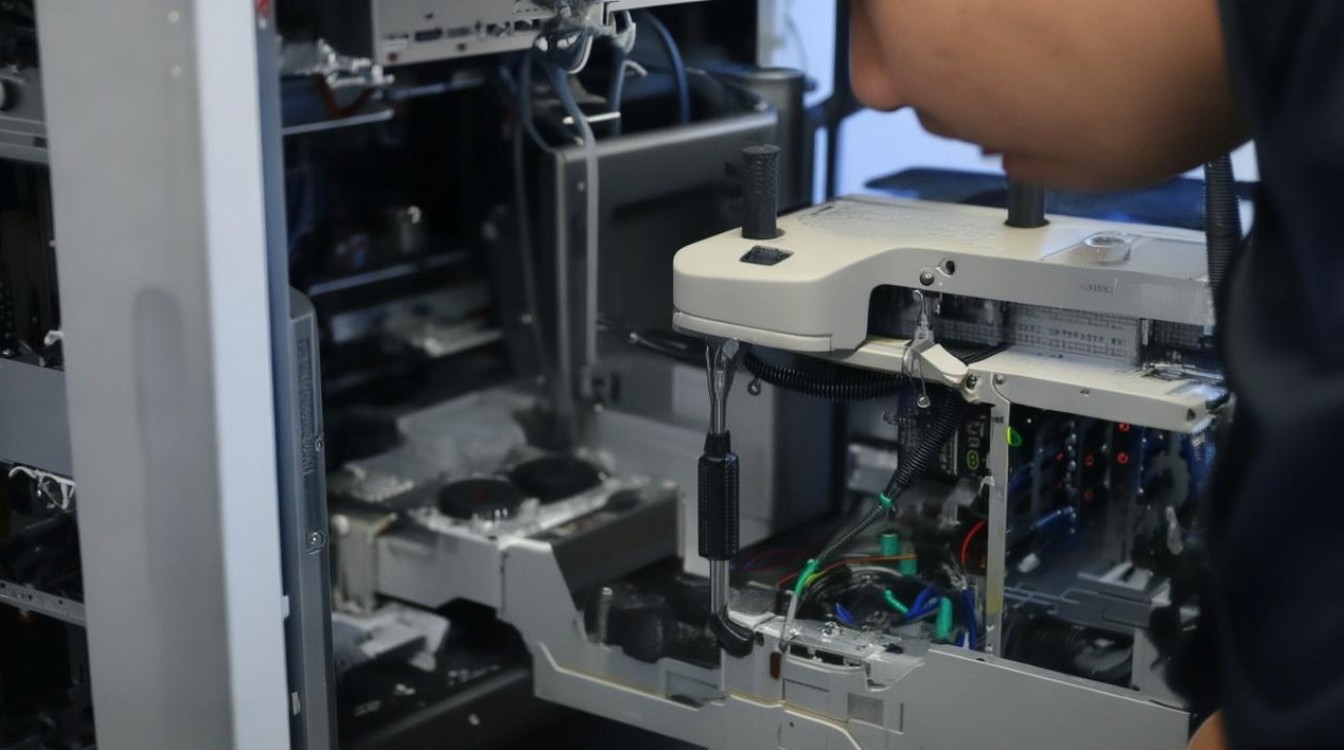
拆卸步骤详解
外部设备拆除
- 断开所有外接设备,如显示器、键盘、鼠标、打印机等。
- 拔掉主机电源线和网线,确保主机完全断电。
机箱侧板打开
- 大多数连邦电脑机箱采用侧面螺丝固定,使用十字螺丝刀拆下机箱两侧的固定螺丝(部分机箱仅需拆卸一侧)。
- 向后滑动或向上提拉侧板,将其取下。
硬件拆卸顺序建议
为避免操作失误,建议按以下顺序拆卸硬件:
| 拆卸顺序 | 硬件名称 | 操作要点 |
|---|---|---|
| 1 | 内存条 | 拔下两侧卡扣,垂直取出内存条,避免用力过猛损坏插槽。 |
| 2 | 硬盘与SSD | 拆下硬盘托架固定螺丝,拔掉数据线和电源线,再取出硬盘。 |
| 3 | 显卡 | 拆下显卡挡板螺丝,拔掉PCIe插槽卡扣,垂直取出显卡,若为独立供电显卡,需先拔掉供电线。 |
| 4 | CPU散热器 | 先拔掉散热器风扇电源线,再拧下散热器固定螺丝,轻轻取下散热器(部分需先解锁CPU)。 |
| 5 | CPU | 轻轻抬起CPU插槽的拉杆,垂直取出CPU,避免触碰针脚。 |
| 6 | 电源 | 拆下电源固定螺丝,拔掉所有硬件的供电线,再取出电源。 |
其他组件拆卸
- 主板:拆下主板固定螺丝,注意螺丝位置可能不同,避免遗漏。
- 机箱风扇:拔掉风扇电源线,拆下固定螺丝后取下风扇。
- 扩展卡:如独立声卡、网卡等,参照显卡拆卸方式操作。
拆卸注意事项
防静电措施
避免在干燥环境下操作,可通过触摸金属物体释放静电,或佩戴防静电手环。力度控制
拆卸硬件时需轻柔,避免强行拉扯导致接口或插槽损坏,CPU散热器若粘连严重,可轻微左右晃动后再取下。螺丝分类
不同硬件的螺丝长度和规格可能不同,需用收纳盒分类存放,避免安装时错用。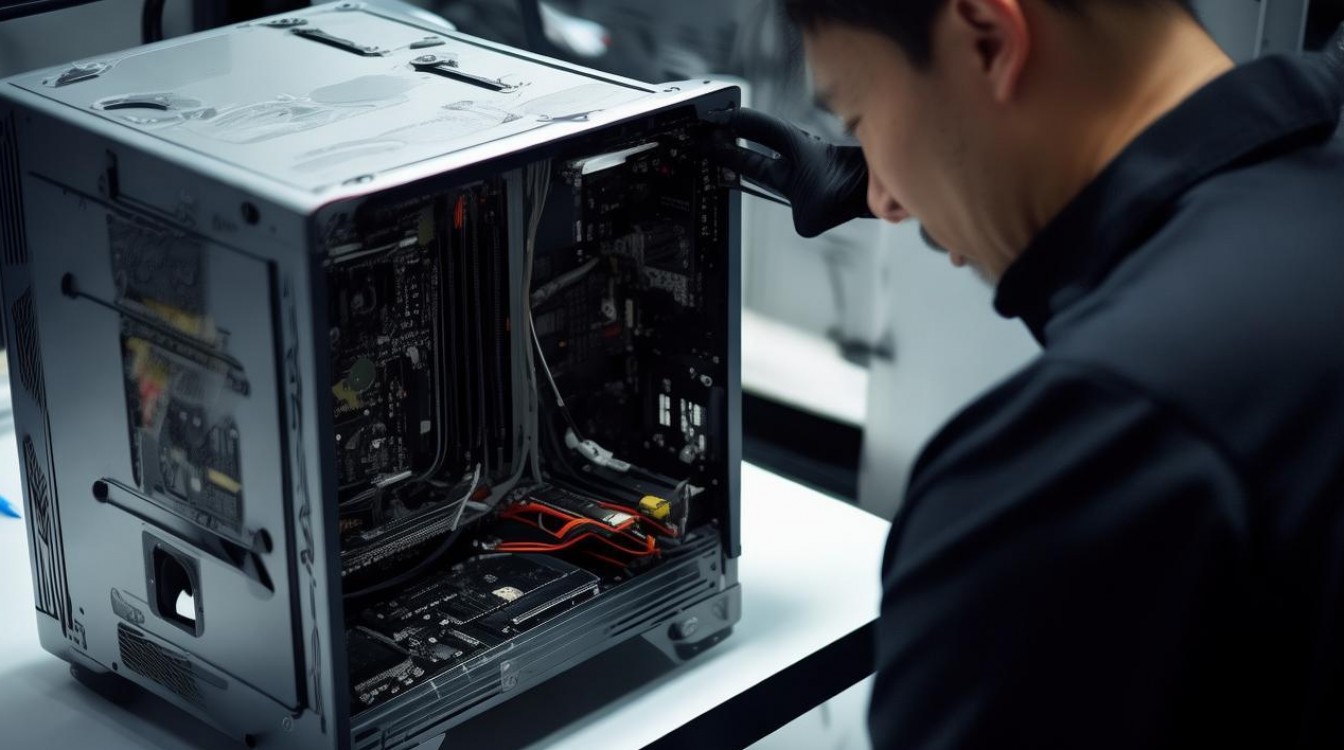
数据线保护
拔下数据线时,需捏住接口头部拔出,而非拉扯线缆,防止内部线路断裂。
拆卸后的清洁与保养
拆卸完成后,可对硬件进行清洁:
- 灰尘清理:用软毛刷或压缩空气清理散热器、风扇和主板灰尘。
- 接口检查:检查硬件接口是否有氧化或损坏,必要时用橡皮擦擦拭金手指。
- 散热硅脂更换:若拆卸CPU散热器,可清理旧硅脂并重新涂抹新硅脂,提升散热效率。
常见问题与解决方法
Q1:拆卸时遇到螺丝滑丝怎么办?
A:可尝试使用螺丝刀头略微锤击螺丝,增加摩擦力;或使用橡皮筋覆盖螺丝头部,增加螺丝刀与螺丝的贴合度,若仍无法拆卸,需联系专业维修人员。
Q2:拆卸后无法开机,是什么原因?
A:可能是硬件未安装到位或数据线连接松动,检查以下内容:
- 内存条、显卡是否完全插入插槽。
- CPU供电线和主板供电线是否牢固。
- 硬盘数据线是否正确连接。
若问题仍未解决,建议逐一排查硬件或寻求技术支持。
通过以上步骤,用户可安全完成连邦电脑组装的拆卸工作,正确的拆卸不仅能延长硬件寿命,还能为后续升级或维修提供便利。

 13888888888

 点击咨询
点击咨询 