
要制作一部高质量的电脑组装视频,需从策划、拍摄、剪辑到发布全流程精心设计,确保内容既专业易懂又吸引观众,以下是详细步骤和注意事项,帮助新手快速上手。
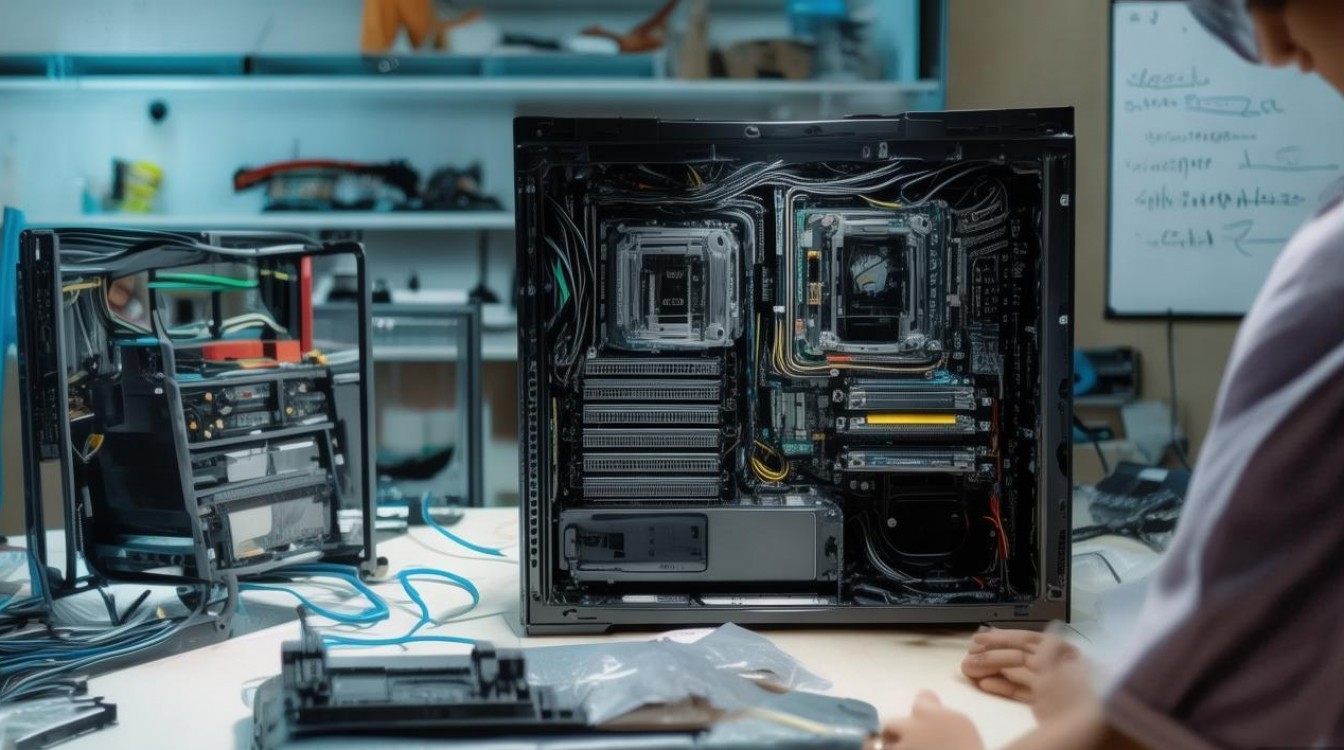
前期策划:明确主题与受众
确定视频类型
电脑组装视频可分为三类:新手教学(侧重基础步骤)、装机挑战(如极限预算、特定场景)、硬件解析(结合装机讲解配件性能),根据自身定位选择方向,例如新手教学需更细致,挑战类则需突出趣味性。
准备工具与清单
- 拍摄设备:手机(1080P以上即可)或相机,建议配备三脚架保证画面稳定。
- 辅助工具:补光灯(避免阴影)、麦克风(提升收音质量,如领夹麦)、备用电池/存储卡。
- 装机清单:提前列出所用硬件型号(如CPU、显卡、电源),准备文字清单或表格,方便观众参考。
撰写脚本
即使是教学视频,也需简单规划流程。
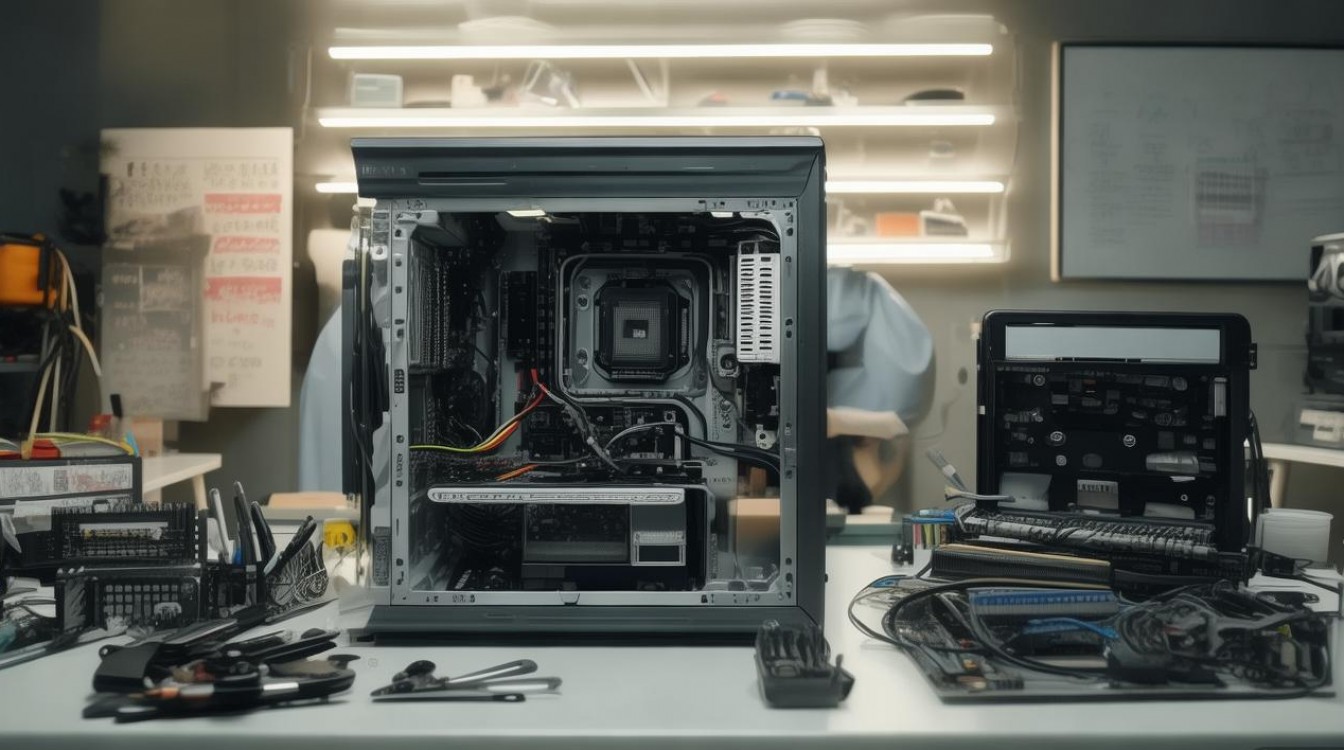
- 开场:打招呼+视频主题(如“3000元游戏主机装机教程”)。
- 主体:按装机顺序(电源→主板→CPU→内存→硬盘→显卡→机箱走线)逐步讲解,穿插注意事项。
- 开机测试、性能展示、感谢观众。
拍摄阶段:清晰呈现关键步骤
场景与布光
- 选择整洁、光线充足的桌面,避免杂物干扰。
- 主光源从侧面打光,减少手或配件的阴影,确保硬件细节清晰可见。
镜头语言
- 特写镜头:安装CPU(防针脚弯曲)、插内存条(防金手指氧化)、接电源线(防接口松动)等关键步骤,需用特写展示操作细节。
- 全景镜头:展示整机布局、机箱内部走线效果,让观众对整体有把握。
- 多角度拍摄:同一步骤可拍2-3个角度(如正面+侧面),后期剪辑避免单调。
实时讲解与互动
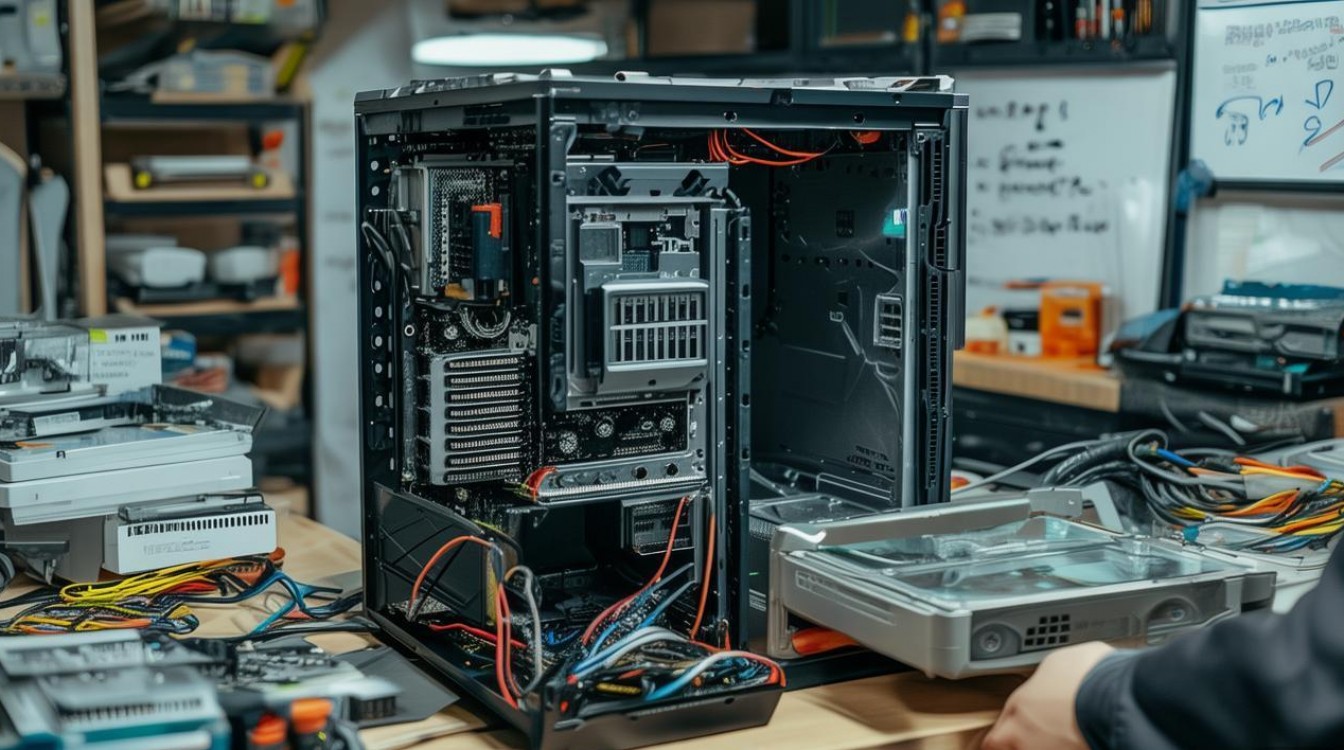
- 边操作边解说,安装CPU时,对准缺口轻轻放下,切勿按压,否则可能损坏针脚”。
- 提前预判观众疑问,如“为什么选择这款电源?”“走线有什么技巧?”,在视频中主动解答。
后期剪辑:提升视频质感
软件选择
新手推荐剪映(手机/电脑版)、必剪,操作简单;专业用户可使用Pr、Final Cut Pro。
剪辑流程
- 素材整理:按装机顺序分类命名素材(如“01-安装CPU”“02-插内存”),方便快速查找。
- 粗剪:删除重复、模糊的片段,保留核心步骤,控制视频时长(新手教学建议10-15分钟,挑战类5-8分钟)。
- 精剪:
- 添加转场效果(如淡入淡出),避免生硬切换;
- 插入文字说明(如硬件型号、注意事项),用醒目颜色标注重点;
- 调整音频:去除杂音,背景音乐选择轻快无版权音乐(如YouTube Audio Library),音量控制在讲解声的30%以下。
- 调色:适当提高亮度、对比度,让画面更通透,但避免过度失真。
添加封面与标题
- 封面:选择视频中最清晰的画面(如安装完成的整机或关键步骤特写),叠加标题(如“2024年装机避坑指南”),字体简洁醒目。 包含关键词(如“电脑装机”“教程”)和亮点(如“零基础”“3000元”),【零基础】电脑组装全流程教程:从配件到开机,手把手教学!”
发布与优化
- 平台选择:B站、YouTube、抖音等,根据视频风格调整(如B站适合长教程,抖音适合快节奏剪辑)。
- 标签与分类:添加“电脑装机”“DIY”“硬件”等标签,选择“科技/数码”分类,提高曝光。
- 互动引导:结尾鼓励观众点赞、评论、提问,你们想看什么配置的装机视频?评论区告诉我!”
相关问答FAQs
Q1:拍摄时如何避免画面模糊或抖动?
A:使用三脚架固定设备,若需手持拍摄,可开启手机/相机的“防抖模式”;拍摄时保持身体稳定,手臂贴近身体减少晃动;特写镜头可借助桌面支撑,如将手机倒扣在书本上对准操作区域。
Q2:装机视频需要展示所有配件吗?
A:不必面面俱到,但需展示核心配件(CPU、主板、显卡、电源、内存、硬盘),并简要说明其选择理由(如“这款显卡功耗低,适合3000元预算”),次要配件(如散热器、机箱风扇)可结合安装步骤讲解,避免冗长。

 13888888888

 点击咨询
点击咨询 