
DIY组装电脑如何跳线:从零开始的详细指南
对于DIY爱好者来说,亲手组装一台电脑不仅是一种乐趣,更能确保硬件配置完全符合个人需求,在组装过程中,机箱跳线的连接往往是新手最容易困惑的环节,主板、机箱之间的各种线缆看似复杂,但只要掌握正确的方法和逻辑,就能顺利完成,本文将详细介绍DIY组装电脑时各类跳线的连接方法,帮助您轻松完成装机。
认识机箱跳线与主板接口
在开始连接前,首先需要了解机箱跳线和主板接口的类型与功能,机箱跳线主要包括电源开关、重启开关、电源指示灯、硬盘指示灯、前置音频和USB接口线等,这些线缆通常采用彩色设计,便于区分功能,而主板上的针脚则集中在右下角区域,不同品牌的主板布局可能略有差异,但功能标识基本一致。
主板上常见的针脚组包括:F_PANEL(前面板控制)、JFP1(前面板接口)、AUDIO(前置音频)、USB(前置USB)等,每组针脚旁都有丝印标识,如PW_SW(电源开关)、RESET(重启开关)、POWER_LED(电源指示灯)、HDD_LED(硬盘指示灯)等,这些标识是连接线缆的重要依据。
前面板控制跳线连接
前面板控制跳线是最基础也是最重要的连接部分,它包括电源开关、重启开关和相应的指示灯,这些跳线通常采用2针或3针设计,其中3针设计中间可能为空针或不使用。
电源开关(PW_SW)连接
电源开关线缆无正负极之分,可随意连接,在主板上找到标有"PW_SW"、"PWR_BTN"或类似标识的针脚组,通常为2针,将机箱的电源开关线对应插入即可,此连接用于控制电脑的启动和关闭。重启开关(RESET)连接
重启开关线同样无正负极之分,找到标有"RESET"、"RST_SW"的2针针脚组,将机箱重启开关线插入,此按钮用于强制重启电脑。电源指示灯(POWER_LED)连接
电源指示灯线缆有正负极之分,通常采用白色(正极)和黑色(负极)的组合,主板上对应的针脚组标有"POWER_LED"、"PWR_LED"等,连接时需注意正负极,若插入后指示灯不亮,可反方向重新连接,部分主板采用3针设计,中间针脚为空,此时只需将正负极线插入两侧针脚即可。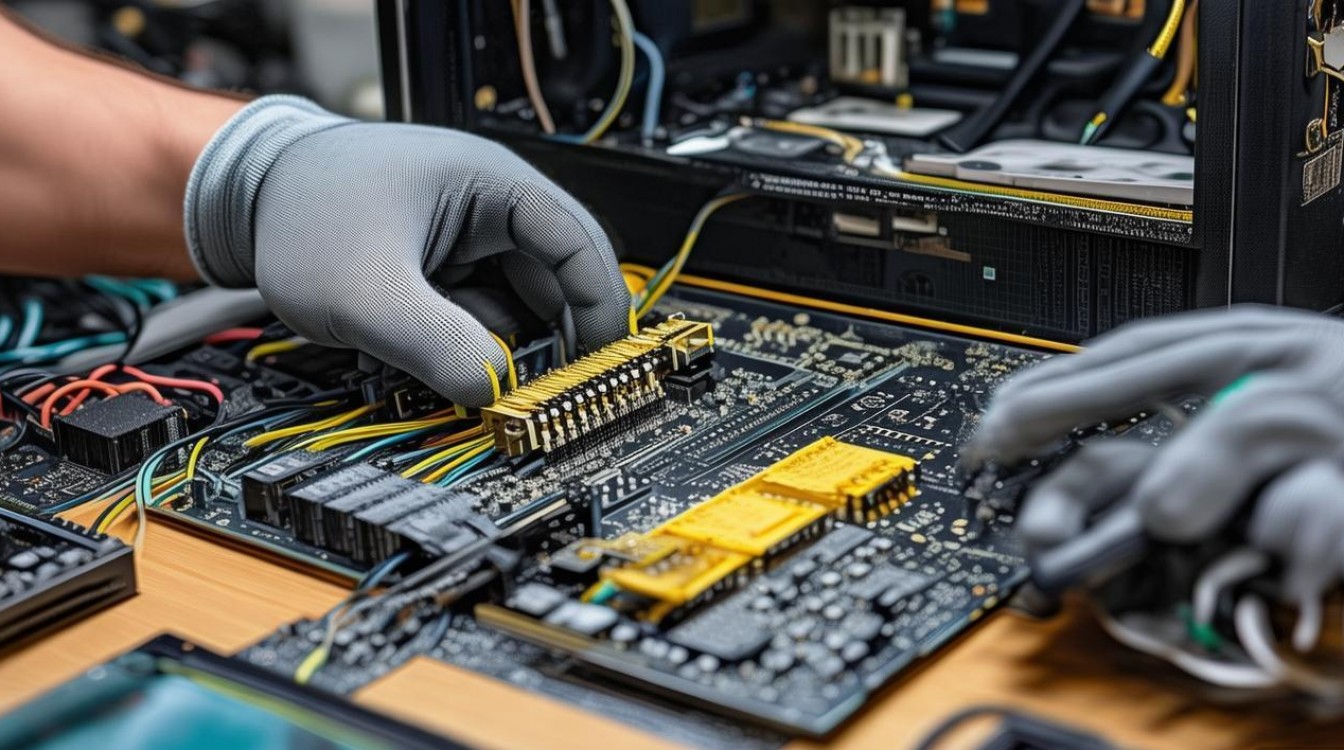
硬盘指示灯(HDD_LED)连接
硬盘指示灯线同样有正负极之分,常见颜色为红色(正极)和白色(负极),主板上对应的针脚组标有"HDD_LED"、"HD_LED"等,若连接后指示灯不亮,交换线缆方向即可,硬盘指示灯会在硬盘读写时闪烁,显示硬盘工作状态。
下面是前面板控制跳线连接的参考表格:
| 跳线名称 | 主板标识 | 针脚数量 | 正负极 | 连接说明 |
|---|---|---|---|---|
| 电源开关 | PW_SW/PWR_BTN | 2 | 无 | 可随意连接,控制电脑开关 |
| 重启开关 | RESET/RST_SW | 2 | 无 | 可随意连接,控制电脑重启 |
| 电源指示灯 | POWER_LED | 2或3 | 有 | 注意正负极,不亮则反接 |
| 硬盘指示灯 | HDD_LED | 2或3 | 有 | 注意正负极,不亮则反接 |
前置音频与USB接口跳线连接
随着多媒体需求的增加,前置音频和USB接口的连接也变得愈发重要,这部分跳线相对复杂,但只要对照主板说明书,就能准确完成。
前置音频(AUDIO)连接
前置音频线缆通常为9针设计,标有"HD AUDIO"或"AUDIO"字样,主板上对应的针脚组也标有相同标识,连接时只需将机箱音频线与主板针脚一一对应即可,无需考虑正负极,部分老旧机箱可能使用AC'97音频接口,此时需连接到标有"AC'97"的针脚组。前置USB接口连接
前置USB接口分为USB 2.0和USB 3.0两种类型,USB 2.0接口通常为9针块状设计,标有"USB"、"F_USB"等;USB 3.0接口则为20针针座,标有"USB3"、"F_USB3"等,连接时需确保机箱线缆与主板接口类型匹配,且方向正确(USB 3.0接口通常有防呆设计,无法反插)。
对于USB 2.0接口,针脚定义通常为:VCC(5V电压)、D-(数据负)、D+(数据正)、GND(接地),连接时需将机箱线缆的针脚与主板对应针脚插入,USB 3.0接口则更为复杂,包含更多针脚,但同样有明确的标识,只需按照"红白绿黑"的线序对应插入即可。
其他重要跳线连接
除了上述基本跳线外,部分主板还可能需要连接其他功能跳线,如风扇控制、系统灯带等。
风扇控制(FAN)连接
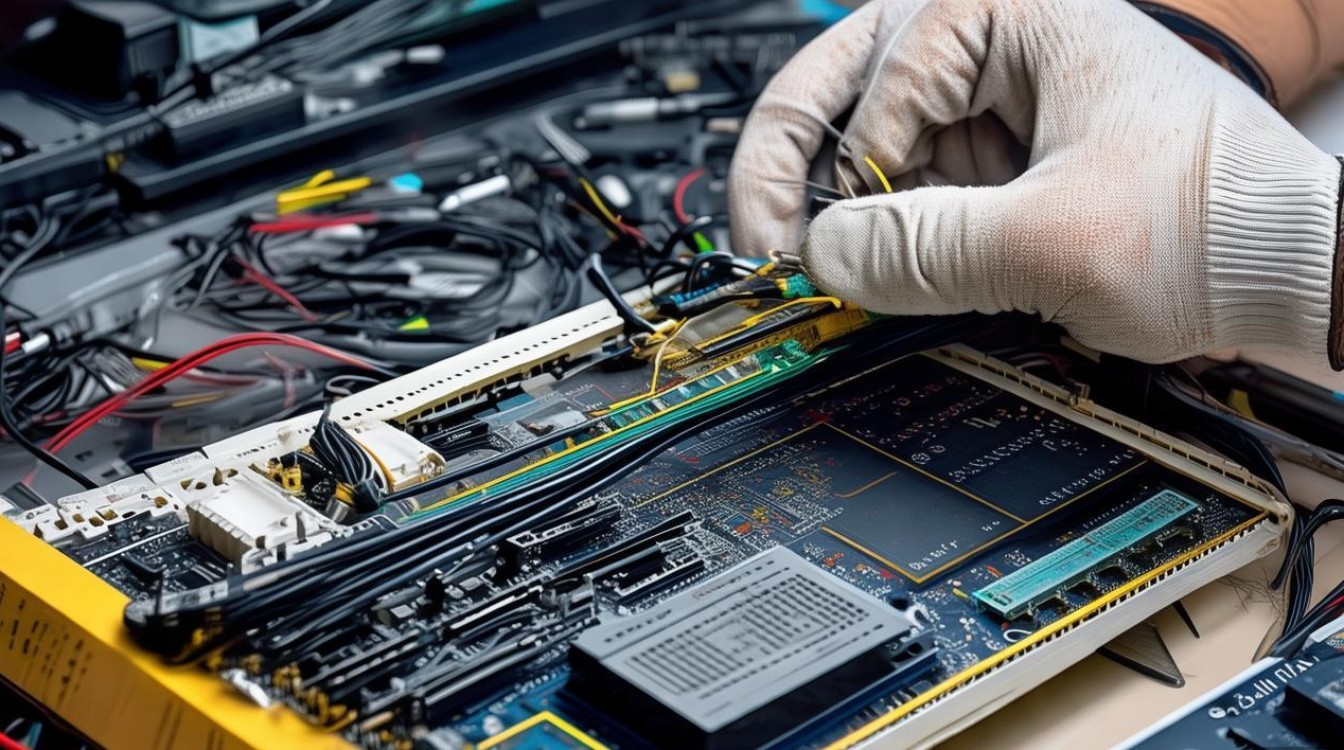
现代主板通常提供多个风扇接口,包括CPU_FAN、SYS_FAN、CHA_FAN等,这些接口可分为3针和4针两种,3针接口只能控制风扇转速,4针接口则支持PWM调速,连接时需将机箱风扇线插入对应接口,注意防呆设计,通常无法反插。系统灯带(RGB)连接
对于支持RGB灯效的主板和机箱,还需要连接RGB灯带接口,常见的有RGB_HEADER(3针或4针)和ADDRESSABLE_RGB_HEADER(5针)两种,连接时需确保灯带类型与接口匹配,部分灯带需要配套软件才能控制灯效。
跳线连接常见问题与解决方法
在跳线连接过程中,可能会遇到各种问题,以下是常见问题及解决方法:
开机无反应
检查电源开关线是否正确连接,确认主板24针供电和CPU供电是否插好,若连接正确仍无法开机,可能是电源或主板故障。前置USB接口无法使用
检查USB线缆是否与主板接口匹配,确认针脚定义是否正确,对于USB 3.0接口,确保线缆完全插入针座。音频接口无声
检查前置音频线是否连接到正确的针脚组(HD AUDIO或AC'97),若连接正确仍无声,可在操作系统中检查前置音频是否启用。指示灯不亮
对于电源和硬盘指示灯,确认正负极是否正确,若不亮可尝试反接,部分机箱指示灯可能需要单独供电。
相关问答FAQs
问:连接跳线时是否需要关闭电源? 答:是的,在连接任何跳线之前,务必确保电脑已完全关闭,并拔掉电源线,这是为了避免短路或电击风险,保护硬件安全。
问:如果跳线连接错误会导致硬件损坏吗? 答:大多数情况下,跳线连接错误不会导致硬件永久性损坏,但可能会导致设备无法正常工作,电源开关线接反通常不会损坏硬件,但电脑将无法启动,前置音频线接错则可能导致音频接口无声,建议在连接前仔细阅读主板说明书,若不确定可暂时不接,待系统启动后再逐一测试。

 13888888888

 点击咨询
点击咨询 