
重新组装电脑如何升级
在科技快速发展的今天,电脑性能的提升往往依赖于硬件的升级,无论是为了满足更高的游戏需求、提升工作效率,还是延长电脑的使用寿命,重新组装并升级电脑都是一种经济且高效的选择,本文将详细介绍重新组装电脑时如何进行升级,涵盖硬件选择、兼容性检查、安装步骤及注意事项,帮助用户顺利完成升级过程。
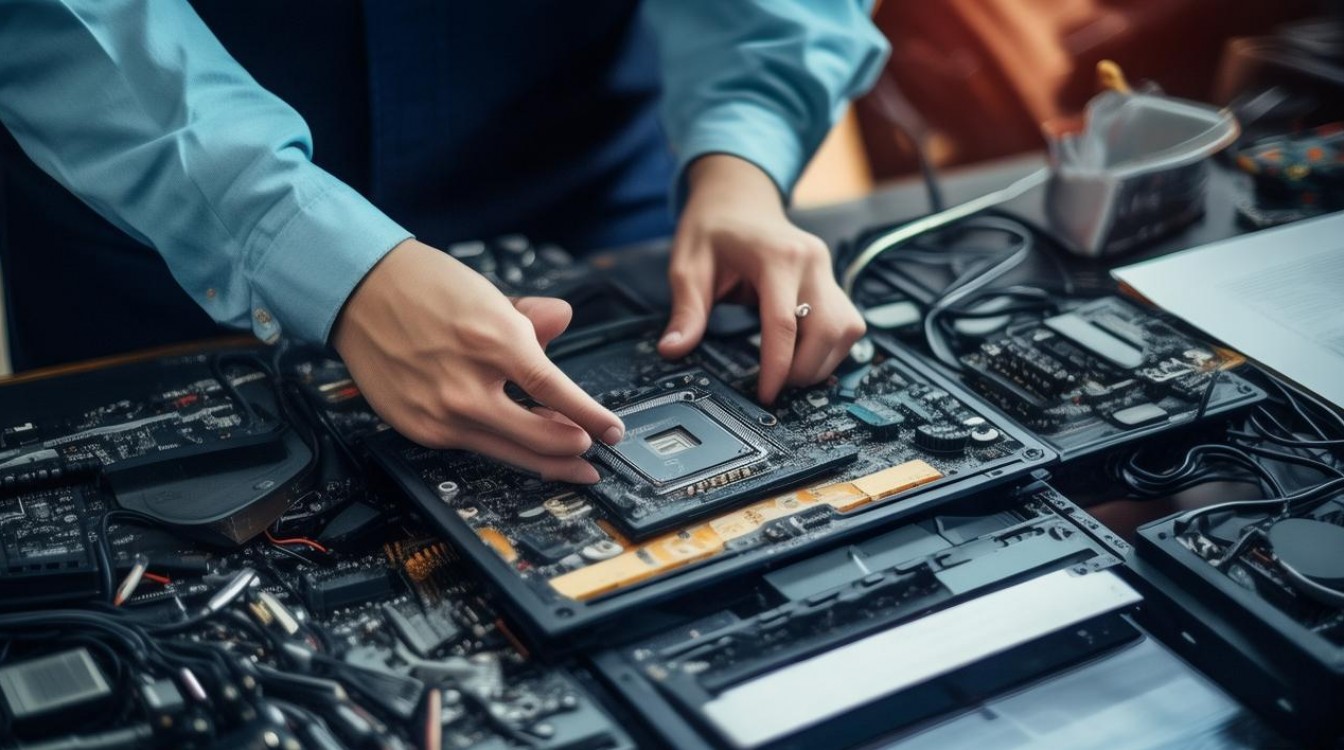
明确升级目标与需求
在开始升级前,首先需要明确自己的需求,是否需要提升游戏帧率、加快数据处理速度,或是增加存储空间?不同的需求对应不同的升级方案:
- 游戏玩家:优先升级显卡(GPU)和内存(RAM)。 创作者**:重点升级CPU、SSD和内存。
- 日常办公用户:增加SSD容量或升级内存即可显著提升体验。
通过明确目标,可以避免不必要的开支,确保升级性价比最大化。
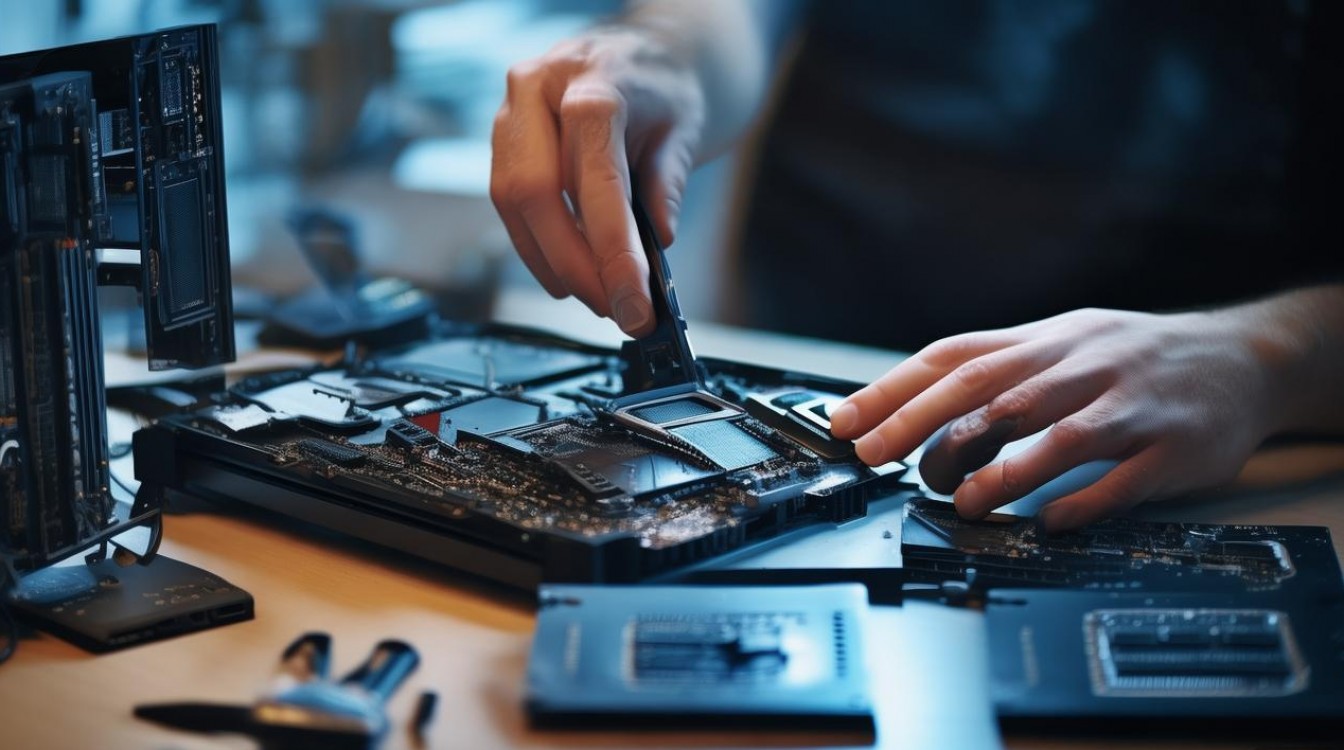
关键硬件升级指南
CPU(中央处理器)升级
CPU是电脑的核心,升级CPU可以显著提升多任务处理和计算能力。
- 兼容性检查:确认主板支持的CPU插槽类型(如Intel LGA 1700、AMD AM5)。
- 散热考虑:高性能CPU需搭配散热器,避免因过热降频。
- 推荐型号:
- Intel:i5-13600K(游戏)、i7-13700K(生产力)
- AMD:Ryzen 5 7600X(游戏)、Ryzen 9 7950X(生产力)
GPU(显卡)升级
显卡直接影响图形处理能力,是游戏和专业设计的关键。
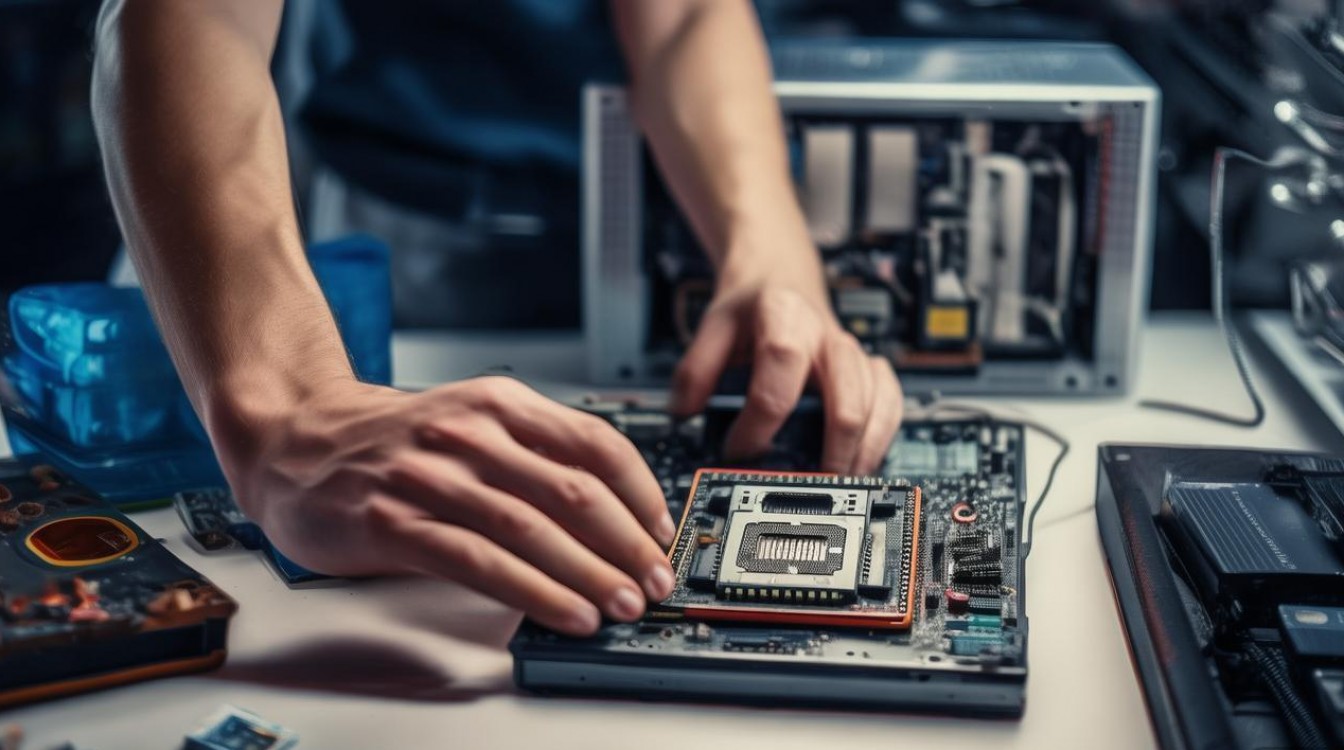
- 电源功率检查:高端显卡(如RTX 4080)需确保电源功率足够(建议850W以上)。
- 机箱尺寸:确认显卡长度与机箱兼容。
- 推荐型号:
- NVIDIA:RTX 4060(1080P游戏)、RTX 4070 Ti(2K游戏)
- AMD:RX 7700 XT(2K游戏)、RX 7900 XTX(4K游戏)
内存(RAM)升级
内存不足会导致系统卡顿,尤其是运行大型软件或多任务时。
- 容量与频率:建议16GB起步,游戏或设计场景可升级至32GB,DDR5内存频率更高,但需主板支持。
- 双通道配置:安装两根相同容量内存条可激活双通道,提升带宽。
存储设备升级
从机械硬盘(HDD)升级到固态硬盘(SSD)是最能提升体验的改动之一。
- NVMe SSD:速度最快(可达7000MB/s),适合安装系统和常用软件。
- SATA SSD:性价比高,适合作为存储盘。
- 容量选择:512GB系统盘 + 1TB/2TB存储盘是常见组合。
电源与机箱升级
- 电源(PSU):选择80Plus认证电源,确保稳定供电。
- 机箱:优先考虑风道设计良好的机箱,利于散热。
升级步骤与注意事项
- 备份重要数据:升级前备份所有文件,避免数据丢失。
- 断电与防静电:关闭电源并拔掉插头,佩戴防静电手环。
- 拆卸旧硬件:按顺序拆下内存、显卡、硬盘等,记录安装位置。
- 安装新硬件:
- CPU对准插槽缺口,轻轻按压安装。
- 内存插入插槽两端卡扣自动弹起。
- 显卡插入PCIe插槽,固定机箱挡板。
- 接线与测试:连接电源线、数据线,开机测试是否正常。
硬件兼容性速查表
| 硬件 | 兼容性要点 |
|---|---|
| CPU | 匹配主板插槽类型(如LGA 1700/AM5) |
| 内存 | 支持DDR4/DDR5,频率不超过主板上限 |
| 显卡 | 长度 ≤ 机箱长度,功率 ≤ 电源余量 |
| SSD | 接口为NVMe或SATA,尺寸为2.5英寸/M.2 |
常见问题与解决方案
- 开机无显示:检查内存、显卡是否安装到位,或尝试重新插拔。
- 蓝屏或重启:可能是驱动不兼容或硬件冲突,更新驱动或重新插拔硬件。
相关问答FAQs
Q1:升级CPU时是否需要同时更换主板?
A1:不一定,如果新CPU与当前主板插槽兼容(如从i5-12400升级到i5-13600K,均为LGA 1700),则无需更换主板,但若更换不同平台(如Intel转AMD),则需同步更换主板和内存。
Q2:升级显卡后,电源功率不足会有什么后果?
A2:电源功率不足可能导致显卡无法满负荷运行,出现游戏卡顿、画面掉帧,甚至频繁关机或硬件损坏,建议使用电源计算器(如OuterVision)估算总功耗,并选择留有100W余量的电源。

 13888888888

 点击咨询
点击咨询 