
平板电脑如何自己组装
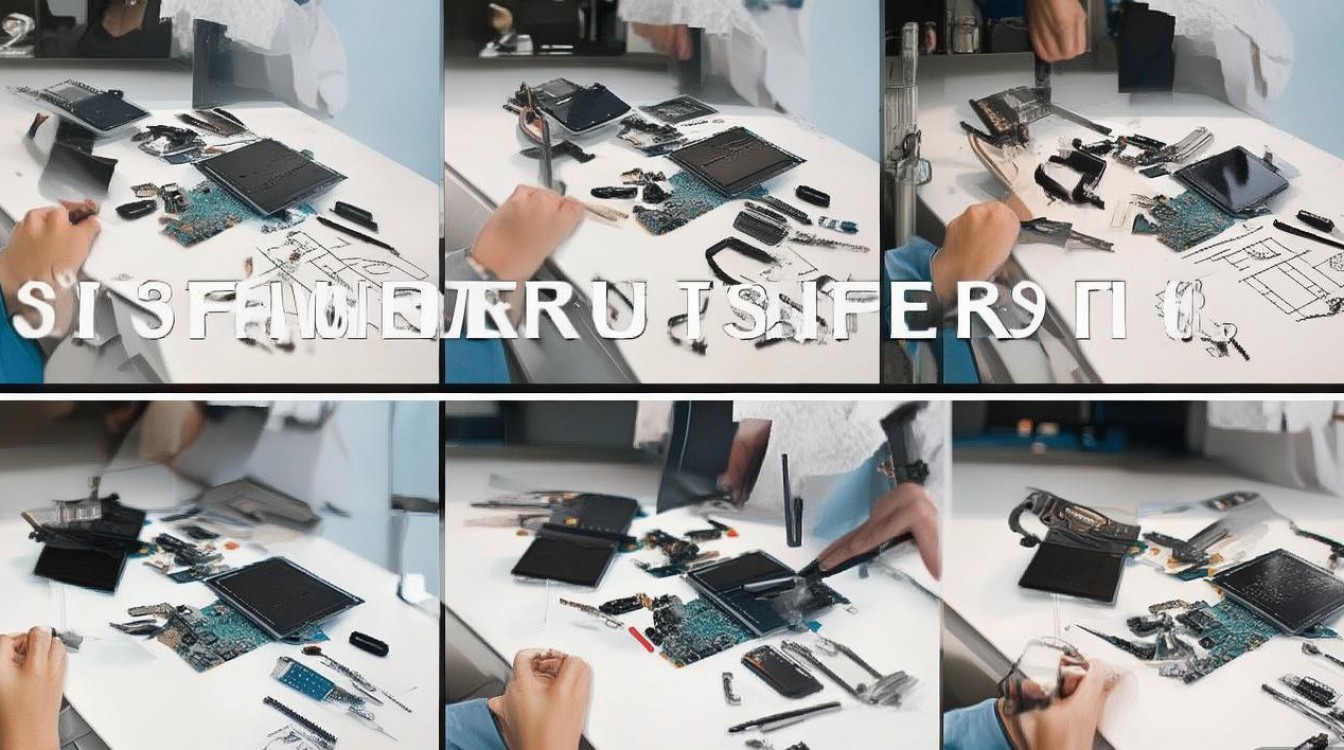
在数字时代,平板电脑已成为工作、学习和娱乐的重要工具,市面上的成品平板电脑价格不菲且配置固定,难以满足个性化需求,通过自己动手组装平板电脑,不仅可以节省成本,还能根据实际需求选择硬件配置,打造专属设备,本文将详细介绍平板电脑组装的完整流程、所需工具、关键部件选择及注意事项,为DIY爱好者提供实用指导。
组装前的准备工作
明确需求与预算
在开始组装前,首先要明确平板电脑的主要用途,是用于日常办公、绘图设计还是影音娱乐?不同用途对硬件配置的要求差异较大,设计类应用需要高性能处理器和显卡,而影音娱乐则更注重屏幕素质和续航能力,需设定合理的预算范围,避免因追求高端配置而超支。准备工具与材料
组装平板电脑需要以下基础工具:- 螺丝刀套装(含十字和内六角头)
- 镊子(用于精密部件操作)
- 塑料撬棒(避免刮伤外壳)
- 导热硅脂(用于CPU散热)
- 防静电手环(保护电子元件)
还需准备平板电脑外壳、屏幕总成、主板、电池等核心部件。
关键部件的选择指南
主板与处理器
主板是平板电脑的核心,其兼容性直接决定组装的成败,建议选择专为平板设计的迷你主板,如Intel Atom或ARM架构主板,这类主板功耗低、体积小,适合移动设备,处理器需与主板匹配,例如Intel Pentium系列或高通骁龙系列,根据性能需求选择主频和核心数。屏幕与显示模块
屏幕是平板电脑最直观的部件,需关注尺寸、分辨率、材质和触控功能,常见屏幕尺寸为10-13英寸,分辨率建议选择2K或更高,以保证显示效果,材质上,IPS屏幕色彩还原度高,而OLED屏幕对比度更优,触控模块需与屏幕兼容,支持多点触控功能。内存与存储
内存(RAM)影响多任务处理能力,建议至少选择8GB DDR4内存,确保流畅运行大型应用,存储设备优先考虑固态硬盘(SSD),其读写速度快、抗震性强,容量可根据需求选择256GB或512GB。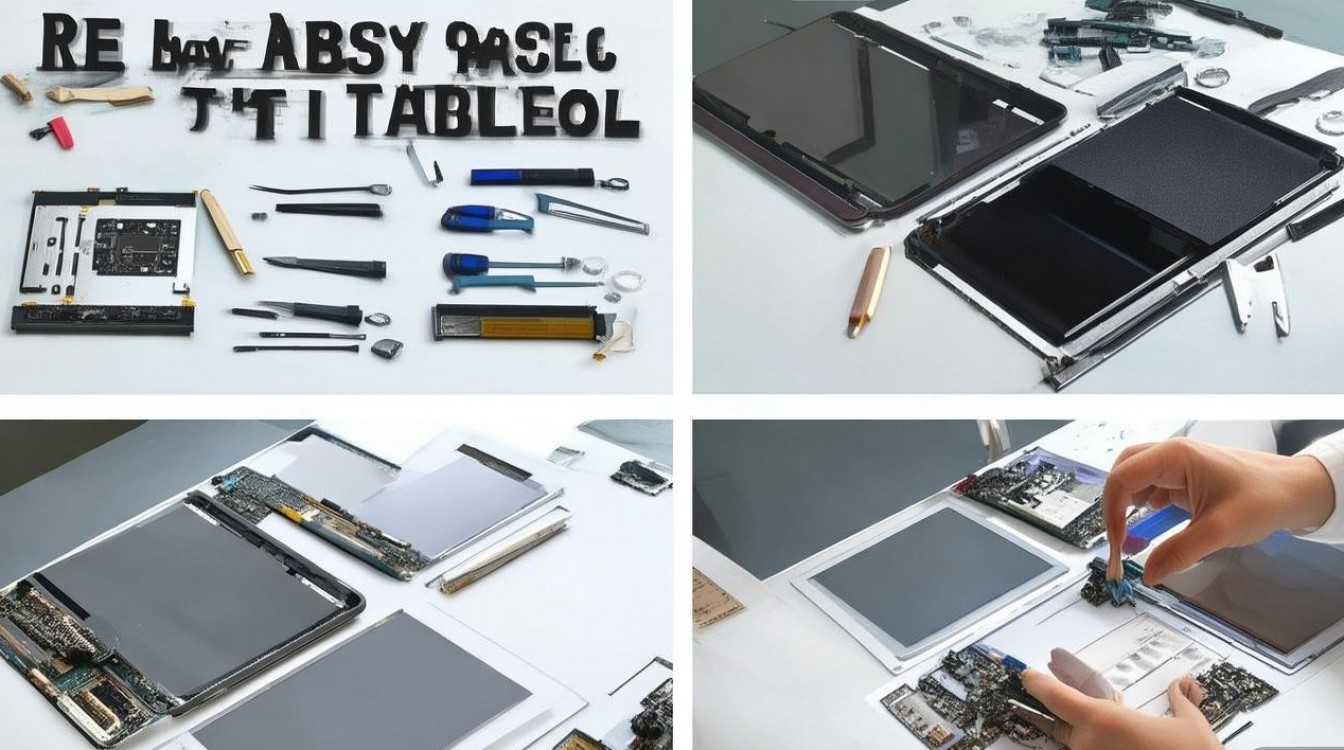
电池与电源管理
平板电脑的续航能力取决于电池容量,一般建议选择8000mAh以上的锂电池,并配备智能电源管理芯片,以优化能耗,充电接口支持USB-C快充功能,可缩短充电时间。外壳与其他配件
外壳需与内部部件尺寸匹配,材质推荐铝合金或高强度塑料,兼顾散热与轻便性,根据需求添加键盘、触控笔、摄像头等配件,提升设备实用性。
组装步骤详解
拆解与测试部件
首先使用塑料撬棒拆除外壳,避免损坏内部元件,将所有部件放置在防静电垫上,逐一测试屏幕、主板、内存等是否正常工作,特别是屏幕显示和触控功能,确保无瑕疵后再进行组装。安装主板与内存
将主板固定在外壳的支架上,用螺丝刀拧紧固定螺丝,内存条需对准插槽,垂直用力插入,确保卡扣自动锁定,安装完成后,轻轻按压内存条两端,确认安装牢固。连接屏幕与电池
屏幕排线需小心插入主板的接口,注意方向和力度,避免排线损坏,电池连接线同样需对准接口,确保接触良好,建议先连接屏幕和电池再测试显示和供电功能,减少后期返工。安装存储与散热模块
将SSD硬盘固定在主板指定位置,连接SATA或M.2接口,在CPU表面均匀涂抹导热硅脂,安装散热片或风扇,确保散热效率,导热硅脂不宜过多,以免溢出影响部件工作。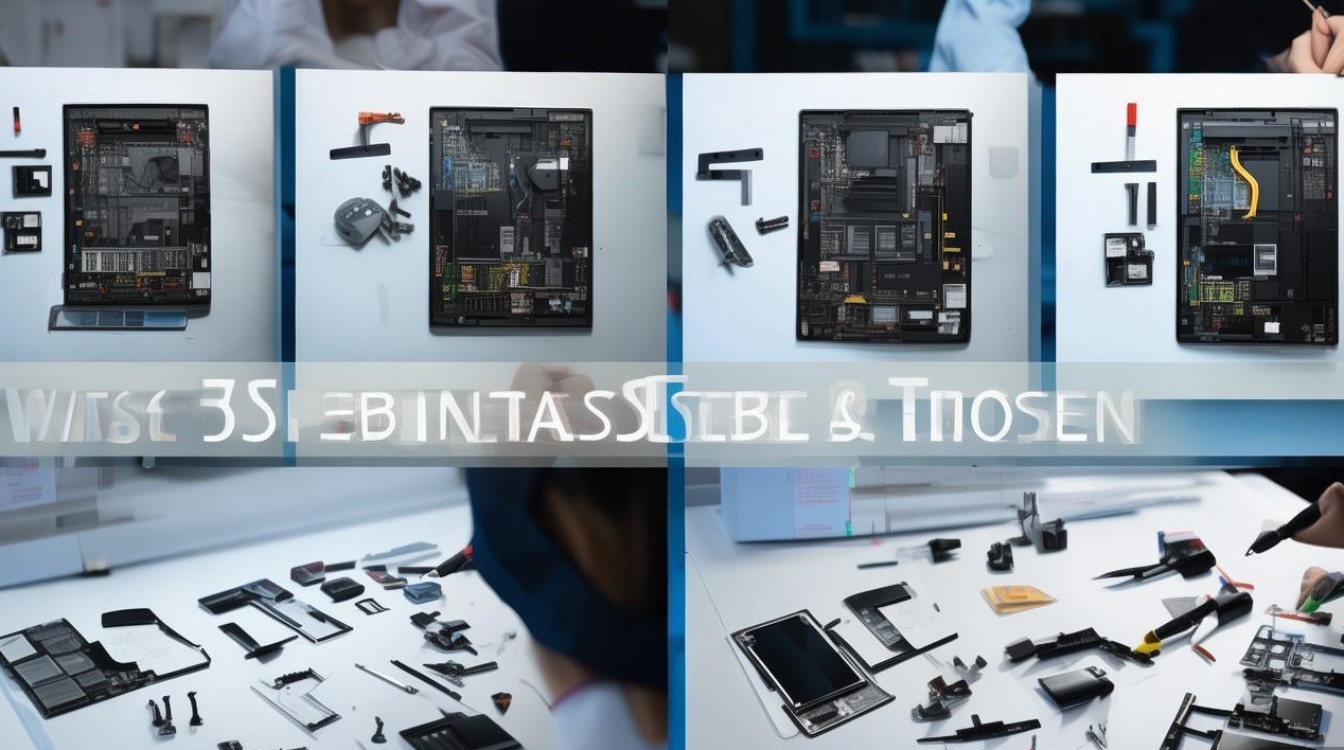
外壳封装与最终测试
将所有部件归位后,合上外壳并拧紧螺丝,开机测试系统启动、触控响应、充电功能等,确保所有部件正常工作,如遇问题,需重新检查连接线或部件兼容性。
常见问题与解决方案
屏幕不显示或触控失灵
可能原因:屏幕排线松动或接口氧化。
解决方法:关闭电源,重新插拔排线,用酒精棉清洁接口,确保接触良好。设备发热严重
可能原因:导热硅脂失效或散热模块安装不当。
解决方法:重新涂抹导热硅脂,检查散热片是否与CPU紧密贴合,必要时更换高性能散热器。
组装后的优化与维护
系统安装与驱动更新
组装完成后,需安装操作系统(如Windows或Android),并通过官网下载最新驱动程序,确保硬件兼容性,建议使用U盘启动盘安装系统,提高效率。定期维护与保养
- 避免设备长时间高温运行,定期清理散热口灰尘。
- 使用原装或认证充电器,防止电池损坏。
- 外壳可用软布擦拭,避免使用腐蚀性清洁剂。
相关问答FAQs
Q1: 组装平板电脑需要具备哪些基础知识?
A1: 组装平板电脑需要了解基本电子元件功能,如主板、内存、屏幕的兼容性;掌握螺丝刀、镊子等工具的正确使用方法;具备操作系统安装和驱动调试能力,初学者建议先从简单部件入手,或参考视频教程逐步操作。
Q2: 自己组装的平板电脑与成品相比有哪些优缺点?
A2: 优点包括:成本可控,可根据需求定制配置,维修方便,缺点是:需自行解决兼容性问题,售后保障有限,且组装精度要求较高,可能存在外观或性能上的瑕疵,建议有一定DIY经验的用户尝试。

 13888888888

 点击咨询
点击咨询 