
如何组装电脑视频讲解
组装电脑是一项既有趣又实用的技能,尤其对于DIY爱好者而言,亲手打造一台符合个人需求的电脑不仅能节省成本,还能获得满满的成就感,本文将详细介绍如何通过视频教程学习组装电脑的步骤、注意事项及实用技巧,帮助零基础用户快速上手。
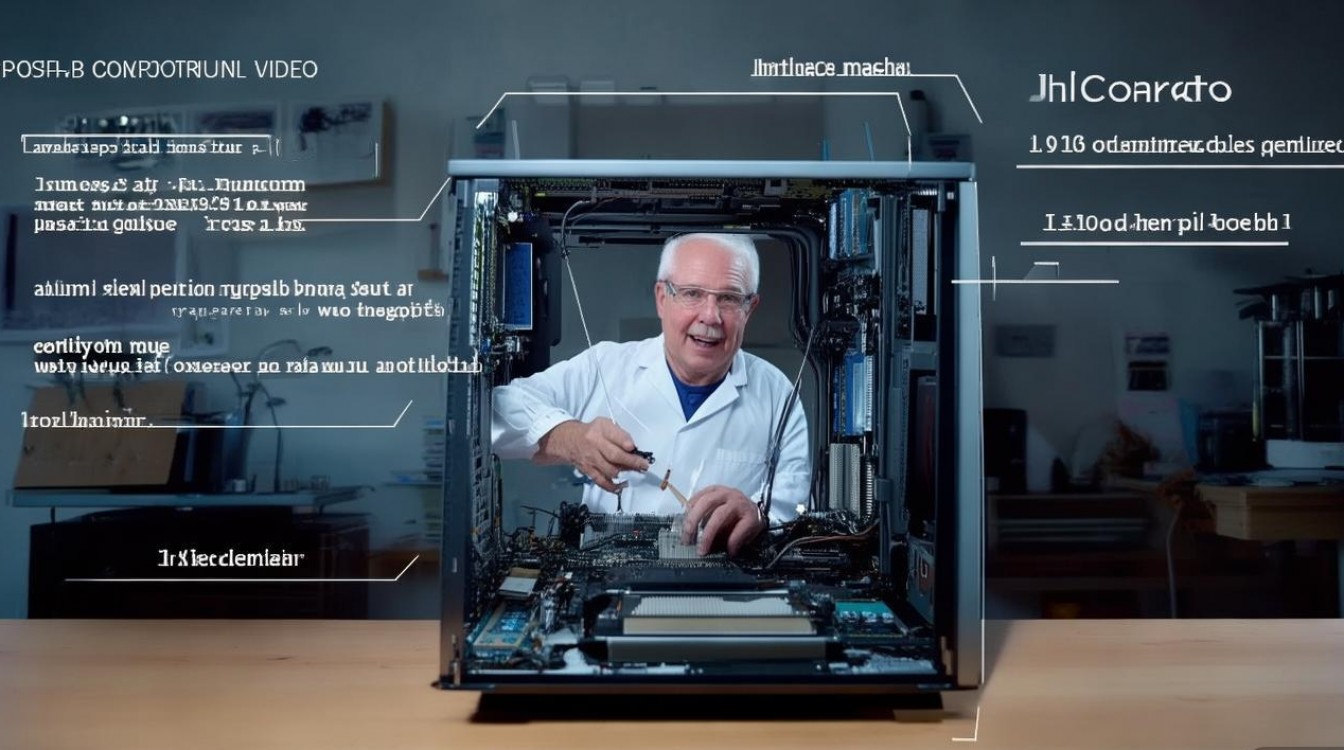
准备工作:工具与配件清单
在开始组装前,需准备以下工具和配件,确保过程顺利:
必备工具:
- 螺丝刀(十字和一字)
- 防静电手环(可选,但推荐)
- 剪线钳(用于理线)
核心配件:
| 配件名称 | 功能说明 |
|----------------|-----------------------------------|
| CPU | 计算机核心,处理指令 |
| 主板 | 连接各部件的平台 |
| 内存条 | 临时存储数据,影响运行速度 |
| 显卡 | 输出图像,决定游戏/设计性能 |
| 电源 | 为所有部件供电 |
| 硬盘(SSD/HDD)| 存储操作系统和文件 |
| 机箱 | 保护并固定所有硬件 |
| 散热器 | 为CPU降温,防止过热 |
建议:通过视频教程确认配件兼容性,避免购买错误型号。
视频教程学习:分步详解
视频讲解是组装电脑的最佳学习方式,以下是关键步骤的要点:
安装CPU与散热器
- 步骤:
- 打开主板CPU插槽的金属保护盖。
- 对齐CPU的三角标记与插槽缺口,轻放后压下固定杆。
- 涂抹散热硅脂(若散热器未预装),安装散热器并固定。
- 视频提示:注意CPU针脚方向,避免强行按压导致损坏。
安装内存条
- 步骤:
- 打开内存插槽两端的卡扣。
- 对齐内存条金手指缺口,垂直插入并压紧卡扣。
- 技巧:双通道配置需插在相同颜色的插槽中(如A2+B2)。
固定主板与电源
- 步骤:
- 将主板I/O接口对准机箱后部,用铜柱固定在机箱上。
- 安装电源,注意风扇朝向(通常为下吹或后吹)。
- 视频重点:确认主板螺丝孔位与机箱铜柱对应,避免短路。
安装存储设备与显卡
- 步骤:
- 将SSD/HDD用螺丝固定在机箱硬盘位,连接SATA数据线和电源线。
- 插入显卡至PCIe插槽,固定机箱挡板,连接供电线(若需)。
- 注意事项:部分显卡需额外供电,需连接6/8pin接口。
理线与最终检查
- 步骤:
- 用扎带整理线材,确保机箱内部整洁,不影响散热。
- 检查所有接口是否牢固,避免接触不良。
- 视频演示:理线技巧可参考“风道优化”主题,提升散热效率。
开机调试与常见问题
组装完成后,进入调试阶段:
- 连接显示器、键盘鼠标,开机进入BIOS。
- 检查硬件是否被识别,安装操作系统(如Windows/Linux)。
- 安装驱动程序(主板、显卡等)。
常见问题及解决:
- 无法开机:检查电源开关、CPU供电线是否连接。
- 报警提示:根据BIOS蜂鸣声判断故障(如内存问题通常为长鸣)。
视频学习资源推荐
- 平台:YouTube、B站、抖音等搜索“DIY装机教程”。
- 推荐频道:Linus Tech Tips(英文)、“装机猿”(中文),内容详实且更新及时。
- 技巧:选择配有字幕、步骤分解清晰的视频,新手建议观看2遍以上再动手。
FAQs
Q1:组装电脑需要多长时间?
A1:首次组装可能需2-3小时,熟练后可缩短至1小时内,建议预留充足时间,避免仓促操作导致失误。
Q2:如何选择性价比高的配件?
A2:根据需求定位(如游戏、办公),参考专业媒体(如Tom's Hardware)的评测,优先选择口碑品牌(如AMD/Intel、NVIDIA/AMD)。
通过视频教程学习组装电脑,不仅能直观掌握操作细节,还能灵活应对突发问题,动手实践前务必仔细阅读主板和配件说明书,确保每一步准确无误,祝您装机顺利!

 13888888888

 点击咨询
点击咨询 