
台式电脑组装是许多DIY爱好者的乐趣所在,而排线作为连接各个硬件组件的“神经网络”,其走线是否规范直接影响机箱内部的美观度、散热效率以及硬件性能的稳定性,合理的排线不仅能优化风道,还能避免线材缠绕导致的风阻和散热问题,同时为后续维护或升级提供便利,以下将详细介绍台式电脑组装中排线的核心原则、具体步骤及注意事项。
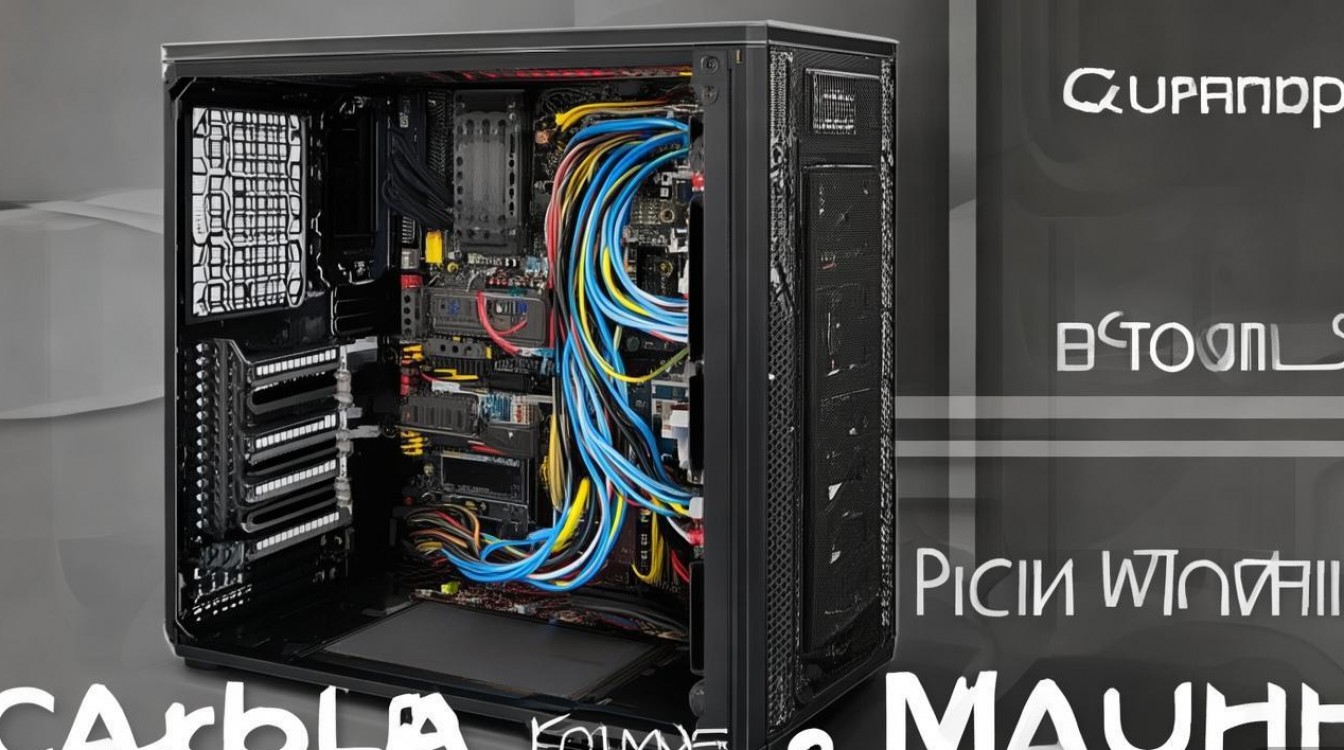
排线前的准备工作:工具与规划
在开始排线前,需准备好基础工具并提前规划,这一步能显著提升效率。
- 工具准备:束线带(魔术贴或尼龙扎带)、理线器(塑料或金属材质)、剪刀(用于裁剪多余扎带)、手套(避免手划伤或留下指纹)。
- 硬件确认:熟悉主板、电源、机箱的接口位置,特别是主板上的24Pin供电接口、4+4Pin CPU供电接口、SATA接口、USB前置面板接口等,提前查阅主板说明书标注各接口功能。
- 走线路径规划:根据机箱设计(如下置电源、风道方向)确定主电源线、数据线的大致走向,优先考虑沿机箱边缘或理线孔走线,避免线材横跨风道。
核心排线步骤:从电源到各硬件
电源排线:动力系统的“大动脉”
电源是整台电脑的“心脏”,其排线需兼顾供电稳定与走线整洁。
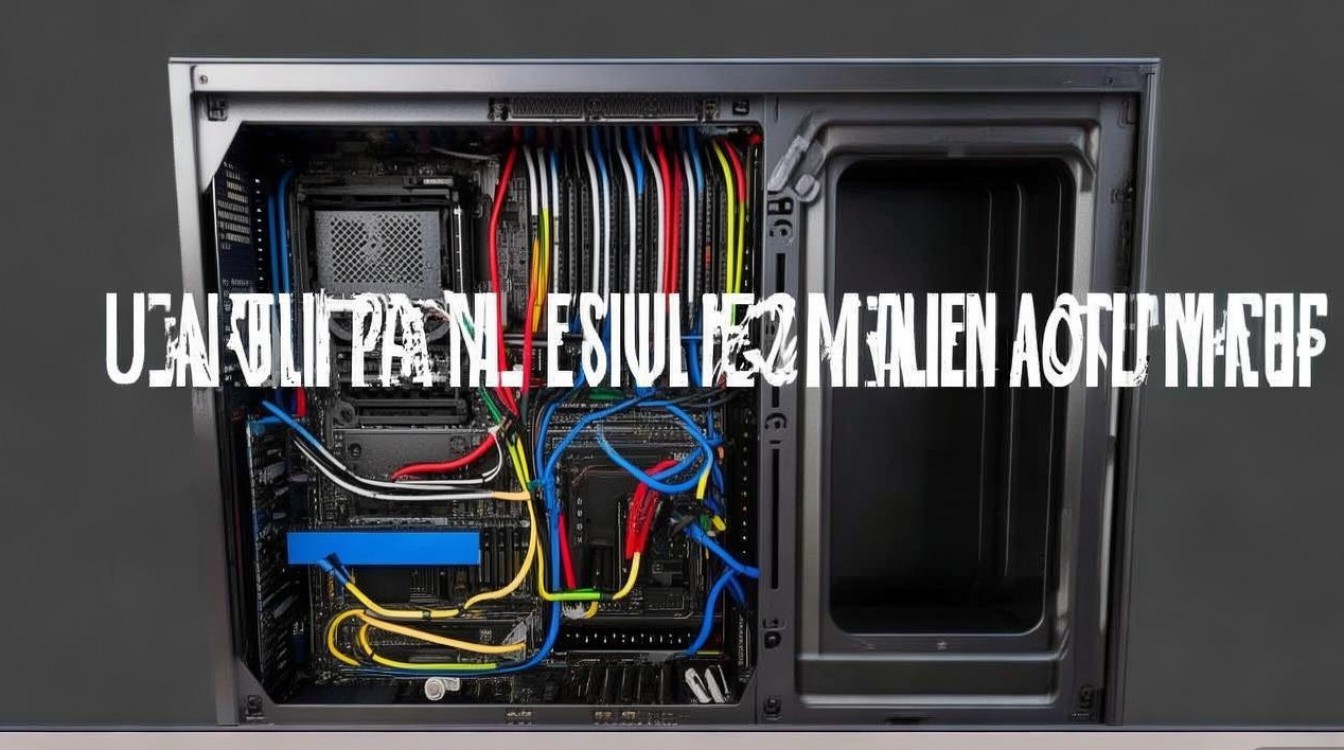
- 24Pin主板供电线:这是主板的主要供电接口,线材较粗且硬,插接时需对准主板左上角的24Pin插座,按住卡扣垂直插入,走线时尽量沿机箱侧边或背部的理线槽隐藏,避免遮挡其他组件。
- 4+4Pin CPU供电线:针对高端CPU,需插入主板右上角的4+4Pin接口(部分主板支持8Pin直插),线材较短,建议直接从电源处沿机箱顶部或背部走向CPU插槽,避免过度拉伸。
- 显卡供电线:高性能显卡(如RTX 30/40系列)需额外6Pin或8Pin供电,根据显卡接口位置,从电源引出对应线材,注意避免与显卡散热鳍片接触,防止影响散热。
存储设备排线:数据传输的“通道”
存储设备包括硬盘(HDD/SSD)和光驱,数据线以SATA线为主。
- SATA数据线与电源线:每块SATA设备需一根SATA数据线(连接主板SATA接口)和一根SATA电源线(从电源引出),走线时,尽量让数据线和电源线平行并拢,沿机箱硬盘架侧边理线槽固定,减少线材散乱,若机箱支持背部走线,可通过硬盘架背孔将线材引至机箱后方,提升美观度。
- M.2 SSD安装:M.2 SSD直接插在主板M.2接口上,无需额外数据线,但需注意部分主板M.2接口靠近显卡,安装前需确认空间是否足够,避免影响显卡安装。
前置面板与扩展排线:机箱功能的“连接器”
前置面板包括开机键、重启键、USB接口、音频接口等,线材虽细但接口繁多,需仔细核对。
- 主板跳线说明:不同品牌主板跳线标识略有差异,但核心功能一致,以下是常见跳线定义(以华硕、微星主板为例):
| 跳线名称 | 主板接口标识 | 功能说明 |
|---|---|---|
| 电源开关 | PW_SW / JFP1 | 连接机箱前置开机键 |
| 重启开关 | RESET / RESET_SW | 连接机箱前置重启键 |
| 硬盘指示灯 | HD_LED / JFP2 | 提示硬盘读写状态 |
| 电源指示灯 | PLED / LED+/- | 显示机箱通电状态 |
| USB 3.0接口 | F_USB30 / JUSB3 | 连接机箱前置USB 3.0 |
| 音频接口 | F_AUDIO / JAudio | 连接机箱前置音频孔 |
- 跳线连接技巧:跳线针脚较小,建议使用镊子或指甲对准正负极插入(注意“+/-”极性,反接可能导致指示灯不亮),USB 3.0接口为蓝色19Pin接口,防呆设计,插入时需对准主板接口方向。
- 理线收纳:前置面板线材较长,多余的线材可使用束线带捆绑后藏入机箱顶部或底部的空闲仓位,避免影响风道。
排线优化技巧:美观与散热兼顾
- 分区域理线:将机箱划分为电源区、主板区、存储区,分区域整理线材,避免不同区域的线材交叉缠绕。
- 利用理线工具:魔术贴束线带可重复使用,适合捆绑长线材;尼龙扎带固定更牢固,适合短距离固定;理线器可帮助梳理散乱线材,使其平行排列。
- 隐藏冗余线材:部分电源和主板提供 Modular(模组化)接口,仅连接所需的线材,减少多余线材;非模组电源的冗余线材可沿机箱背部理线槽折叠固定,避免占用空间。
- 避让风道:优先保证CPU散热器、显卡风扇、机箱风扇的进风和出风通道畅通,线材尽量沿机箱边缘走线,避免横跨散热区域。
常见问题与注意事项
- 线材过长如何处理?:可使用“8字捆法”将多余线材折叠成环形,再用束线带固定在机箱空闲螺丝孔或理线柱上,避免随意堆叠。
- 开机无反应怎么办?:检查前置面板跳线是否插对(尤其是电源开关线),24Pin和CPU供电线是否完全插入,显卡供电是否连接到位。
- USB设备无法识别?:检查前置USB 3.0接口是否插反(接口有防呆设计,插入时需听到“咔哒”声),或尝试连接主板后置USB接口排查是否为线材问题。
相关问答FAQs
Q1:模组电源和非模组电源在排线时有什么区别?
A1:模组电源支持按需连接线材,仅使用接口对应的线缆,减少机箱内冗余线材,适合追求极致美观的用户;非模组电源所有线材均固定在电源上,无法拆卸,排线时需将多余线材隐藏或捆绑,对理线技巧要求更高。
Q2:前置USB 3.0接口插反了会怎么样?如何正确连接?
A2:USB 3.0接口插反会导致设备无法识别,但不会损坏硬件,正确连接时,接口上的“防呆凸起”应对准主板接口上的“凹槽”,垂直用力插入即可,若无法插入,切勿强行用力,需检查接口方向是否正确。
通过以上步骤和技巧,即使是DIY新手也能完成整洁、高效的台式电脑排线,不仅提升机箱内部的美观度,更能为硬件稳定运行和散热优化奠定基础。

 13888888888

 点击咨询
点击咨询 