
如何组装电脑键盘推荐
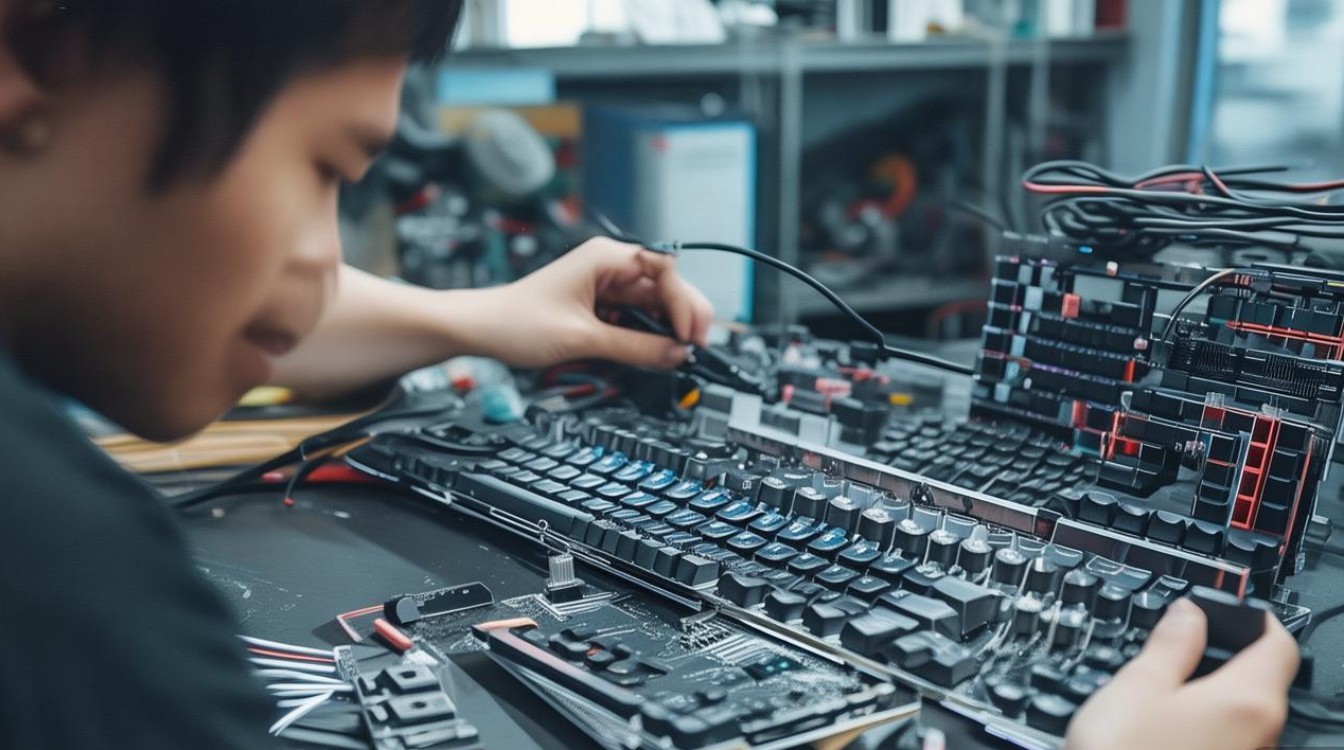
在数字化时代,键盘作为人机交互的核心工具,其性能与舒适度直接影响使用体验,无论是游戏玩家、程序员还是办公用户,选择一款合适的键盘并正确组装,都能显著提升效率,本文将详细介绍如何组装电脑键盘,并推荐几款适合不同需求的键盘产品。
键盘组装前的准备工作
明确需求
在组装键盘前,需先确定使用场景,游戏玩家需要高刷新率和RGB背光,办公用户则更注重静音和舒适度,程序员可能偏好可编程快捷键的机械键盘。了解键盘类型
键盘主要分为薄膜键盘、机械键盘和静电容键盘,机械键盘因其手感多样、寿命长而备受青睐;薄膜键盘价格低廉、噪音小;静电容键盘则提供极致的打字体验,但价格较高。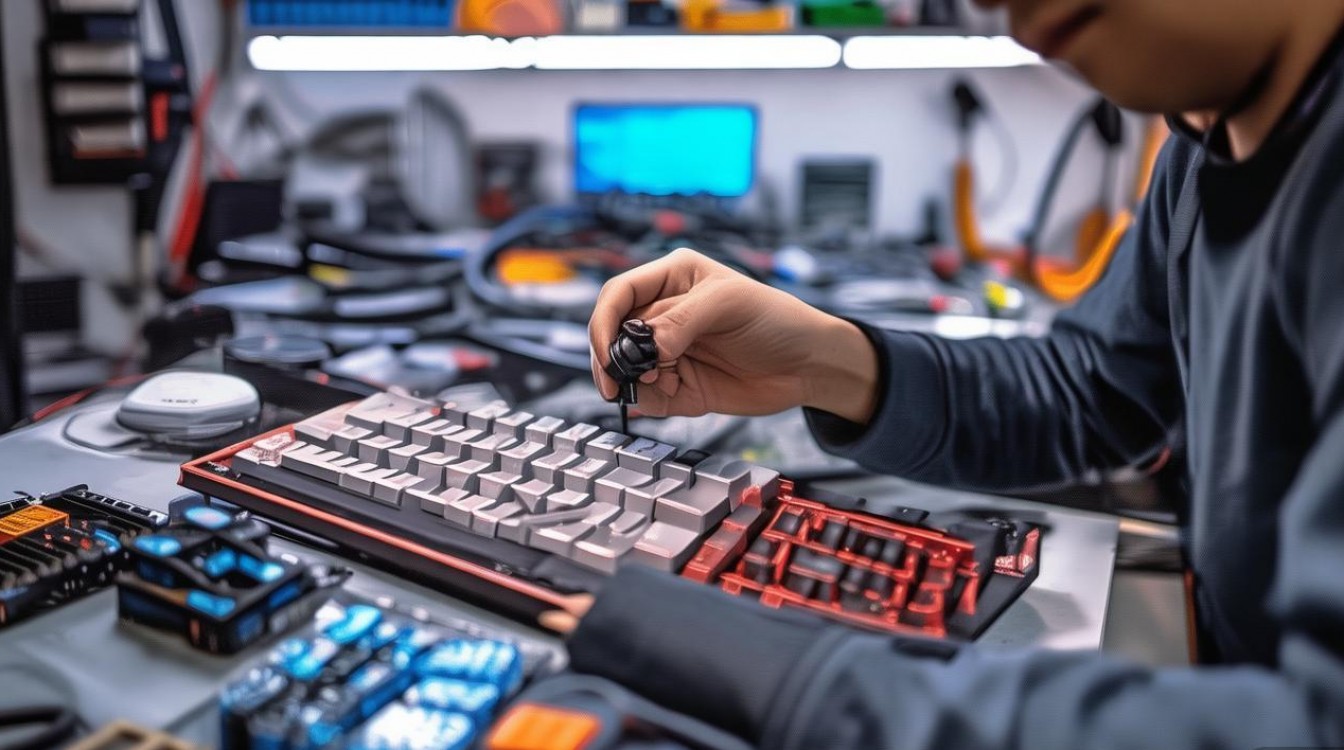
选购配件
若为DIY组装,需购买键盘套件(包括外壳、PCB、定位板、轴体、键帽等)或成品键盘,推荐品牌如Filco、Leopold、Keychron等,品质可靠。
键盘组装步骤
准备工作台
确保工作台干净整洁,准备好螺丝刀、镊子、润滑脂等工具,防止零件丢失。安装轴体
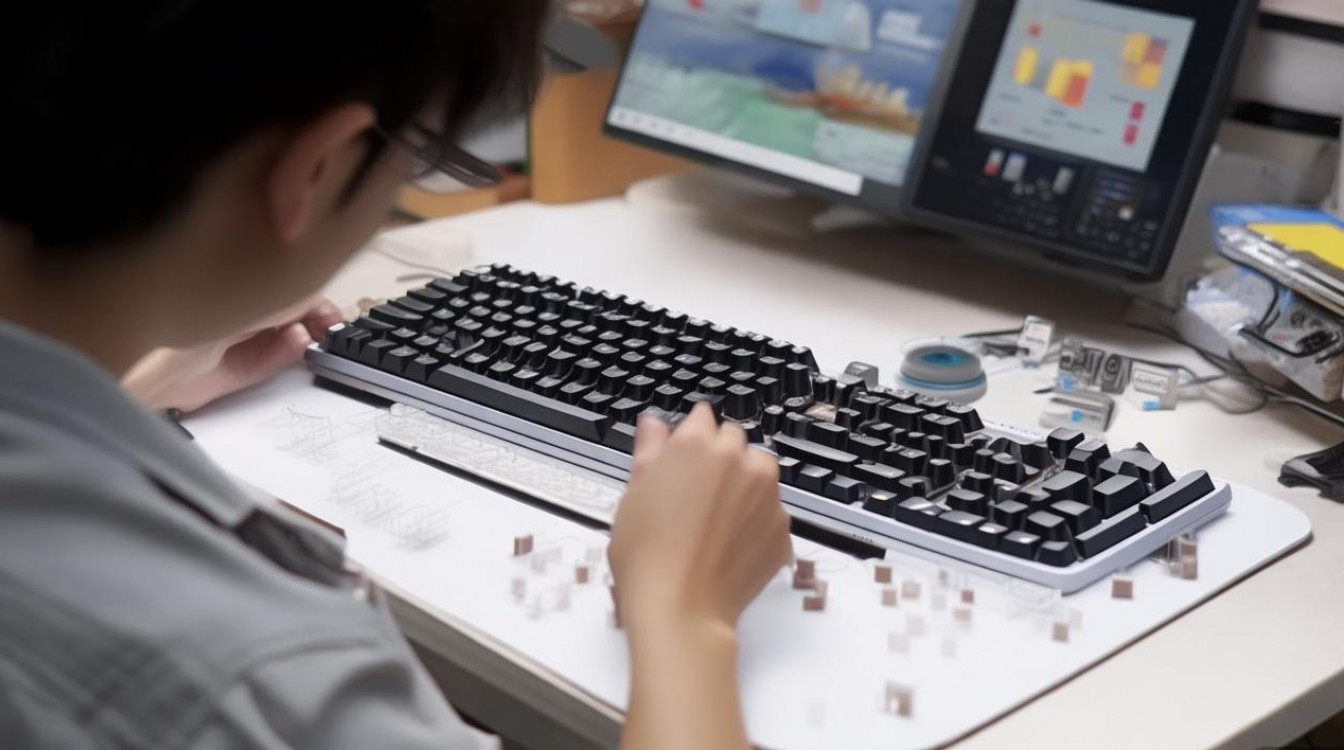
- 热插拔轴体:直接将轴体插入PCB的孔位,无需焊接,适合新手。
- 焊接轴体:使用电烙铁将轴体焊接到PCB上,需一定技术,但更稳固。
固定定位板
将定位板对准外壳的螺丝孔位,用螺丝固定,确保轴体受力均匀。安装键帽
从F键位开始,逐个按压键帽,确保安装到位,键帽材质分为ABS(光滑但易打油)和PBT(耐用但略粗糙),可根据喜好选择。连接与测试
若为有线键盘,直接插入USB接口;无线键盘需安装电池并配对,通电后测试所有按键是否灵敏,灯光效果是否正常。
键盘推荐
以下为几款热门键盘的对比,供参考:
| 型号 | 类型 | 特色 | 适合人群 |
|---|---|---|---|
| Filco Majestouch 2 | 机械键盘 | Cherry MX轴体,全键无冲 | 办公、程序员 |
| Logitech G Pro X | 机械键盘 | Lightsync RGB,可编程按键 | 游戏、电竞玩家 |
| Keychron K6 | 75%配列机械键盘 | 支持无线/有线双模,mac/win双系统 | 办公、移动办公 |
| Realforce 87U | 静电容键盘 | Topre静电容轴,极致手感 | 打字爱好者、高端用户 |
组装后的维护
- 定期清洁:用键帽拔器取下键帽,用刷子清理灰尘,避免液体进入键盘内部。
- 润滑轴体:若手感干涩,可使用润滑脂涂抹轴体心柱,提升顺滑度。
- 固件更新:部分支持驱动的键盘(如罗技、雷蛇)需定期更新固件,优化性能。
相关问答FAQs
Q1: 机械键盘的轴体如何选择?
A1: 机械键盘轴体主要分为青轴(段落感强,适合打字)、红轴(线性触发,适合游戏)、茶轴(介于两者之间,全能型),可根据个人喜好和需求选择,建议实体店试打后再决定。
Q2: 无线键盘的延迟问题如何解决?
A2: 延迟通常与蓝牙版本和信号干扰有关,选择2.4GHz接收器或支持多模连接的键盘(如Keychron K6),并减少其他无线设备的干扰,可有效降低延迟。

 13888888888

 点击咨询
点击咨询 