
透明键盘如何组装电脑
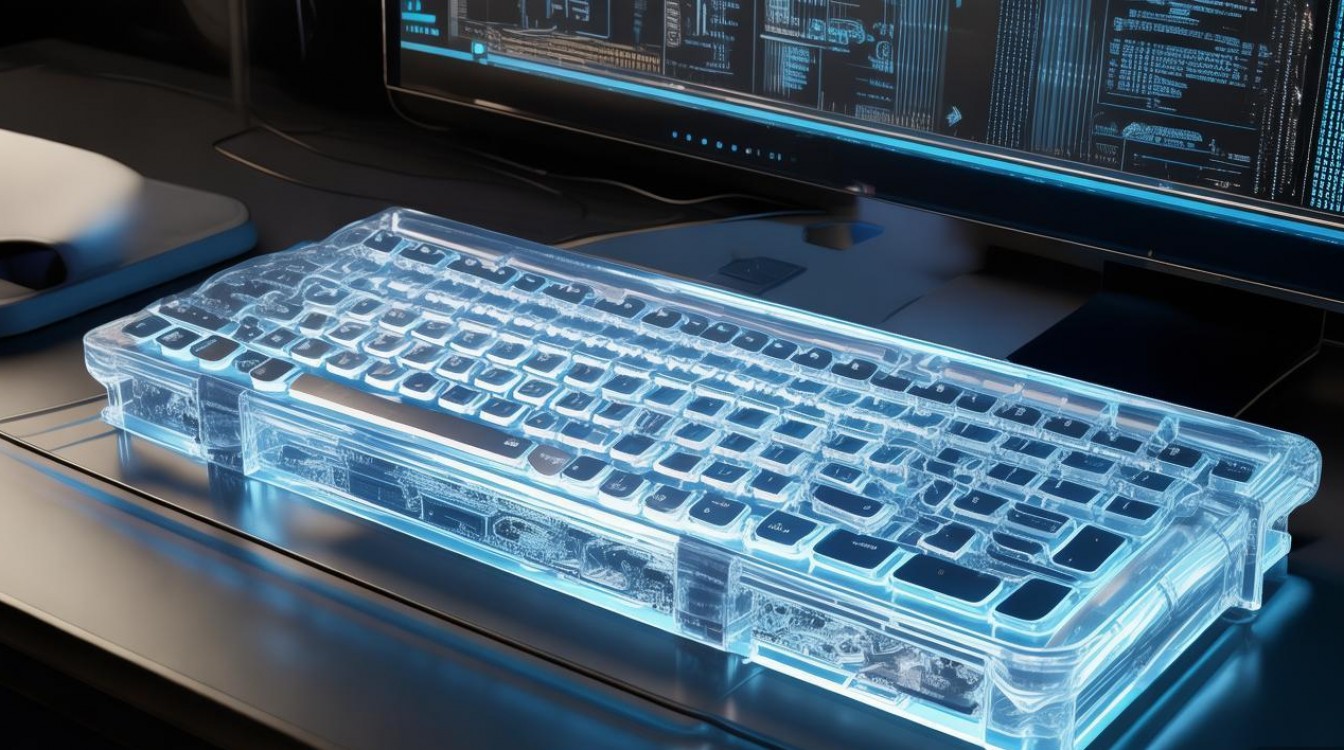
在如今追求个性与科技感的时代,透明键盘以其独特的设计和炫酷的视觉效果,成为许多DIY爱好者的首选配件,搭配透明键盘组装电脑并非简单的硬件堆砌,更需要兼顾美观、兼容性与性能,本文将详细介绍透明键盘电脑的组装流程、关键组件选择、注意事项及常见问题解答,助你打造一台兼具实用性与观赏性的个性化主机。
前期准备:明确需求与规划
在开始组装前,需明确电脑的主要用途,如游戏、办公或设计,这将直接影响硬件的选择,透明键盘通常采用亚克力或玻璃材质,需搭配同样具有透明元素或RGB灯效的机箱,以形成视觉统一性,需提前准备好所有硬件工具,包括螺丝刀、防静电手环、扎带等,确保组装过程顺利。
核心硬件清单
以下是透明键盘电脑组装的基础硬件清单,可根据预算和需求调整:
| 组件类别 | 推荐型号/特点 |
|---|---|
| CPU | Intel酷睿i5-12400F / AMD锐龙5 5600X(平衡性能与功耗) |
| 主板 | 微星B660M迫击炮 / 华硕TUF GAMING B550M-PLUS(支持RGB灯效) |
| 内存 | 金士顿FURY Beast 16GB×2(3200MHz,RGB灯条) |
| 显卡 | 七彩虹RTX 3060 Ti战斧 / 蓝宝石RX 6650 XT(建议选择有透明散热罩的型号) |
| 存储 | 三星970 EVO Plus 1TB NVMe SSD(高速读写) |
| 电源 | 酷冷至尊GX750(80Plus金牌认证,稳定供电) |
| 机箱 | 联力包豪斯O11D / 爱国者星璨(全透钢化玻璃设计) |
组装步骤:从零开始搭建主机
安装CPU与散热器
首先打开主板CPU插槽的拉杆,对齐缺口后将CPU轻轻放入,确保无压力卡入,随后涂抹导热硅脂(如利民TF7),安装散热器,若选择风冷散热器,需注意散热器高度是否与机箱兼容;若使用水冷,则需提前规划水管走向,避免与透明键盘或其他硬件产生干涉。
组装内存与主板
将内存条插入主板对应的插槽,注意防呆口设计,随后将主板装入机箱,用铜柱固定主板与机箱侧板,确保I/O接口对齐,安装时需避免主板与机箱金属部分接触,防止短路。
安装显卡与存储
将显卡插入PCIe x16插槽,用螺丝固定在机箱背部,若显卡较长,需确认机箱是否支持,接着安装M.2 SSD,找到主板上的M.2插槽,倾斜插入后拧紧螺丝,若有SATA硬盘,需连接SATA数据线与电源线。
电源与线材管理
电源安装通常位于机箱底部或顶部,连接主板24Pin供电、CPU 8Pin供电、显卡供电等线材,透明键盘电脑的线材管理尤为重要,建议使用定制模组电源或隐藏式走线,搭配扎带整理线材,保持机箱内部整洁,RGB灯效线需连接至主板的ARGB接口,通过软件控制灯光效果。
装配透明键盘与外设
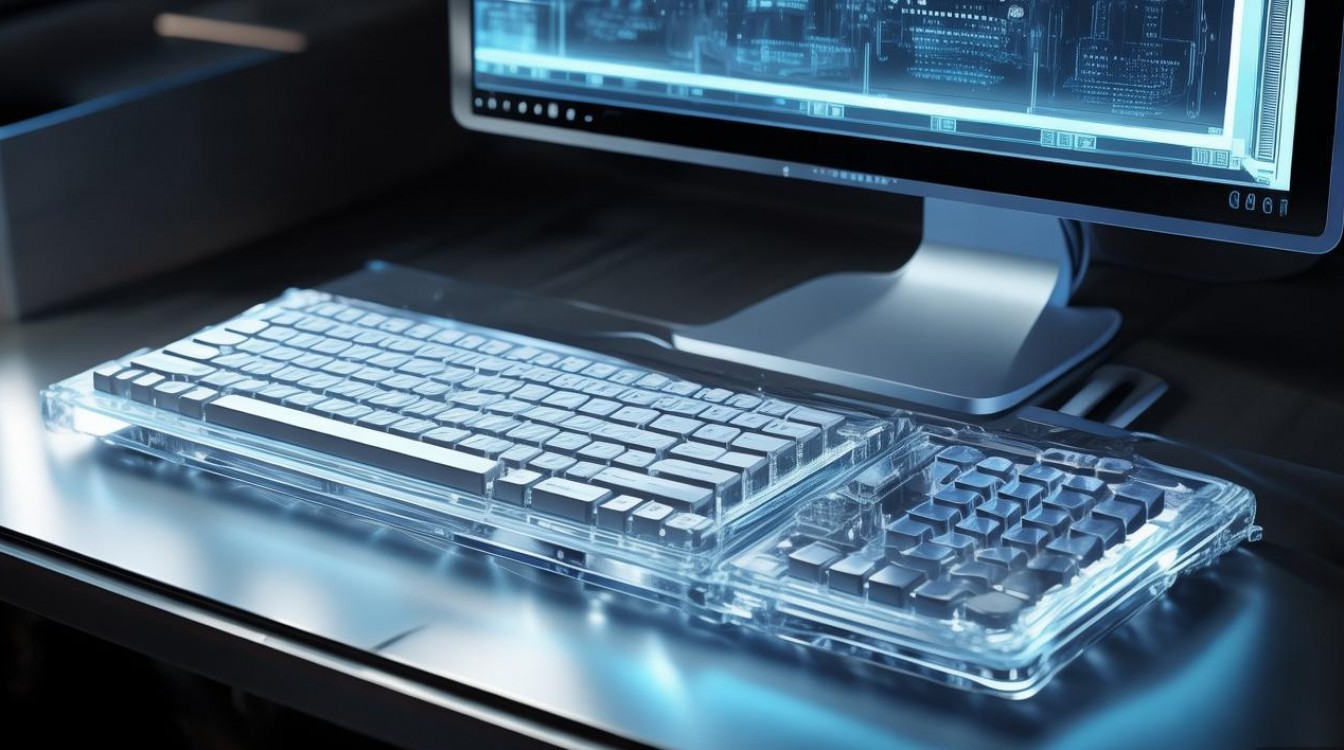
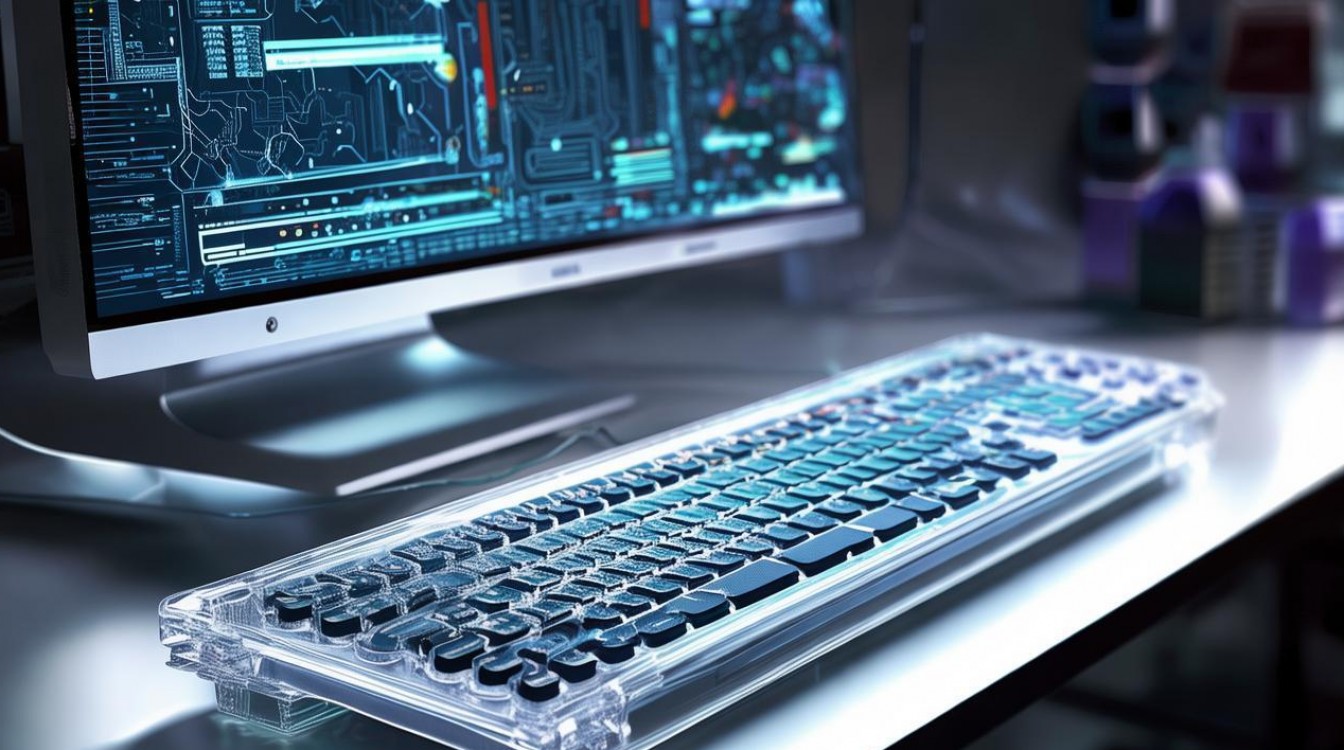
透明键盘的组装需注意键帽与轴体的兼容性,若为机械键盘,可自行更换透明轴体(如佳达隆G黄Pro)和PBT双色注塑键帽,提升手感和透光性,最后连接键盘、鼠标、显示器等外设,完成硬件组装。
系统安装与驱动配置
硬件组装完成后,需安装操作系统,推荐使用Windows 11,支持更好的RGB灯效同步,通过U盘启动盘安装系统,完成后更新主板BIOS、显卡驱动及管理软件(如华硕Aura Sync、微星Dragon Center),实现键盘、机箱风扇等设备的灯光联动。
注意事项与优化建议
- 散热问题:透明机箱虽美观,但散热性能可能受限,建议增加额外风扇或选择风道设计优秀的机箱。
- 兼容性测试:开机前需检查所有线材连接是否牢固,避免因接触不良导致硬件损坏。
- 软件调试:RGB灯效可通过主板软件自定义,建议提前规划灯光方案,避免色彩冲突。
- 日常维护:透明键盘易沾染指纹,需定期使用清洁剂擦拭;机箱内部灰尘较多时,应及时清理。
相关问答FAQs
Q1:透明键盘是否会影响电脑的散热性能?
A1:透明键盘本身对散热影响较小,但透明机箱通常采用大面积玻璃面板,可能限制风道设计,建议选择配备多风扇或支持水冷的机箱,并定期清理灰尘,确保散热效率。
Q2:如何实现透明键盘与其他硬件的RGB灯效同步?
A2:需确保键盘、主板、显卡等硬件均支持同一品牌(如华硕、微星)的RGB控制软件,华硕设备可通过Aura Sync实现灯光联动,安装软件后统一调整灯光模式即可。

 13888888888

 点击咨询
点击咨询 