
如何组装多个电脑风扇
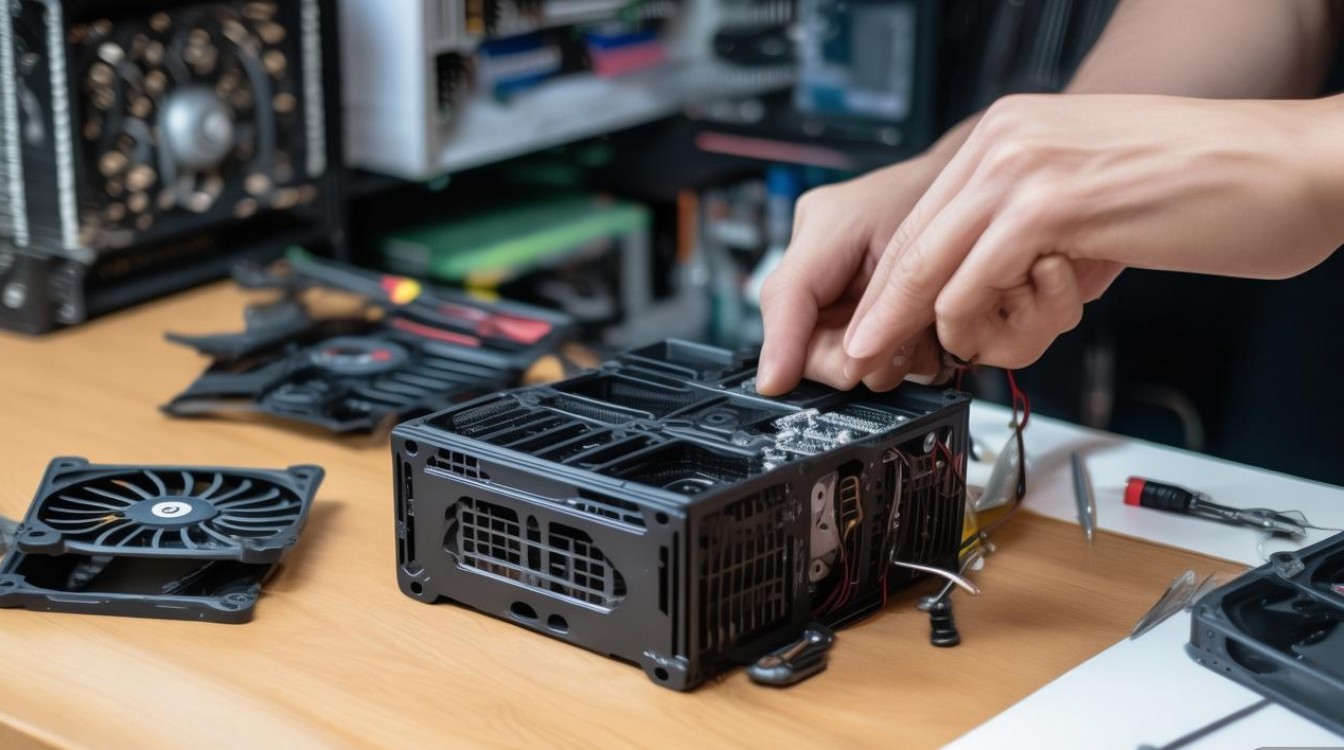
电脑风扇的合理组装对于保持系统温度稳定、提升硬件性能至关重要,无论是组装高性能游戏主机、工作站,还是优化现有机箱散热,正确安装多个风扇都需要遵循一定的步骤和原则,本文将详细介绍组装多个电脑风扇的准备工作、安装步骤、接线方法及注意事项,帮助用户实现高效散热。
准备工作
在开始组装前,需确保以下工具和材料齐全:
- 风扇数量:根据机箱大小和散热需求选择合适数量的风扇(通常为2-6个)。
- 风扇类型:区分机箱风扇(通常为120mm或140mm)和CPU/显卡散热风扇,确保兼容性。
- 工具:螺丝刀、扎带、防尘网(可选)。
- 主板接口:确认主板是否支持风扇调速(如4-pin PWM接口)或仅支持3-pin电压调节。
安装步骤
确定风扇布局
合理的风扇布局能最大化散热效率,常见方案包括:
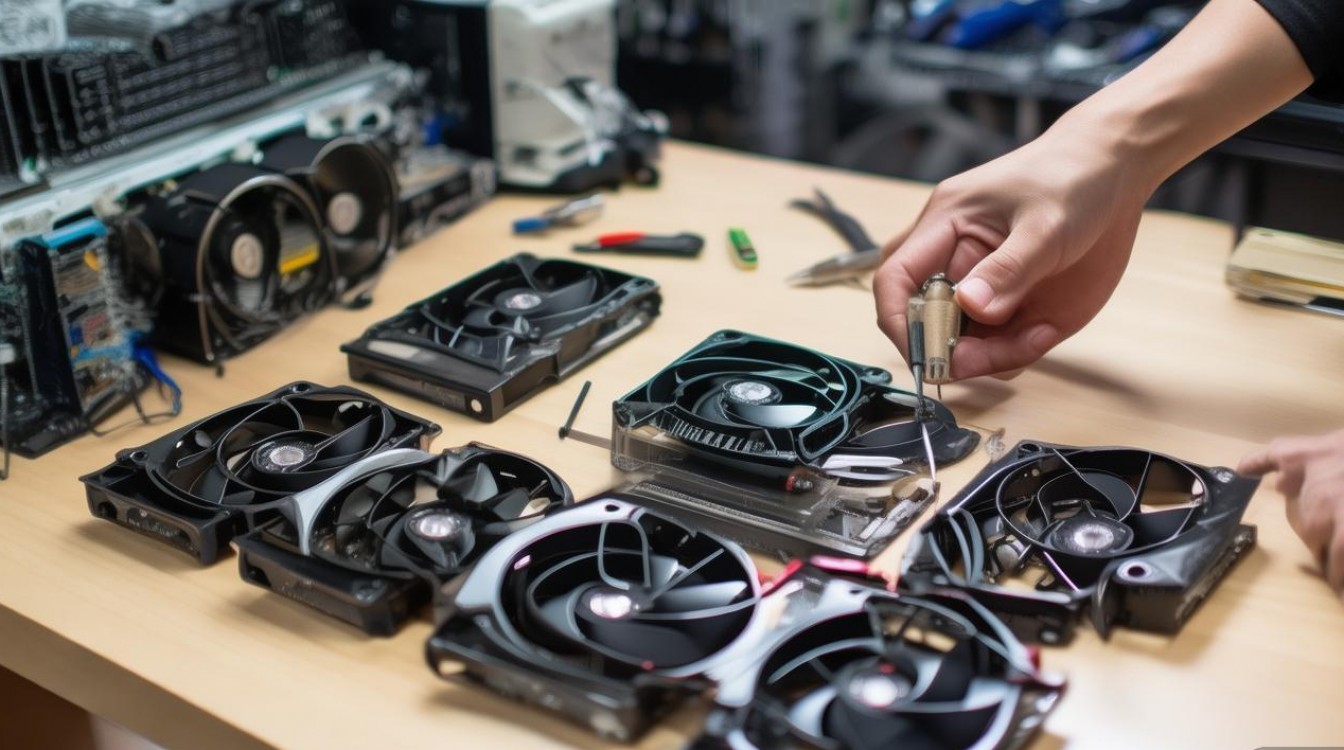
- 前进后出:前置风扇进风,后置风扇出风,形成风道。
- 下进上出:底部进风,顶部出风,适合塔式散热器。
- 混合模式:结合前进后出和底部进风,增强散热。
以下是不同布局的推荐配置:
| 布局方案 | 进风位置 | 出风位置 | 适用场景 |
|---|---|---|---|
| 前进后出 | 前置1-2个风扇 | 后置1个风扇 | 中塔机箱,通用性强 |
| 下进上出 | 底部1-2个风扇 | 顶部1-2个风扇 | 高性能配置,显卡发热高 |
| 前进后出+底部进 | 前置+底部进风 | 后置+顶部出风 | 超频用户,极致散热需求 |
固定风扇
使用螺丝将风扇安装在机箱指定位置:
- 进风风扇:建议安装防尘网,减少灰尘堆积。
- 出风风扇:确保无障碍物阻挡,如理线整洁。
- 方向确认:查看风扇上的箭头标识,确保气流方向正确(箭头指向出风方向)。
连接风扇线缆
根据主板接口类型选择接线方式:
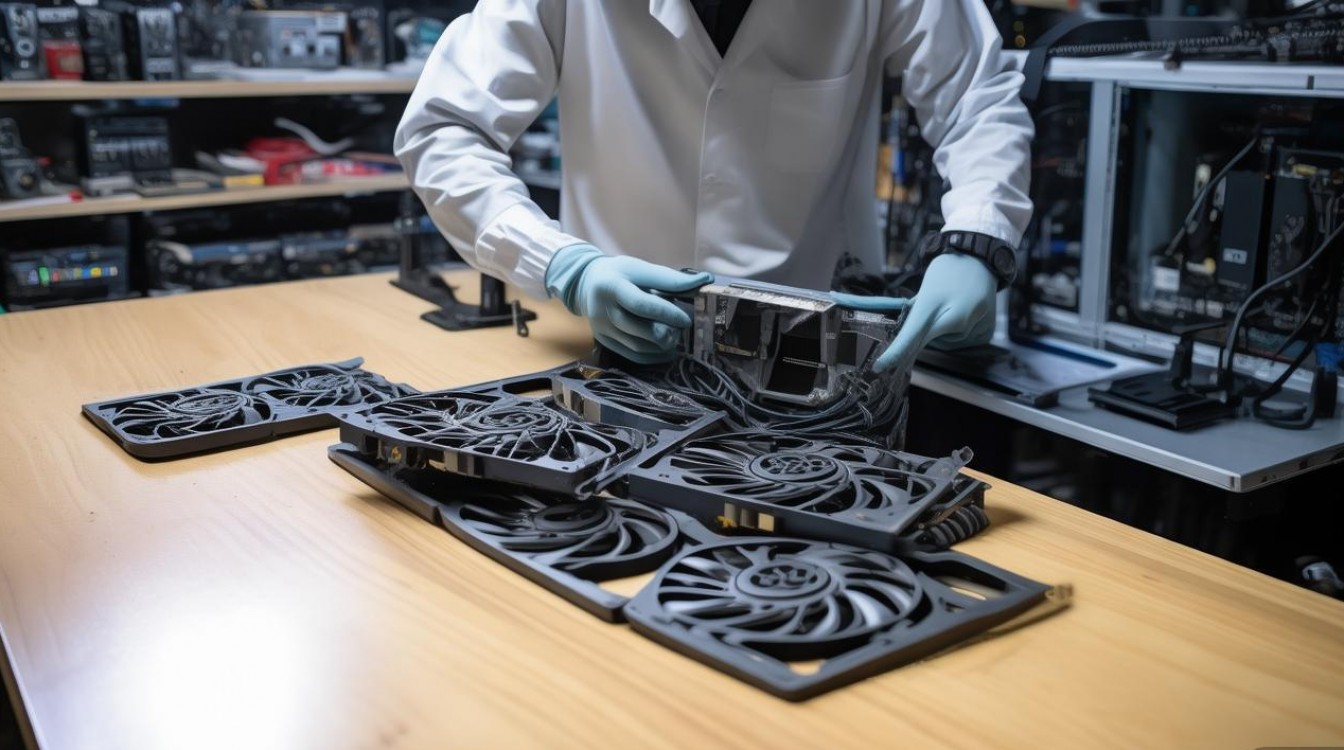
- 4-pin PWM接口:支持转速调节,需连接至主板“CHA_FAN”或“SYS_FAN”接口。
- 3-pin接口:仅支持电压调节,转速固定,可使用转接线适配。
- 风扇集线器:当风扇数量超过主板接口时,可使用集线器统一管理,再连接至单个主板接口。
接线时注意:
- 进风风扇与出风风扇尽量连接在不同接口,避免主板负载过高。
- 若风扇支持RGB灯效,需单独连接5V RGB接口或控制器。
软件设置与测试
安装完成后,通过BIOS或第三方软件(如SpeedFan、AI Suite)调整风扇曲线:
- BIOS设置:进入高级设置,手动调整各风扇转速阈值。
- 软件监控:运行压力测试(如AIDA64、FurMark),观察温度变化并优化曲线。
- 噪音平衡:在温度与噪音间找到平衡点,避免风扇全速运转导致噪音过大。
注意事项
- 风扇方向一致性:确保所有进风风扇向外吹,出风风扇向内吸,避免气流冲突。
- 理线整洁:使用扎带固定线缆,避免阻挡风扇或影响风道。
- 定期清洁:每3-6个月清理风扇灰尘,保持散热效率。
相关问答FAQs
Q1:多个风扇是否需要全部连接到主板?
A1:不需要,如果主板接口不足,可使用风扇集线器将多个风扇连接至单个接口,或直接通过电源的 molex 接口供电(但会失去调速功能),建议至少将关键风扇(如后置出风风扇)连接至主板以实现智能调速。
Q2:如何判断风扇安装方向是否正确?
A2:可通过以下方式验证:
- 观察标识:风扇外壳通常有箭头指示气流方向(箭头指向出风侧)。
- 纸张测试:开机时将纸张放在风扇前方,若纸张被吸入则为进风风扇,被吹出则为出风风扇。
- 软件监控:通过HWMonitor等工具查看各风扇转速,若异常波动可能方向错误。

 13888888888

 点击咨询
点击咨询 