
从硬件安装到系统部署的完整指南
在DIY(自己动手组装)电脑的过程中,"完成"并不仅仅是将所有硬件零件简单拼接在一起,一个真正意义上的"完成"状态,需要涵盖硬件安装、系统配置、性能优化及稳定性测试等多个环节,本文将从硬件组装、系统部署、驱动安装、性能调试及最终验证五个阶段,详细解析组装电脑的完整流程,帮助用户确保每一环节都严谨到位,最终打造出一台稳定高效的个性化电脑。
硬件组装:基础搭建与细节检查
硬件组装是整个过程的起点,也是后续所有工作的基础,这一阶段的核心目标是将CPU、主板、内存、显卡、存储设备、电源及机箱等组件正确安装,并确保供电、散热等基础连接无误。
核心组件安装
- CPU与散热器:首先在主板上安装CPU,注意对齐防呆缺口,避免暴力按压导致针脚损坏,随后安装散热器,需确保散热器底座与CPU完全接触,并均匀涂抹导热硅脂(若散热器未预涂),对于风冷散热器,需固定好风扇方向;对于水冷,则需检查冷头与水管的连接是否紧密。
- 内存与显卡:内存安装需注意防呆口位置,用力垂直按压直至两侧卡扣自动扣合,显卡安装前需检查主板PCIe插槽是否有挡板,安装时对齐插槽后均匀用力按压,并用螺丝固定在机箱上。
- 存储与电源:根据M.2或SATA接口类型安装固态硬盘或机械硬盘,确保接口连接牢固,电源安装需注意方向(风扇朝上或下,取决于机箱设计),并连接主板24Pin供电、CPU 8Pin供电及显卡供电接口。
机箱与线缆管理
将主板安装到机箱后,需整理各类线缆(如前置USB、音频线、硬盘灯等),优先使用理线扎带将多余线缆固定,确保机箱内部整洁,避免影响风道。
硬件组装检查清单
| 组件 | 检查要点 |
|---------------|-----------------------------------|
| CPU | 防呆口对齐,散热器安装牢固 |
| 内存 | 金手指完全插入,卡扣自动扣合 |
| 显卡 | PCIe插槽插到底,供电接口连接到位 |
| 电源 | 所有供电接口连接正确,无遗漏 |
| 机箱线缆 | 前置接口连接主板,理线整洁 |
系统部署:操作系统安装与基础配置
硬件组装完成后,需通过操作系统赋予电脑"灵魂",这一阶段的核心是完成操作系统的安装,并确保硬件能被系统识别。
启动顺序设置与系统安装
- 进入BIOS/UEFI界面,将启动项优先级设置为U盘(若通过U盘安装系统),保存并重启。
- 根据安装向导完成系统分区(建议至少分出系统盘和备份盘),格式化后开始安装。
- 安装过程中需设置用户名、密码及系统更新选项,建议在联网状态下完成初始更新。
磁盘管理与驱动基础
系统安装后,需通过"磁盘管理"工具初始化未分配的硬盘(如数据盘),并分配盘符,部分硬件(如显卡、网卡)可能尚未安装驱动,系统会显示通用驱动,需后续更新。
驱动安装:硬件兼容性与性能优化
驱动是硬件与操作系统之间的桥梁,正确安装驱动能确保硬件发挥最佳性能,同时避免兼容性问题。
关键驱动优先级
- 芯片组驱动:安装主板厂商提供的芯片组驱动,这能保证其他硬件(如SATA接口、USB端口)正常工作。
- 显卡驱动:从NVIDIA/AMD官网下载最新驱动,建议选择"自定义安装"并勾选"清洁安装"选项,避免残留旧驱动冲突。
- 网络与声卡驱动:确保有线/无线网卡及声卡驱动安装完成,可通过设备管理器检查是否有黄色感叹号标识。
辅助工具与软件
安装主板厂商的管理工具(如华硕AI Suite、微星Command Center),可方便监控硬件状态(如温度、风扇转速)并调整设置,建议安装硬件检测工具(如CPU-Z、GPU-Z)用于后续性能验证。
性能调试:稳定性与散热验证
一台"完成"的电脑不仅要能开机,还需在长时间高负载下保持稳定,这一阶段的核心是测试硬件的极限性能与散热表现。
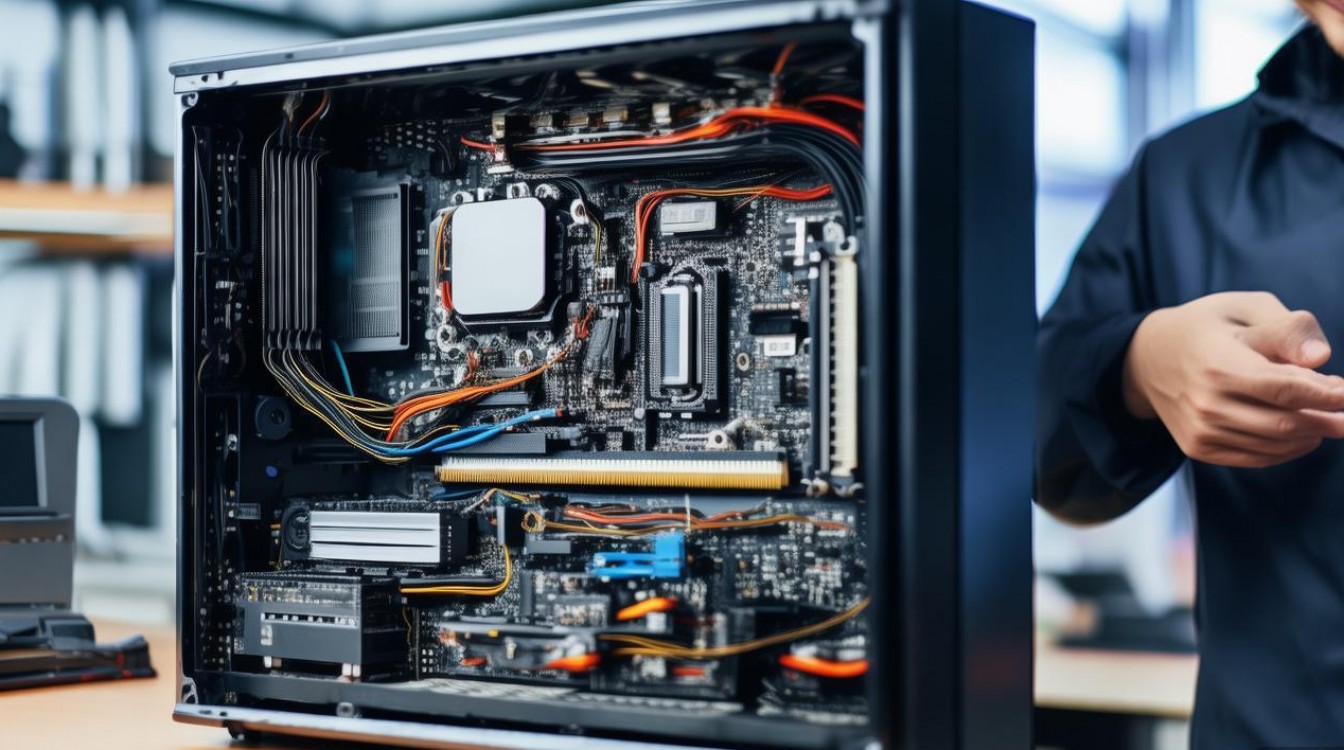
压力测试
- CPU测试:使用AIDA64或Prime95进行单烤/双烤CPU测试,观察温度是否在安全范围(通常Intel CPU低于95℃,AMD CPU低于90℃)。
- 显卡测试:通过FurMark或3DMark进行压力测试,检查显卡温度及是否出现花屏、掉驱动等问题。
散热优化
若测试中温度过高,需检查散热器是否安装到位、机箱风道是否合理(建议前进后出或下进上出),必要时更换更高效的散热方案(如更换更大风冷或分体水冷)。
最终验证:全面功能检查
在完成性能调试后,需进行全功能验证,确保电脑的各项功能正常。
外设与接口测试
连接键盘、鼠标、显示器、耳机等外设,测试USB接口、音频接口、HDMI/DP视频输出是否正常。
系统稳定性与续航
进行24小时连续运行测试(可使用烤机软件),观察是否出现蓝屏、死机或自动重启等问题,检查系统在待机状态下的功耗是否合理(通常低于5W)。
相关问答FAQs
Q1:组装电脑后开机无显示,可能的原因及解决方法?
A1:首先检查硬件连接是否牢固,特别是内存和显卡,确认是否有24Pin及CPU 8Pin供电未连接,若问题依旧,可尝试清除CMOS(通过主板跳线或纽扣电池短接),或使用最小系统法(仅保留CPU、内存、显卡及电源)排查故障组件。
Q2:如何判断电脑是否真正"完成"并可以投入使用?
A2:一台真正完成的电脑需满足以下条件:①所有硬件安装正确,无松动;②操作系统及关键驱动安装完毕,设备管理器无异常;③通过压力测试,温度、稳定性达标;④外设及接口功能正常;⑤日常使用(如办公、游戏、视频剪辑)无卡顿或崩溃现象,若以上条件均满足,即可视为组装完成。

 13888888888

 点击咨询
点击咨询 