
电脑组装如何拆卸电池是许多DIY爱好者和维修人员需要掌握的基础技能,无论是为了更换电池、清理内部灰尘还是进行硬件升级,正确拆卸电池都是确保操作安全和设备完整性的关键步骤,本文将详细介绍拆卸电池的准备工作、具体操作流程、注意事项以及常见问题的解决方法,帮助读者顺利完成操作。
拆卸电池前的准备工作
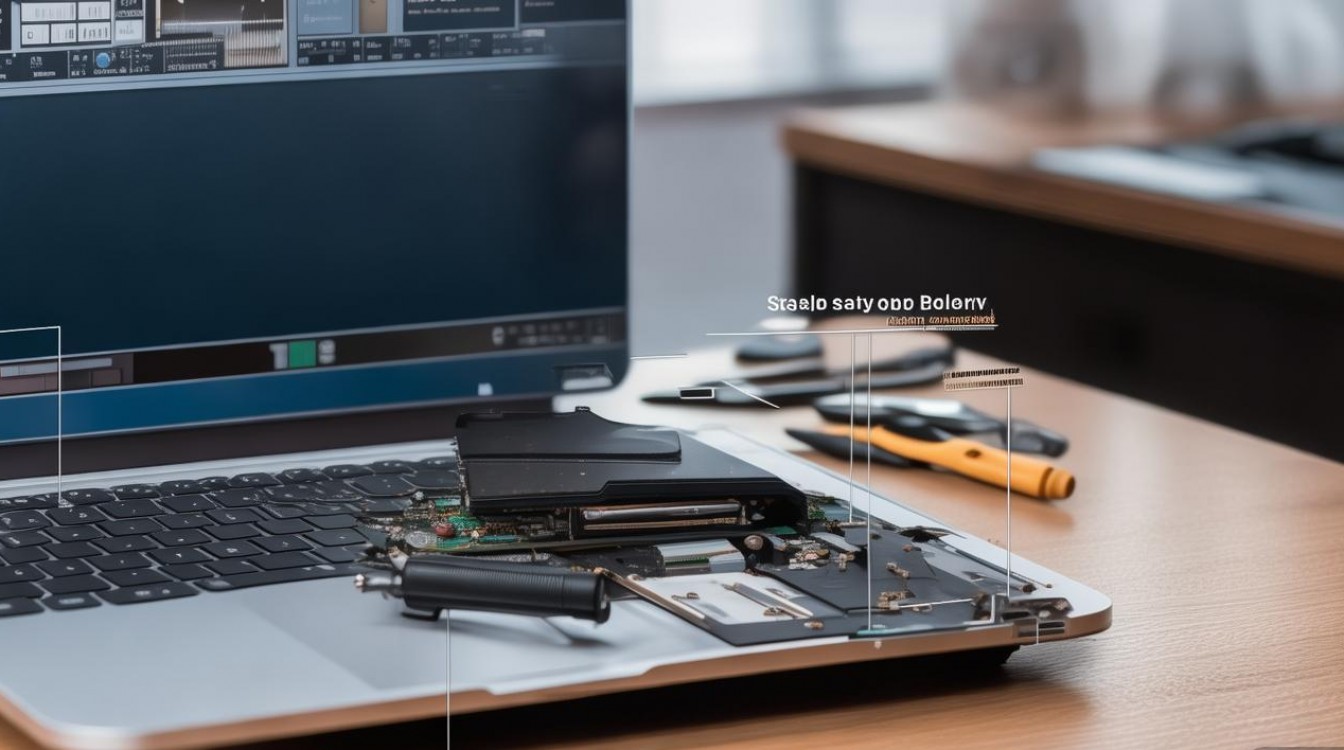
在开始拆卸电池之前,充分的准备工作可以有效降低操作风险,确保整个过程顺利安全,需要确认电脑的类型和电池位置,台式电脑通常使用内置的CR2032纽扣电池来维持BIOS设置,而笔记本电脑则大多采用可拆卸或内置的锂离子电池包,不同品牌和型号的电脑,电池的固定方式和位置可能存在差异,因此建议提前查阅用户手册或官方维修指南。
准备必要的工具,对于台式电脑,通常只需要一把小型十字螺丝刀;而部分笔记本电脑可能需要塑料撬棒或专用开箱工具,以避免刮伤机身,防静电手环也是必备工具,可以有效防止静电对电子元件的损害,操作前,确保电脑已完全关机,并断开所有外部电源连接,包括电源适配器和USB设备,对于笔记本电脑,建议额外移除电池(如果可拆卸),并长按电源键30秒以释放主板残余电量。
台式电脑电池拆卸步骤
台式电脑的BIOS电池通常位于主板上,形状为银色圆形纽扣电池,直径约20mm,厚度约3mm,拆卸时,首先需要打开机箱侧面板,一般通过拧下背面的两颗 Phillips 螺丝即可取下侧板,打开后,找到主板上靠近边缘的电池槽,电池通常由一个金属卡扣或塑料卡扣固定。
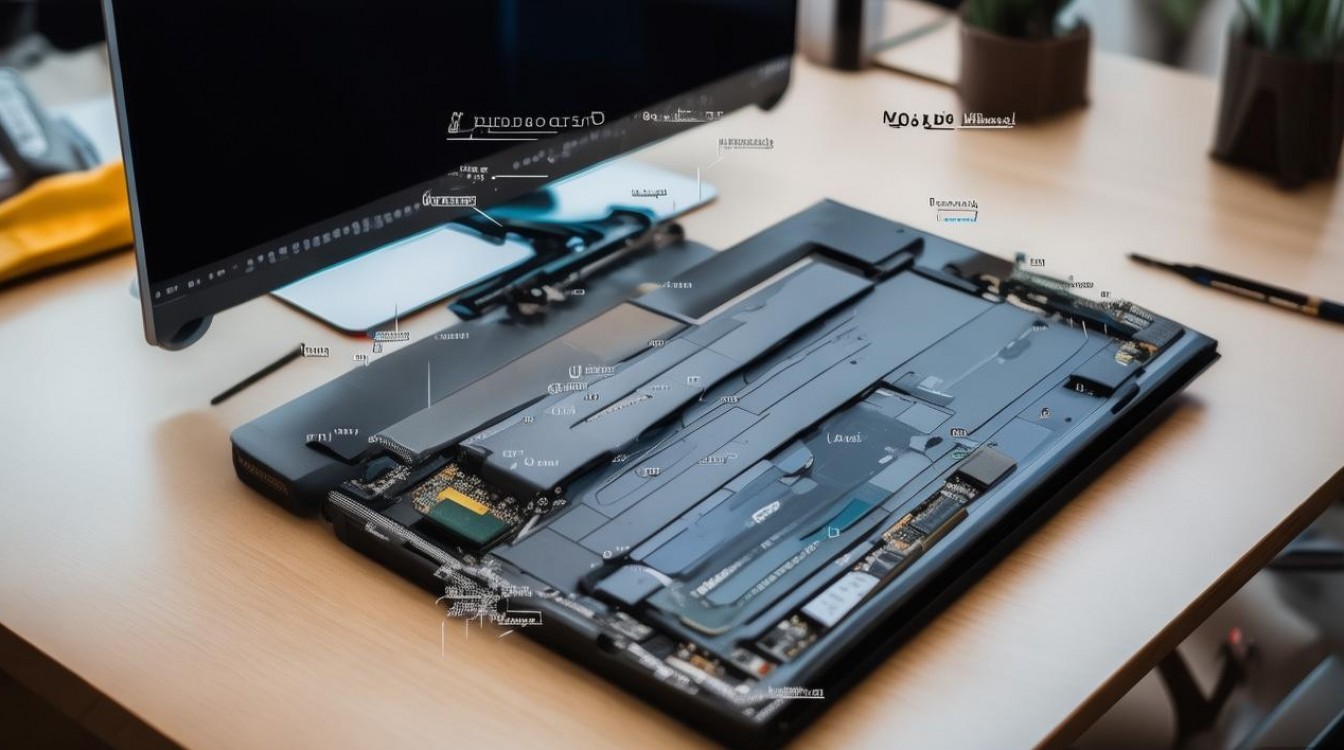
拆卸时,先用手指轻轻按压电池两侧的卡扣,电池会自动弹起约1-2mm,可以用手指捏住电池边缘将其水平取出,如果卡扣较紧,可使用塑料撬棒轻轻撬动,但避免用力过猛导致卡扣损坏,取出后,如需安装新电池,注意电池正极(通常印有“+”号)应朝上,以下是台式电脑电池拆卸的关键步骤总结:
| 步骤 | 操作说明 | 注意事项 |
|---|---|---|
| 1 | 关闭电脑并断开电源 | 确保完全断电,避免触电风险 |
| 2 | 打开机箱侧面板 | 拧下螺丝后,避免用力拉扯侧板 |
| 3 | 定位主板BIOS电池 | 通常位于主板边缘,银色圆形 |
| 4 | 解除电池固定卡扣 | 轻压卡扣,避免损坏 |
| 5 | 取出旧电池 | 水平取出,不要倾斜或强行拉扯 |
笔记本电脑电池拆卸步骤
笔记本电脑的电池设计因型号而异,主要分为可拆卸内置电池和不可拆卸内置电池两种类型,对于可拆卸电池,通常位于电脑底部,有一个锁扣开关,只需滑动锁扣,即可取下电池块,操作相对简单。
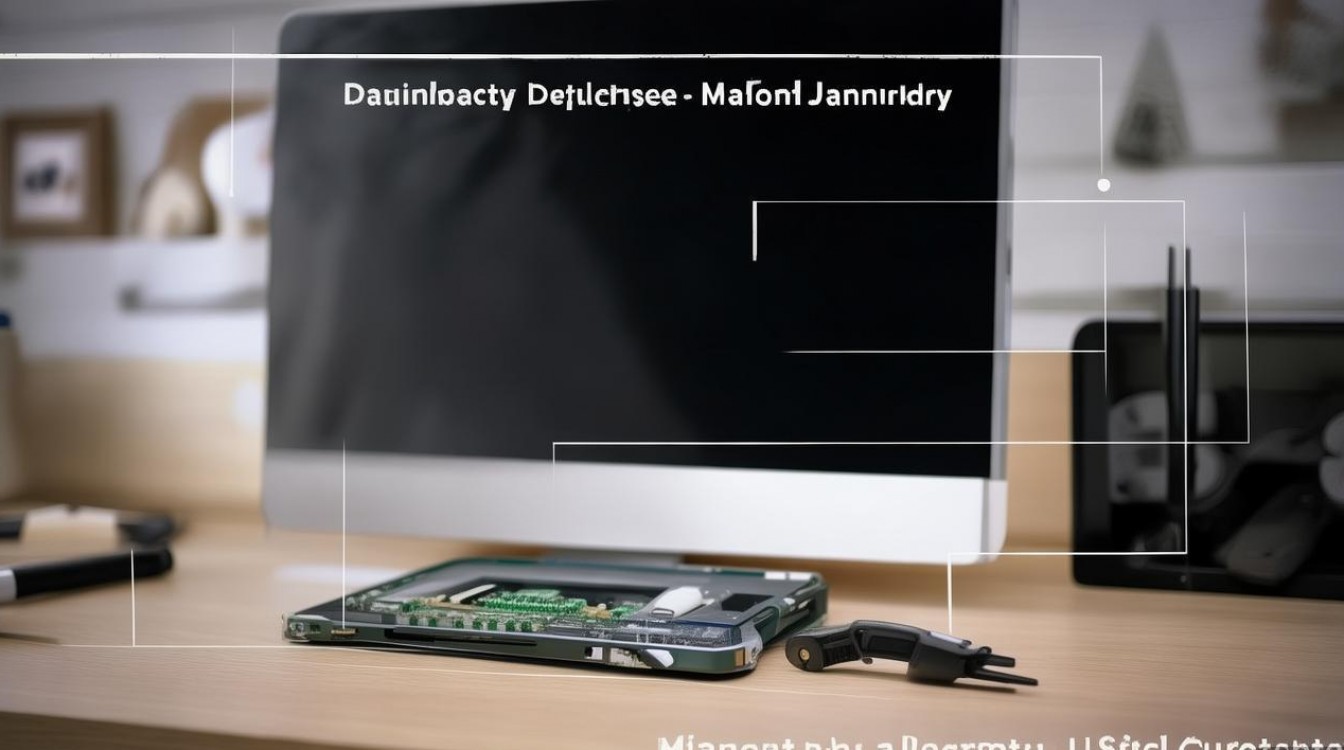
对于不可拆卸电池,拆卸过程较为复杂,需要拆解部分机身,关闭电脑并断开电源适配器,然后翻转电脑,取下后盖螺丝,注意部分螺丝可能隐藏在脚垫或标签下,需仔细检查,用塑料撬棒沿缝隙撬开后盖,避免划伤外壳,找到电池连接器,通常是一个白色或黑色的插头,用镊子轻轻拔下,解开电池的固定胶带或卡扣,将电池从主板上分离,以下是笔记本电脑电池拆卸的注意事项:
- 断电操作:确保电池完全断电,避免短路风险。
- 防静电措施:佩戴防静电手环,避免静电损坏主板。
- 记录拆解步骤:可用手机拍照记录每个步骤,方便后续组装。
- 轻柔操作:避免使用金属工具直接接触电路板,防止短路。
拆卸后的注意事项
电池拆卸后,如果暂时不安装新电池,需妥善保存旧电池,纽扣电池应放在干燥阴凉处,避免儿童接触;锂离子电池需防止挤压和刺穿,以免发生危险,对于维修或升级后的电脑,重新安装电池时,确保电池与插槽完全对齐,避免强行按压导致接触不良。
拆卸电池后可能会导致BIOS设置重置,如时间、日期等需重新配置,部分品牌的电脑还可能要求重新激活系统,建议提前备份重要数据,如果在拆卸过程中遇到电池卡死或损坏的情况,应立即停止操作,寻求专业维修人员的帮助,避免进一步损坏设备。
相关问答FAQs
Q1:拆卸电池时电脑必须完全关机吗?
A1:是的,必须确保电脑完全关机并断开所有电源连接,对于笔记本电脑,建议移除电源适配器并长按电源键30秒,以释放主板残余电量,避免操作时发生短路或触电风险。
Q2:如果电池卡在插槽里取不出来怎么办?
A2:如果电池卡住,不要强行拉扯或使用金属工具撬动,以免损坏插槽或电池,可尝试用塑料撬棒轻轻撬动电池边缘,或吹入少量压缩空气清除灰尘,若仍无法取出,建议联系电脑厂商或专业维修人员处理,避免造成更大损坏。

 13888888888

 点击咨询
点击咨询 