
如何组装电脑无机箱
准备工作:工具与配件清单
组装无箱电脑(亦称“裸机”或“Open Bench Table”方案)需提前准备工具和配件,确保流程顺畅。
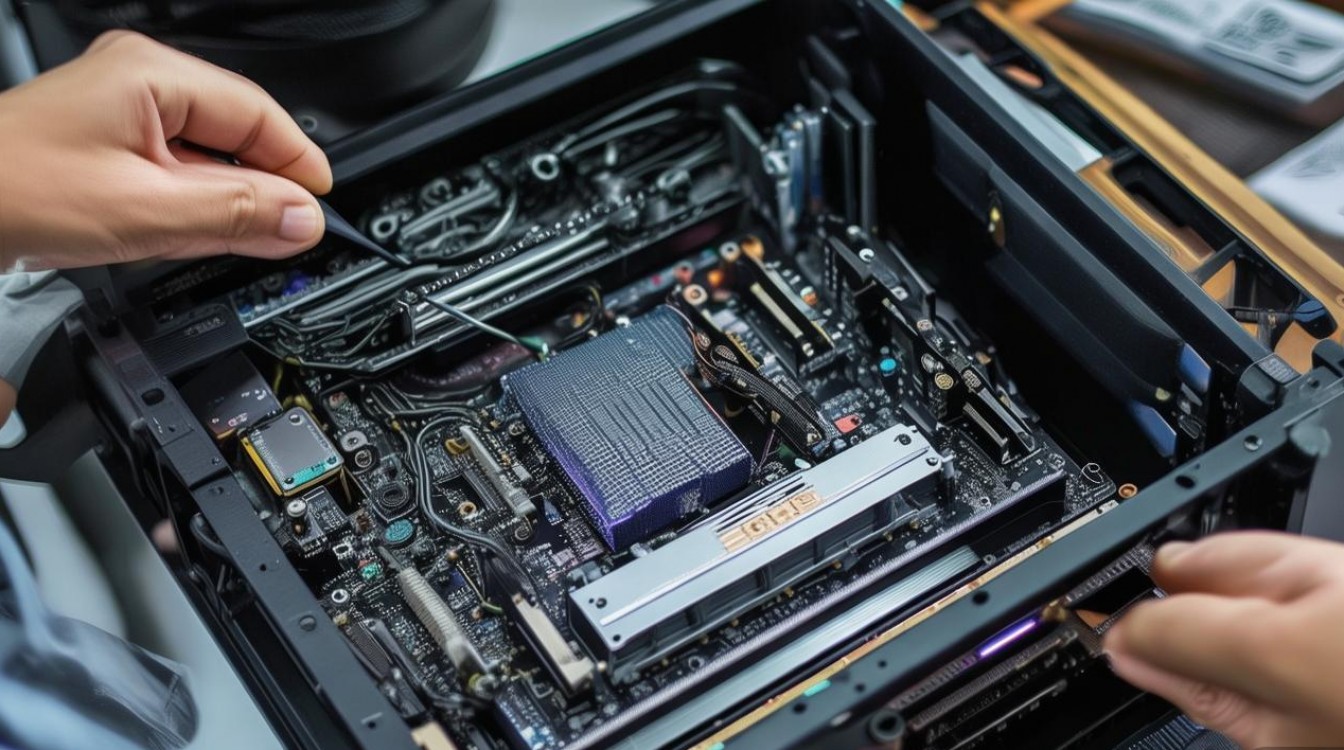
必备工具:
- 螺丝刀(十字和 Phillips 头)
- 防静电手环(可选,但推荐)
- 剪线钳(理线用)
核心配件:
| 配件类型 | 推荐用途 |
|----------------|-----------------------------------|
| 主板 | 支持 ATX/mATX 标准,接口丰富 |
| CPU | 兼容主板插槽(如 Intel LGA 1700) |
| 内存条 | DDR4/DDR5,频率与主板匹配 |
| 散热器 | 风冷或水冷,需注意 CPU 接口兼容性 |
| 电源(PSU) | 额定功率 ≥500W,模组设计更易理线 |
| 显卡 | 根据需求选择(游戏/专业设计) |
| 存储(SSD/HDD)| NVMe SSD 或 SATA 接口 |
| 开关板 | 替代机箱按钮,实现电源控制 |
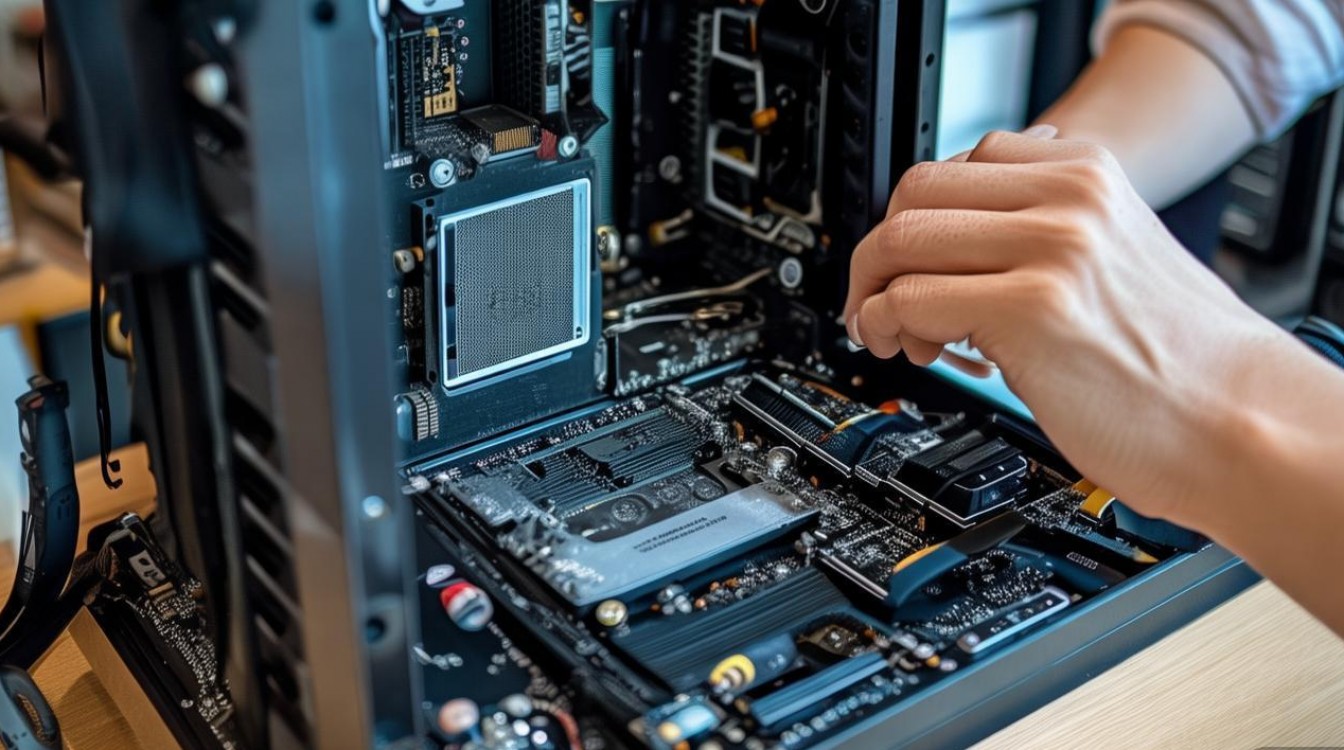
组装步骤:从主板到外设
安装 CPU 与内存
- 将主板放置在防静电垫上,打开 CPU 插槽扣具,对齐缺口后放入 CPU,轻压扣具固定。
- 内存条对准插槽缺口,垂直用力按压至卡扣自动闭合。
固定散热器
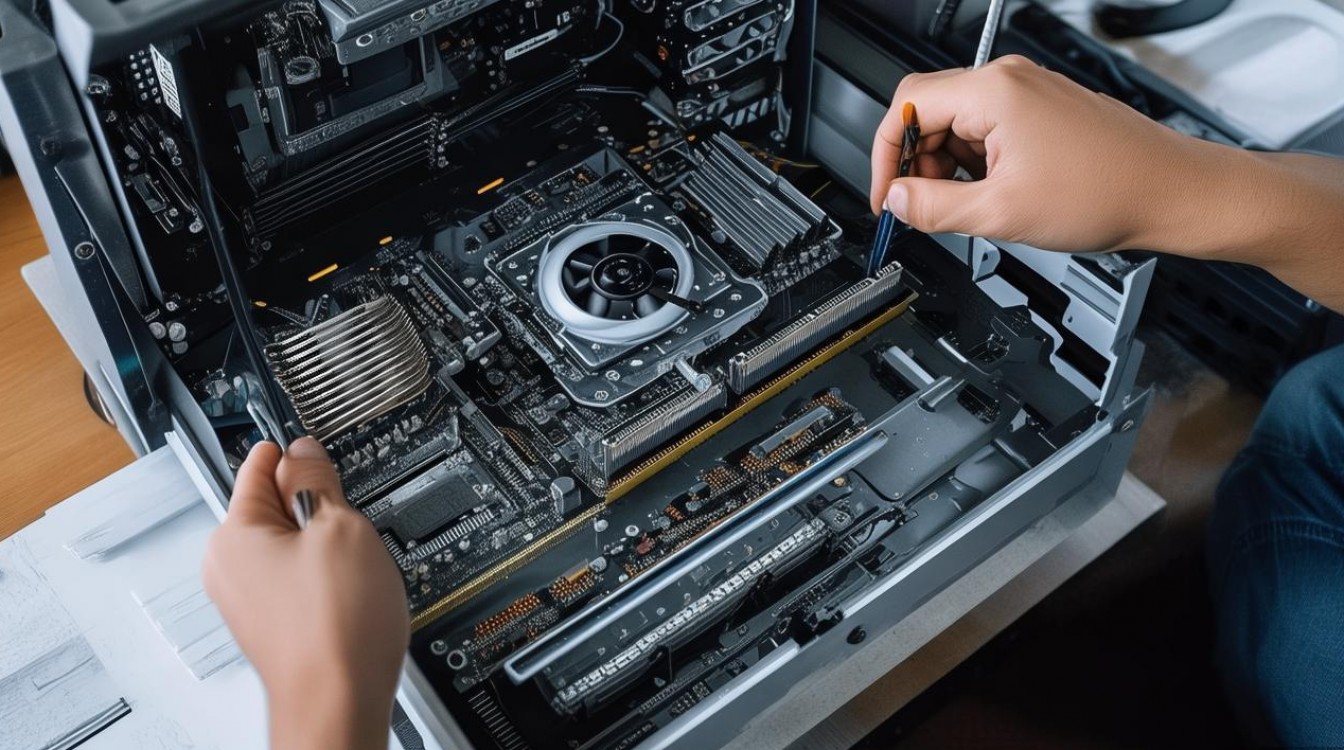
- 在 CPU 表面涂抹导热硅脂(米粒大小即可),将散热器对准主板支架,拧紧螺丝或扣具。
- 若使用水冷,需连接冷头与冷排,确保水管无弯折。
安装电源与开关板
- 将电源放置在桌面或支架上,通过螺丝固定(部分方案使用魔术贴)。
- 开关板需连接主板跳线(POWER SW、LED 等),或直接短接主板 24 针接口的启动针脚。
组装显卡与存储
- 将显卡插入 PCIe x16 插槽,用螺丝固定支架(若有)。
- SSD 直接插入 M.2 插槽或 SATA 接口,注意 M.2 螺丝需拧紧。
理线与通电测试
- 使用扎带整理线材,优先隐藏电源线和数据线,确保风道通畅。
- 连接显示器、键盘鼠标,短接电源启动键测试是否能正常进入 BIOS。
注意事项与优化建议
- 散热优先:无箱设计需确保散热器风道不受遮挡,建议使用垂直风道或开放式支架。
- 防静电保护:避免直接接触主板金手指和芯片,佩戴手环可降低静电风险。
- 理线技巧:模组电源可减少多余线材,理线时优先走主板边缘,避免遮挡风扇。
FAQs
Q1:无箱电脑是否适合长期使用?
A1:适合,但需定期清理灰尘并确保散热良好,建议搭配防尘网或定期使用压缩空气清洁风扇和散热片。
Q2:如何解决无箱状态下的线材杂乱问题?
A2:可使用理线架、魔术贴扎带或定制亚克力支架固定线材,此外选择模组电源和短款数据线能有效改善整洁度。

 13888888888

 点击咨询
点击咨询 