
电脑如何组装键盘教程
准备工作
在开始组装键盘之前,需要确保准备齐全所有必要的工具和部件,以下是基础准备清单:
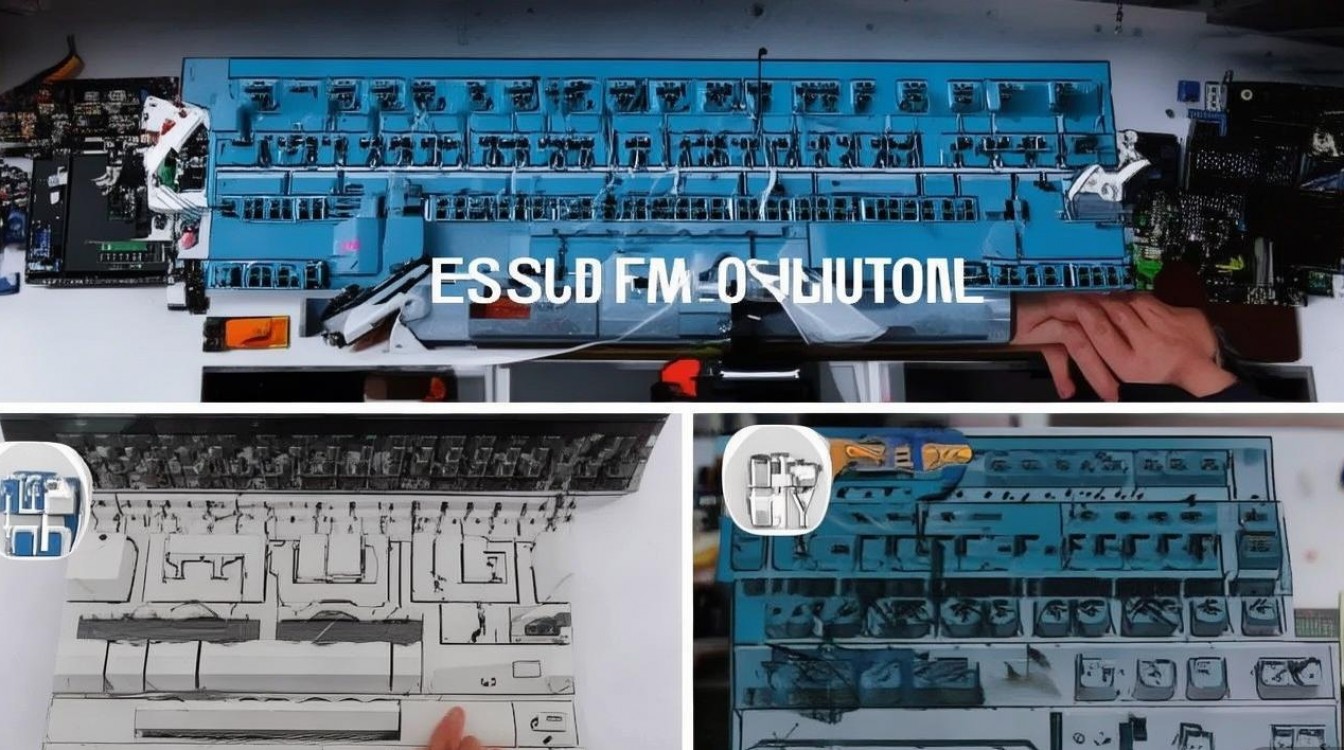
工具
- 十字螺丝刀(部分键盘需要)
- 镊子(用于安装轴体和定位轴)
- 剪线钳(处理多余的轴脚)
- 焊锡和电烙铁(有线键盘需要焊接)
- 万用表(可选,用于测试电路连通性)
部件
- 键盘外壳(上盖和下盖)
- PCB电路板
- 机械轴体(如Cherry MX、凯华等品牌)
- 键帽(兼容所选轴体的规格)
- 稳定杆(可选,用于增强大键稳定性)
- 螺丝和定位柱(部分键盘型号需要)
键盘组装步骤
确认键盘类型
键盘主要分为 有线键盘 和 无线键盘,其中有线键盘需要焊接,而无线键盘可能采用热插拔轴体,无需焊接,本教程以最常见的 有线机械键盘 为例。
安装轴体
轴体是键盘的核心部件,决定了手感和声音,安装步骤如下:
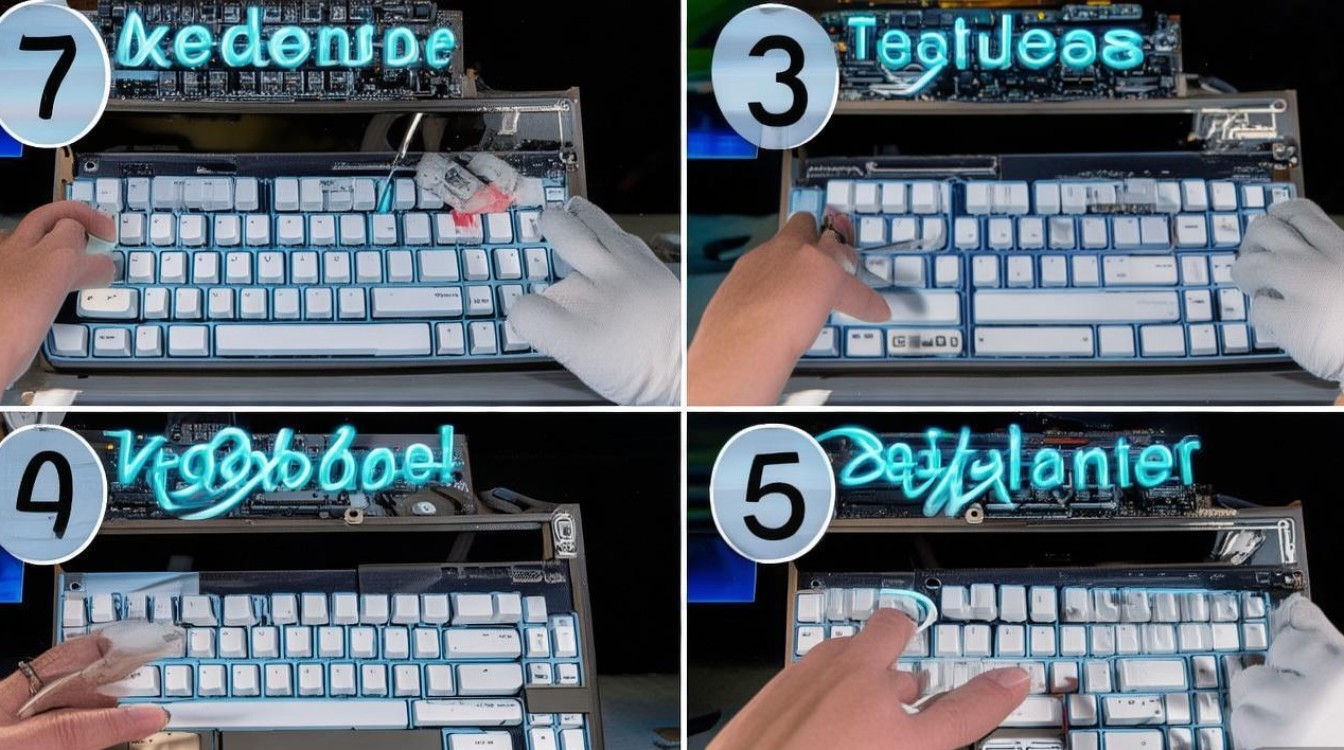
- 定位轴座:将轴体对准PCB板上的轴座,垂直按压直到轴脚卡入定位孔。
- 检查轴体:确保每个轴体安装牢固,无松动或倾斜。
不同轴体的特性如下表所示:
| 轴体类型 | 特点 | 适用场景 |
|---|---|---|
| 红轴 | 线性触发,无段落感 | 游戏、快速输入 |
| 茶轴 | 轻微段落感,触发压力适中 | 日常办公、游戏 |
| 青轴 | 清脆段落感,声音较大 | 打字爱好者、追求手感 |
| 银轴 | 触发快,压力克数低 | 高强度游戏 |
焊接电路板(仅限有线键盘)
如果键盘采用有线设计,需要将轴脚焊接至PCB板:
- 预处理:用剪线钳修剪多余的轴脚,保留约2-3mm长度。
- 焊接:用电烙铁将轴脚与PCB板焊点连接,确保焊点光滑无虚焊。
- 测试:使用万用表检查电路是否连通,避免短路或断路。
安装稳定杆(可选)
对于 空格键、回车键、Shift键 等大键,建议安装稳定杆以减少晃动:
- 将稳定杆卡入键帽下方的金属支架中。
- 确保稳定杆两端对齐,避免偏移。
组装外壳
- 将PCB板放入键盘下壳,对准定位孔。
- 安装上壳,用螺丝或卡扣固定。
- 部分键盘需要额外安装脚垫或撑脚,以提升打字角度。
安装键帽
- 从 F键行 开始,逐行安装键帽,确保键帽方向正确(如ESC键通常有特殊标识)。
- 使用 拔键器 辅助安装大键,避免键帽偏移。
测试与调试
完成组装后,需进行功能测试:
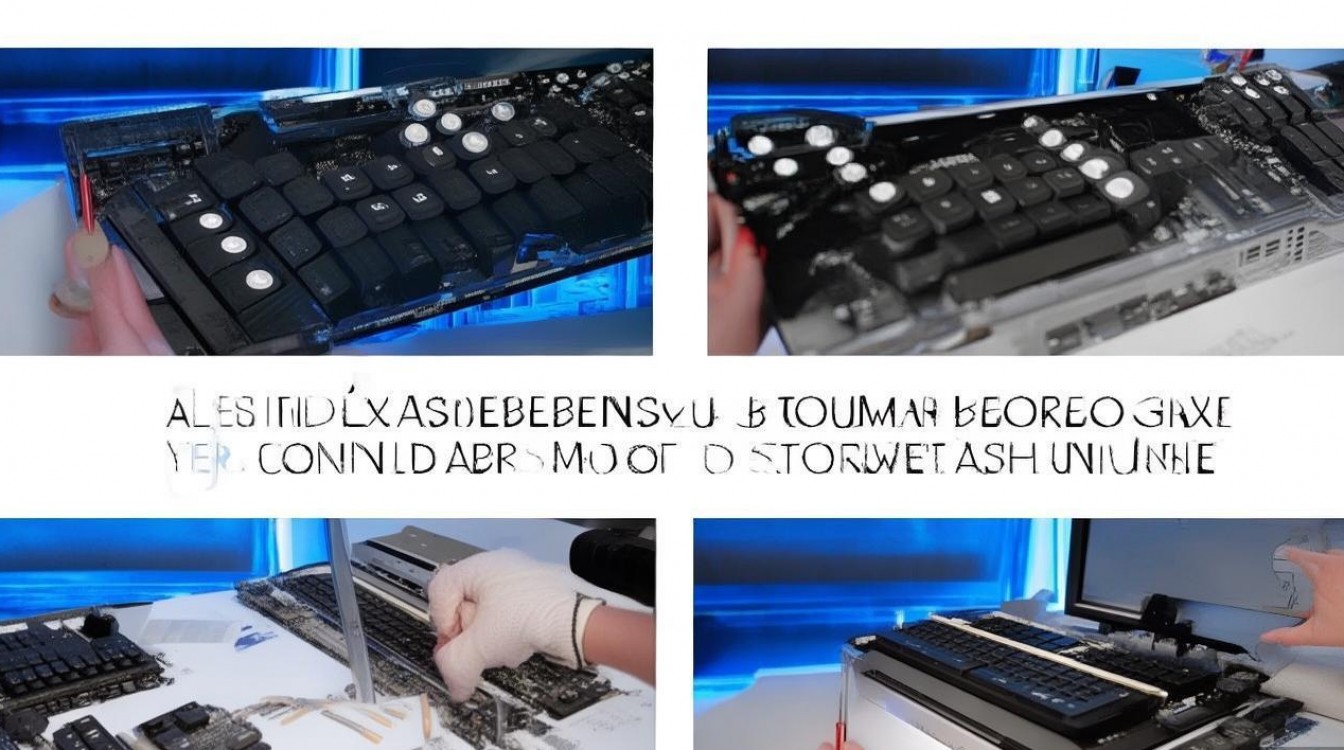
- 连接电脑:将键盘USB接口插入电脑,检查系统是否识别。
- 按键测试:逐个按键,确认无失灵或双击现象。
- 灯光测试(如支持RGB):检查灯光是否正常显示,可通过驱动软件调整效果。
常见问题与解决方法
某个按键无反应
- 检查轴体是否安装到位,或重新焊接轴脚。
- 用万用表测试PCB板焊点是否连通。
键帽安装不紧
- 确认轴体是否为标准规格(如5×5mm)。
- 更换兼容的键帽或使用拔键器重新安装。
相关问答FAQs
Q1: 组装键盘需要具备电子基础吗?
A1: 不一定,如果选择 热插拔轴体 的键盘,无需焊接,仅需安装轴体和键帽即可,但如果是有线键盘且需焊接,建议具备基础焊接技能,或参考视频教程逐步操作。
Q2: 如何选择适合自己的轴体?
A2: 选择轴体需考虑 使用场景 和 个人偏好:
- 游戏玩家:推荐红轴或银轴,触发速度快。
- 办公打字:推荐茶轴,兼顾段落感和静音。
- 追求手感:推荐青轴,但声音较大,需注意环境噪音。

 13888888888

 点击咨询
点击咨询 