
电脑组装完成后,跳线连接是确保硬件正常工作的关键步骤,许多新手用户面对主板密集的跳线接口时常感到困惑,只要掌握正确的方法和规律,跳线连接并不复杂,本文将详细讲解电脑组装后跳线的具体操作方法,帮助用户顺利完成硬件通电与基础功能设置。
跳线的基础认知:定义与分类
跳线是主板上一组用于连接机箱开关、指示灯、USB接口等设备的针脚接口,通过短接不同的针脚可实现信号传输或功能控制,常见的跳线类型包括:
- 电源开关跳线:控制电脑开机/关机,通常标记为“PW_SW”或“PWR_BTN”。
- 重启开关跳线:强制重启电脑,标记为“RS_SW”或“RESET_SW”。
- 电源指示灯跳线:显示电脑通电状态,标记为“PW_LED”或“PLED”,分正负极。
- 硬盘指示灯跳线:显示硬盘读写状态,标记为“HD_LED”或“HD_LED”,分正负极。
- 前置音频跳线:连接机箱前置耳机和麦克风接口,标记为“AAFP”或“AC’97”。
- 前置USB跳线:连接机箱前置USB接口,标记为“USB1”/“USB2”,每组包含4-8个针脚。
关键跳线连接步骤与注意事项
电源开关与重启开关跳线(无需区分正负极)
这两类跳线通常为两针设计,连接时无需区分正负极,任意方向插入均可。
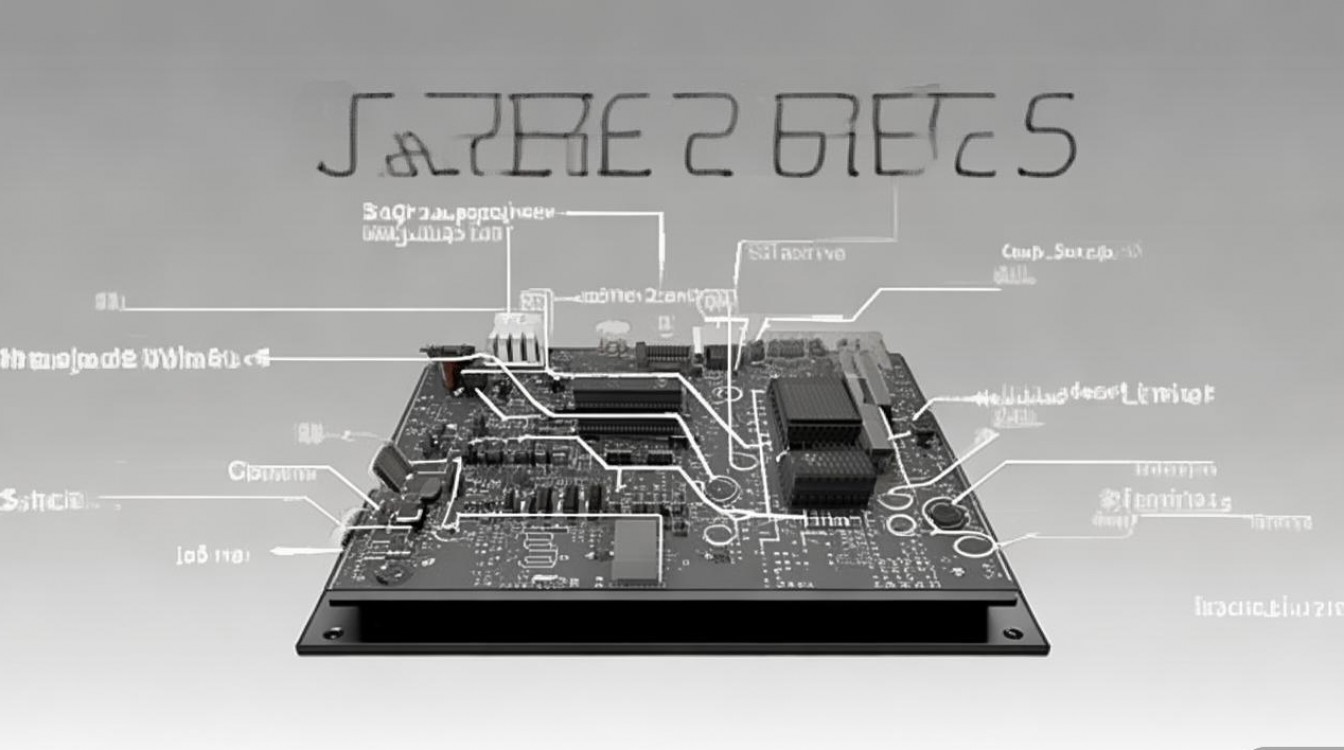
- 主板位置:查阅主板说明书,找到“F_PANEL”或“JFP1”接口(通常位于主板右下角,针脚旁印有对应英文标识)。
- 操作方法:将机箱提供的“Power SW”线缆插入对应针脚,插入时注意卡扣对齐,避免强行按压。
电源与硬盘指示灯跳线(需区分正负极)
指示灯跳线为两针设计,分正负极,若接反可能导致灯不亮,但不会损坏硬件。
- 正负极标识:主板针脚旁会有“+”或“-”标记,线缆中通常彩色线为正极(如白色、绿色),黑白线为负极。
- 操作方法:参照主板说明书,将“Power LED”和“H.D.D LED”线缆分别插入对应针脚,若指示灯不亮,交换线缆方向即可。
前置音频与USB跳线(需严格对照说明书)
前置音频和USB跳线针脚较多,且不同主板接口定义可能存在差异,必须以说明书为准。
(1)前置音频跳线(AAFP)
- 接口定义:通常为9针或10针接口,针脚功能包括“AC’97”或“HD Audio”模式(需主板支持)。
- 连接方法:将机箱音频线缆的“AAFP”接口插入主板对应插槽,注意防呆设计(接口通常为梯形或带凸起),不可强行反插。
(2)前置USB跳线(USB 2.0/3.0)
- USB 2.0接口:每组4个针脚,标记为“USB1”“USB2”等,线缆颜色通常为红(VCC)、白(D-)、绿(D+)、黑(GND)。
- USB 3.0接口:为19针接口,线缆较粗,标记为“USB3_Front”,插入时注意接口方向(防呆卡扣)。
- 操作要点:若接口颜色与线缆不匹配,需通过主板说明书确认针脚功能,避免接反导致USB设备无法识别。
跳线连接常见问题与解决方法
为帮助用户快速排查问题,以下是跳线连接中的常见故障及解决方案:
| 故障现象 | 可能原因 | 解决方法 |
|---|---|---|
| 按电源键无反应 | 电源开关跳线接错或未插紧 | 检查“PW_SW”线缆是否插入“F_PANEL”对应针脚,确保接口插紧。 |
| 硬盘灯不亮 | 硬盘指示灯跳线正负极接反 | 关闭电源后交换“HD_LED”线缆方向重新插入。 |
| 前置USB接口无法使用 | USB跳线针脚定义错误或接口松动 | 对照主板说明书核对针脚功能,重新插拔USB线缆,确保防呆卡扣对齐。 |
| 机箱重启键失效 | 重启开关跳线未插入或接触不良 | 检查“RESET_SW”线缆是否牢固插入对应针脚,尝试重新插拔。 |
跳线连接后的基础测试
完成所有跳线连接后,建议进行以下基础测试,确保硬件正常工作:
- 通电测试:连接电源线,短按电源键,观察CPU风扇、显卡风扇是否转动,主板是否正常启动(可通过主板Debug灯或蜂鸣器判断)。
- 功能测试:进入系统后,测试前置USB接口、音频接口、硬盘指示灯等功能是否正常。
- 稳定性测试:运行压力测试软件(如AIDA64),观察电脑是否频繁重启或断电,排查供电或跳线接触问题。
相关问答FAQs
Q1:跳线接反会烧坏硬件吗?
A1:大部分跳线(如电源开关、重启开关)接反不会导致硬件损坏,仅可能影响功能(如指示灯不亮),但前置USB或音频跳线若接反针脚,可能导致USB设备无法识别或音频无声,建议及时更正。
Q2:找不到主板说明书,如何确认跳线接口位置?
A2:可通过以下方式替代:① 访问主板品牌官网,输入型号下载电子说明书;② 观察主板印刷标识,如“F_PANEL”“AAFP”“USB”等字样通常对应接口位置;③ 搜索主板型号+“跳线图”,多数技术论坛会提供针脚定义图。

 13888888888

 点击咨询
点击咨询 