
组装电脑如何插接音响
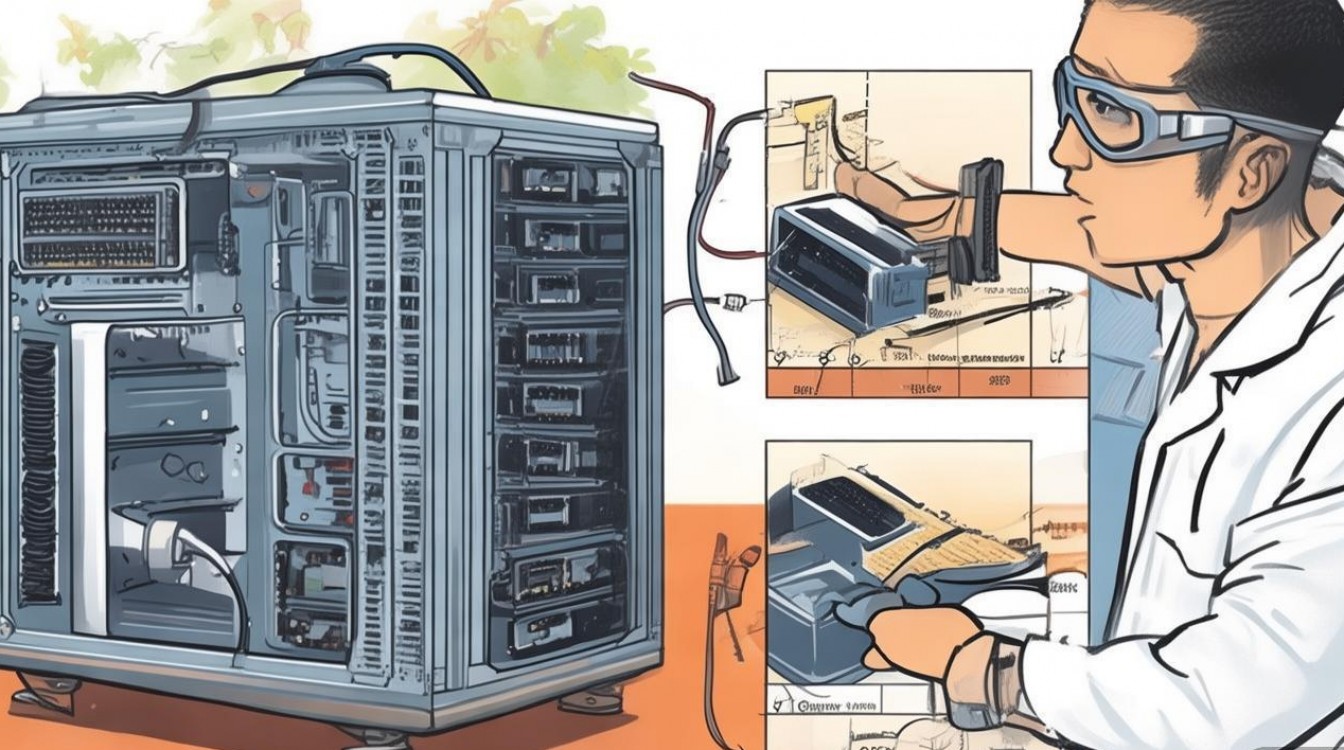
在组装电脑的过程中,音响的连接是提升使用体验的重要环节,无论是用于娱乐、办公还是创作,正确的音响连接方式能确保音频信号的稳定传输和最佳播放效果,本文将详细介绍组装电脑时音响插接的步骤、接口类型、常见问题及解决方案,帮助用户顺利完成连接。
了解音响与电脑的接口类型
在连接音响前,首先需要确认音响和电脑的接口类型,避免因接口不匹配导致无法连接,常见的音频接口包括以下几种:
5mm音频接口
- 特点:最基础的音频接口,分为绿色(音频输出)、粉色(麦克风输入)和蓝色(线路输入)。
- 适用设备:普通立体声音箱、耳机、带麦克风的耳机。
USB接口
- 特点:通过数字信号传输音频,支持即插即用,部分USB音箱自带声卡功能。
- 适用设备:USB音箱、数字音频接口的耳机。
光纤接口(S/PDIF)
- 特点:传输数字音频信号,抗干扰能力强,支持多声道输出。
- 适用设备:家庭影院系统、高端音响。
蓝牙连接
- 特点:无线连接,无需线缆,但需设备支持蓝牙功能。
- 适用设备:蓝牙音箱、无线耳机。
连接步骤详解
有线音响连接(以3.5mm接口为例)
步骤1:确认音响接口
大多数有源音箱(需外接电源)的音频输入接口为3.5mm或RCA莲花接口,若为3.5mm接口,准备一根3.5mm音频线;若为RCA接口,需准备3.5mm转RCA音频线。
步骤2:连接音响与电脑
- 将音频线的3.5mm端插入电脑主板或声卡的绿色“LINE OUT”或“SPK OUT”接口。
- 另一端插入音响的“AUX IN”或“音频输入”接口。
- 若音响有独立电源,确保电源已接通并开启。
步骤3:设置电脑音频输出
- 右键点击任务栏音量图标,选择“声音设置”。
- 在“输出设备”中,选择“扬声器”或“耳机”为默认设备。
- 若未检测到音响,点击“疑难解答”或“设备管理器”检查驱动是否正常。
USB音响连接
步骤1:连接USB接口
将USB音响的USB插头插入电脑的USB接口(建议使用主板后置USB口,供电更稳定)。
步骤2:安装驱动(如需要)
部分USB音响需安装专用驱动,随音响附赠的驱动光盘或官网下载安装。
步骤3:设置默认输出设备
在“声音设置”中,选择USB音响为默认输出设备。
蓝牙音响连接
步骤1:开启蓝牙功能
确保电脑和音响均开启蓝牙模式(音响通常需进入配对模式)。
步骤2:配对设备
- 在电脑“设置”>“蓝牙和其他设备”中,点击“添加设备”。
- 选择音响名称并点击“连接”,根据提示完成配对。
步骤3:测试音频输出
播放音频文件,确认声音从蓝牙音响输出。
常见问题与解决方法
| 问题现象 | 可能原因 | 解决方案 |
|---|---|---|
| 无声音输出 | 音频线未插紧或接口错误 | 检查接口是否插紧,确保插入正确接口 |
| 音量小或有杂音 | 音频线损坏或接口氧化 | 更换音频线,清理接口灰尘 |
| 电脑未识别音响 | 驱动问题或接口故障 | 更新声卡驱动,尝试更换USB接口 |
| 蓝牙连接失败 | 距离过远或设备未配对 | 缩短距离,重新配对 |
优化音频体验的建议
- 选择合适的音频格式:在电脑设置中调整音频采样率和位深度,确保与音响匹配。
- 避免电磁干扰:音频线远离电源线、显卡等高频干扰源。
- 定期更新驱动:通过设备管理器或官网更新声卡驱动,确保兼容性。
相关问答FAQs
Q1:为什么我的3.5mm音响插上后电脑没有声音?
A:首先检查音频线是否插对接口(绿色为输出),其次在“声音设置”中确认音响是否被设为默认输出设备,若仍无声音,可能是声卡驱动问题,需更新驱动或更换接口尝试。
Q2:USB音响连接后电脑无法识别怎么办?
A:尝试将USB音响插入其他USB接口,或重启电脑,若问题依旧,可能是音响故障,建议联系售后或更换设备。

 13888888888

 点击咨询
点击咨询 