
如何组装台式电脑宽带
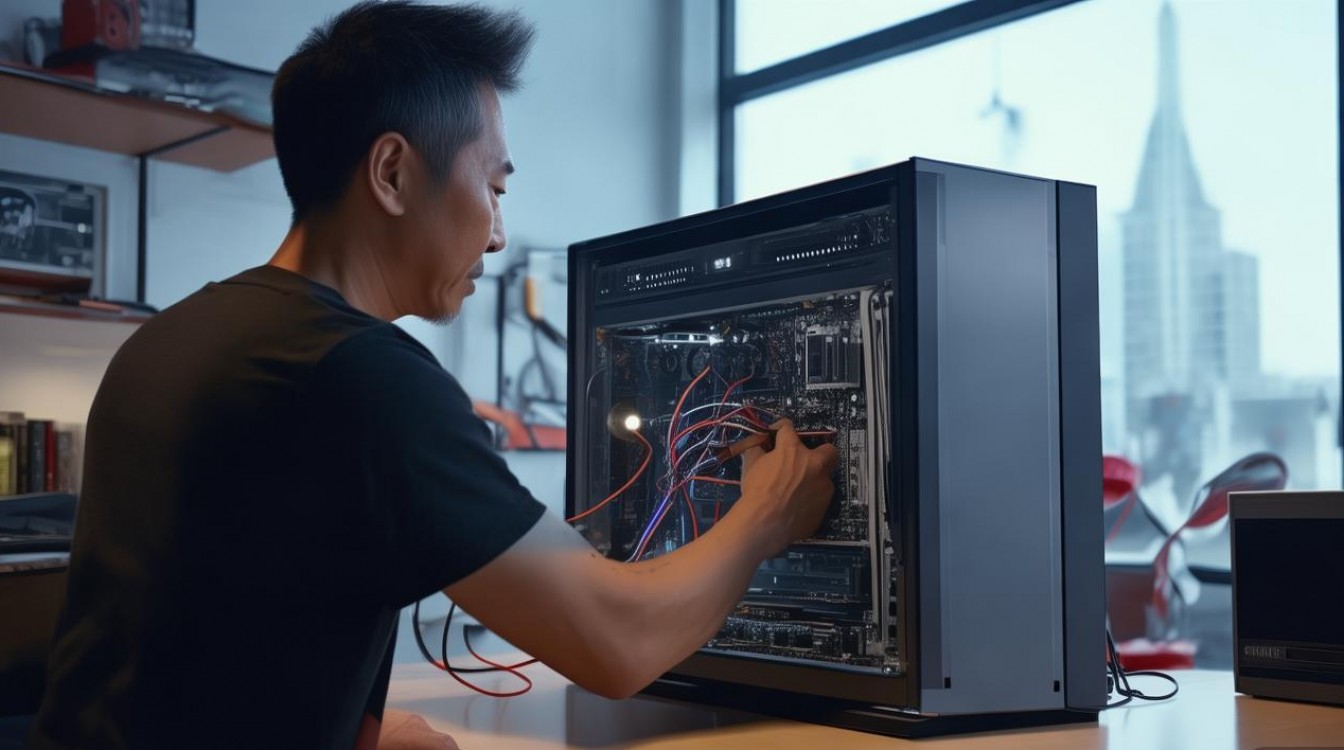
组装台式电脑并连接宽带是许多DIY爱好者的入门技能,既能节省成本,又能深入了解硬件与网络配置的原理,本文将分步骤详细介绍硬件组装、系统安装及宽带连接的全过程,帮助您顺利完成从零开始的装机与上网配置。
准备工作与硬件选择
在开始组装前,需确认以下核心组件是否齐全:
主机硬件
- CPU:根据需求选择Intel或AMD平台,注意兼容主板型号。
- 主板:与CPU插槽匹配,提供足够的扩展接口(如M.2、SATA)。
- 内存:DDR4或DDR5,建议16GB起步,双通道性能更佳。
- 硬盘:SSD(系统盘)+ HDD(存储盘),NVMe SSD速度更快。
- 电源:额定功率需满足整机需求,建议留20%冗余。
- 显卡:游戏或设计用户需独立显卡,办公可选核显。
- 机箱:尺寸兼容硬件,注重散热与走线空间。
工具与辅料
- 螺丝刀、防静电手环、扎线带。
- 导热硅脂(若CPU未自带)。
硬件兼容性参考表
| 组件 | 关键兼容点 | 示例搭配 |
|------------|-----------------------------|---------------------------|
| CPU与主板 | 插槽类型(如LGA 1700、AM5) | Intel i5-13400 + B760主板 |
| 内存与主板 | DDR版本与插槽数量 | 金士顿16GB DDR5 × 2条 |
| 电源与机箱 | ATX标准与长度限制 | 长城650W全模组 + 中塔机箱 |
硬件组装步骤
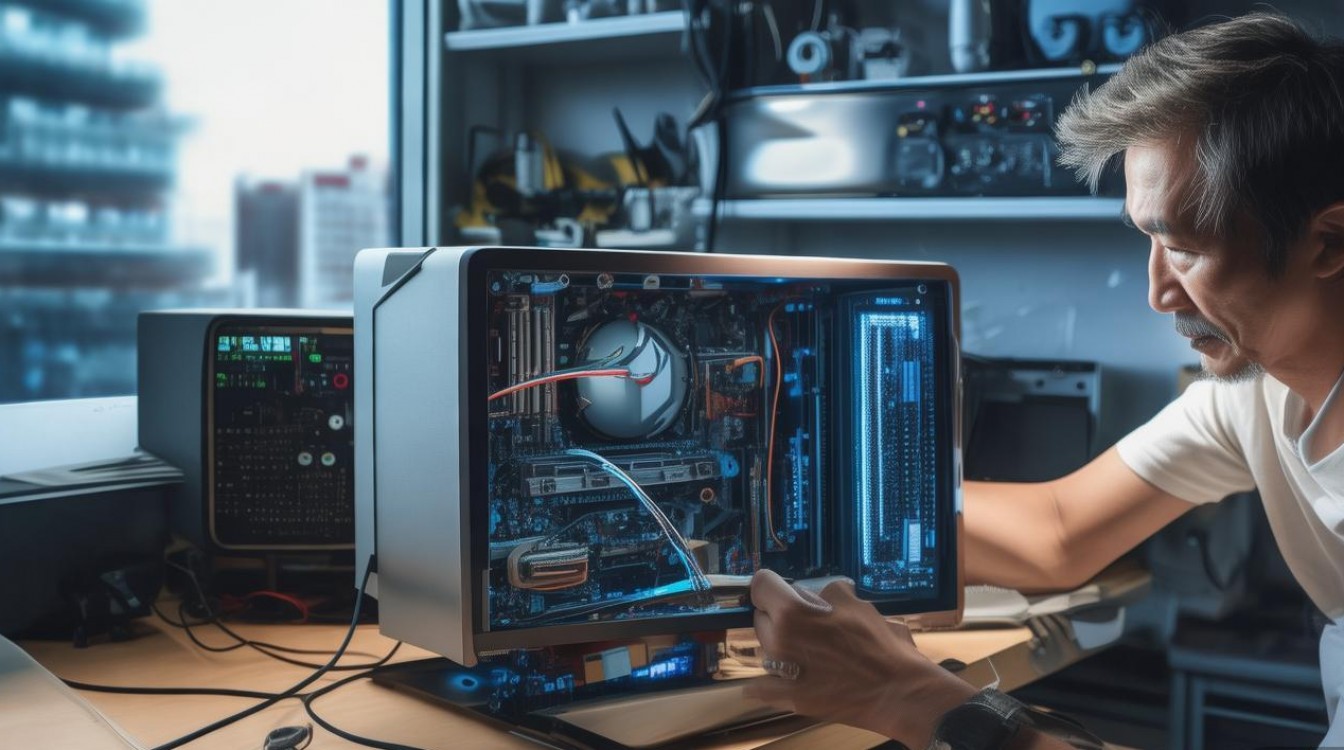
安装CPU与内存
- CPU安装:打开主板CPU插槽扣具,对齐缺口后轻放,下压扣具固定。
- 内存安装:缺口对齐插槽,垂直插入并两侧卡扣自动锁定。
固定主板与电源
- 将主板铜柱装入机箱对应位置,放入主板后用螺丝固定。
- 电源安装至机箱顶部或底部,根据机箱设计调整方向。
组装其他组件
- 硬盘:SSD安装至M.2插槽或2.5英寸位,HDD固定至3.5英寸仓位。
- 显卡:插入PCIe ×16插槽,用螺丝固定挡板,外接供电需接好。
- 散热器:涂抹导热硅脂后对准CPU插槽,按说明书固定风扇。
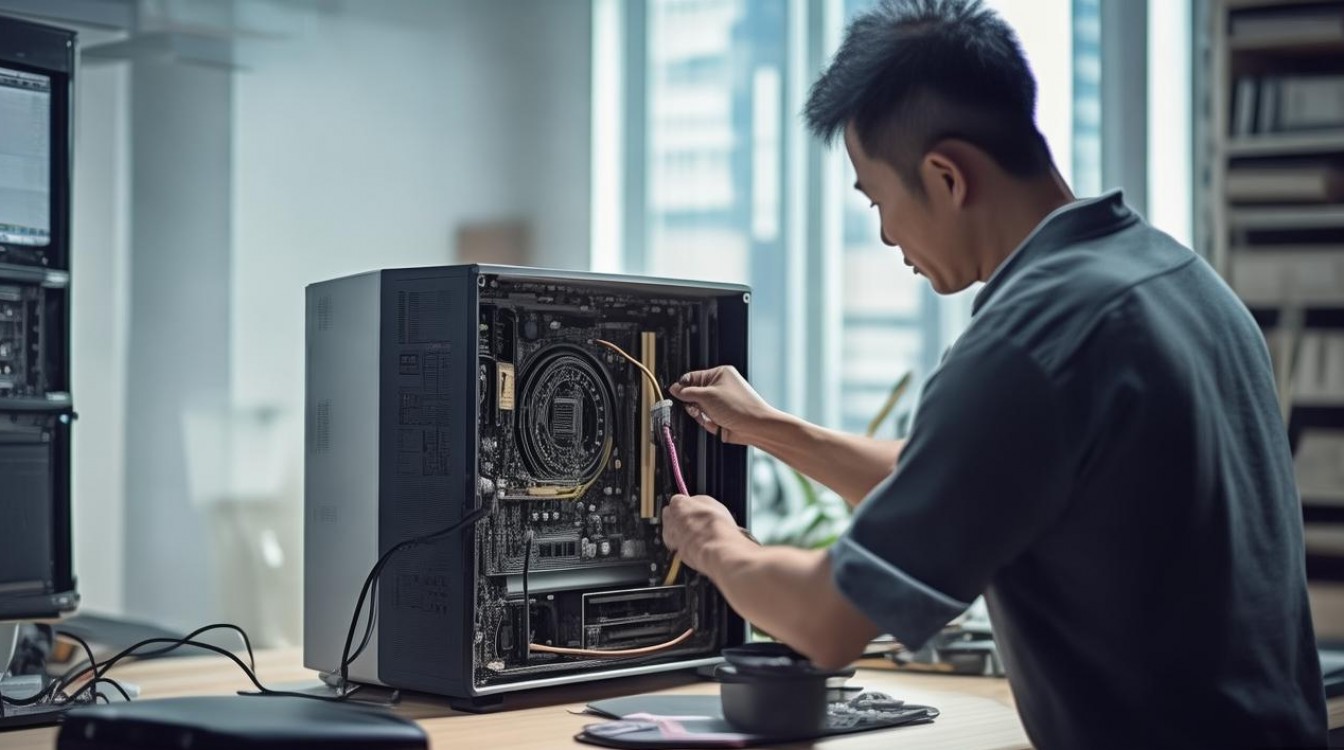
理线与通电测试
- 用扎线带整理线材,优先走背部通道保持整洁。
- 连接主板24pin、CPU 8pin供电,开机测试是否正常显示。
系统安装与驱动配置
制作启动U盘
下载Windows ISO镜像,用Rufus等工具写入U盘。
BIOS设置
开机按Del/F2进入BIOS,切换至UEFI模式,禁用Secure Boot(若需Linux)。
分区安装
进入安装界面,选择“自定义安装”,分配空间(建议SSD单独分区)。
驱动更新
安装主板芯片组、显卡、网卡等驱动,可通过设备管理器或官网下载。
宽带连接设置
硬件连接
- 光猫:网线连接“LAN”口与路由器“WAN”口。
- 路由器:通过网线连接路由器“LAN”口与电脑网卡。
路由器配置
- 浏览器输入管理地址(如192.168.1.1),输入默认账号密码。
- 设置PPPoE拨号(需宽带账号密码),或选择动态/静态IP。
- 配置Wi-Fi名称、密码及频段(建议5G减少干扰)。
网络测试
- 打开命令提示符,输入
ping www.baidu.com检查网络连通性。 - 若无法上网,检查IP地址获取情况或重启光猫/路由器。
常见问题与优化建议
- 蓝屏/无法开机:检查内存、显卡是否插紧,电源功率是否不足。
- 网络卡顿:尝试更换网线、调整路由器信道,或关闭QoS功能。
- 散热问题:定期清理灰尘,更换硅脂,或增加机箱风扇。
相关问答FAQs
Q1: 组装后无法开机,如何排查?
A1: 首先检查电源是否通电,尝试短接主板电源接口测试电源是否正常,若仍无反应,逐个拔除硬件(仅留CPU、内存、电源),排查故障组件。
Q2: 宽拨号失败,提示“678错误”怎么办?**
A2: 此类问题通常由线路故障或账号错误导致,可尝试:① 重启光猫和路由器;② 检查宽带账号密码是否正确;③ 联系运营商确认线路状态。

 13888888888

 点击咨询
点击咨询 