
485插头如何组装电脑
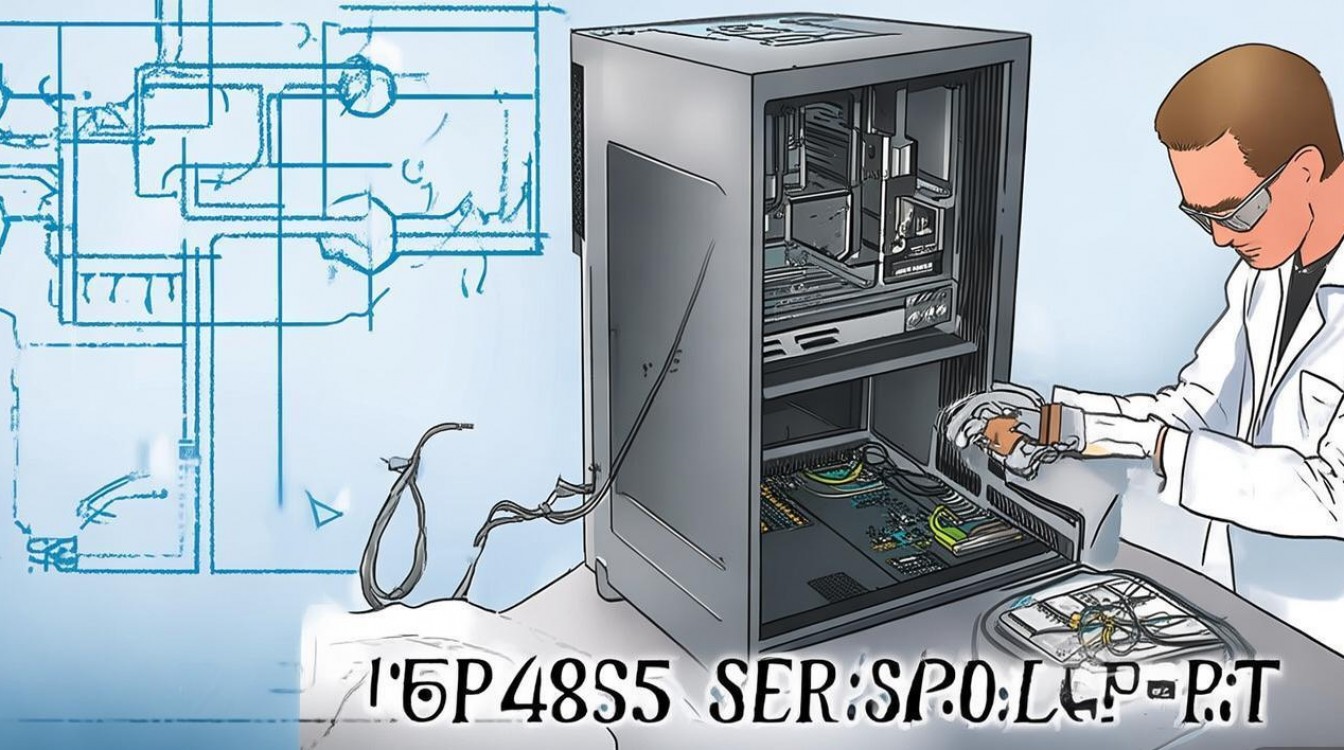
在工业控制、自动化设备或特定通信场景中,485插头(RS-485接口)常用于实现多设备间的长距离、高稳定性数据传输,虽然传统电脑组装多关注主板、CPU等核心部件,但在某些专业应用中,正确集成485接口是确保系统功能完整性的关键,本文将详细介绍485插头在电脑组装中的安装步骤、注意事项及相关配置,帮助用户顺利完成硬件搭建。
485插头的基础知识
485插头采用差分信号传输方式,支持多点通信(最多32个节点),通信距离可达1200米,抗干扰能力强,其物理接口常见的有DB-9(9针串口)和接线端子两种形式,在组装电脑时,需根据主板接口类型选择对应的485插头,并通过驱动程序或操作系统配置实现通信功能。
组装前的准备工作
- 确认接口类型:检查主板上是否有RS-485接口,若无,需通过PCI扩展卡或USB转485适配器添加。
- 工具与材料:准备螺丝刀、防静电手环、485插头(含配套线缆)、驱动程序光盘或下载链接。
- 设备兼容性:确保485插头支持的通信协议(如Modbus、Profibus)与外设匹配。
485插头的安装步骤
硬件连接
- 主板集成485接口:
若主板自带485针脚(部分工业主板支持),参照说明书将485插头的TXD(发送)、RXD(接收)、GND(接地)等引脚对应插入针座,注意正负极性(如A/B线需区分)。 - 扩展卡或适配器安装:
- PCI扩展卡:关闭电脑电源,打开机箱,将PCI卡插入空闲PCI插槽,固定螺丝后连接485插头。
- USB转485适配器:直接插入USB接口,无需拆机,但需注意供电稳定性。
驱动安装
- Windows系统:
插入适配器后,系统通常会自动识别并安装驱动,若未自动识别,需手动下载对应型号的驱动程序(如FTDI、CH340芯片驱动),安装后重启电脑。 - Linux系统:
终端执行ls /dev/ttyUSB*检查设备节点,若未显示,需安装libftdi或serial工具包。
系统配置
- 串口参数设置:
通过设备管理器(Windows)或minicom(Linux)配置波特率、数据位、停止位等参数,确保与外设一致(默认常见9600bps, 8N1)。 - 中断冲突排查:
若设备无法识别,检查BIOS中是否禁用了串口(Serial Port),或通过设备管理器更新驱动、更改COM端口号。
常见问题与解决方案
| 问题现象 | 可能原因 | 解决方法 |
|---|---|---|
| 485设备无法通信 | 波特率不匹配 | 统一主从设备波特率设置 |
| 数据传输时断时续 | 接地不良或干扰 | 检查GND连接,加装屏蔽层 |
| 系统无法识别485设备 | 驱动未安装或冲突 | 重新安装驱动,更换USB接口 |
注意事项
- 防静电操作:避免在干燥环境下触摸接口针脚,防止静电击穿芯片。
- 线缆规范:485通信线建议使用双绞线,且远离强电线路以减少干扰。
- 终端电阻:在总线两端接入120Ω终端电阻,防止信号反射。
相关问答FAQs
Q1:485插头和232插头有什么区别?
A1:232(RS-232)采用单端信号传输,距离短(约15米),抗干扰弱,仅支持点对点通信;485(RS-485)为差分信号,支持长距离、多节点通信,更适合工业环境。
Q2:如何测试485通信是否正常?
A2:可使用串口调试工具(如“串口助手”)发送测试数据,观察接收端是否返回相同数据,若未响应,检查线序、终端电阻及驱动配置,或使用万用表测量电压(空闲时约2-5V,通信时波动)。
通过以上步骤,用户可顺利将485插头集成到电脑系统中,实现稳定的工业通信功能,实际操作中需结合具体硬件型号灵活调整,确保兼容性与可靠性。

 13888888888

 点击咨询
点击咨询 