
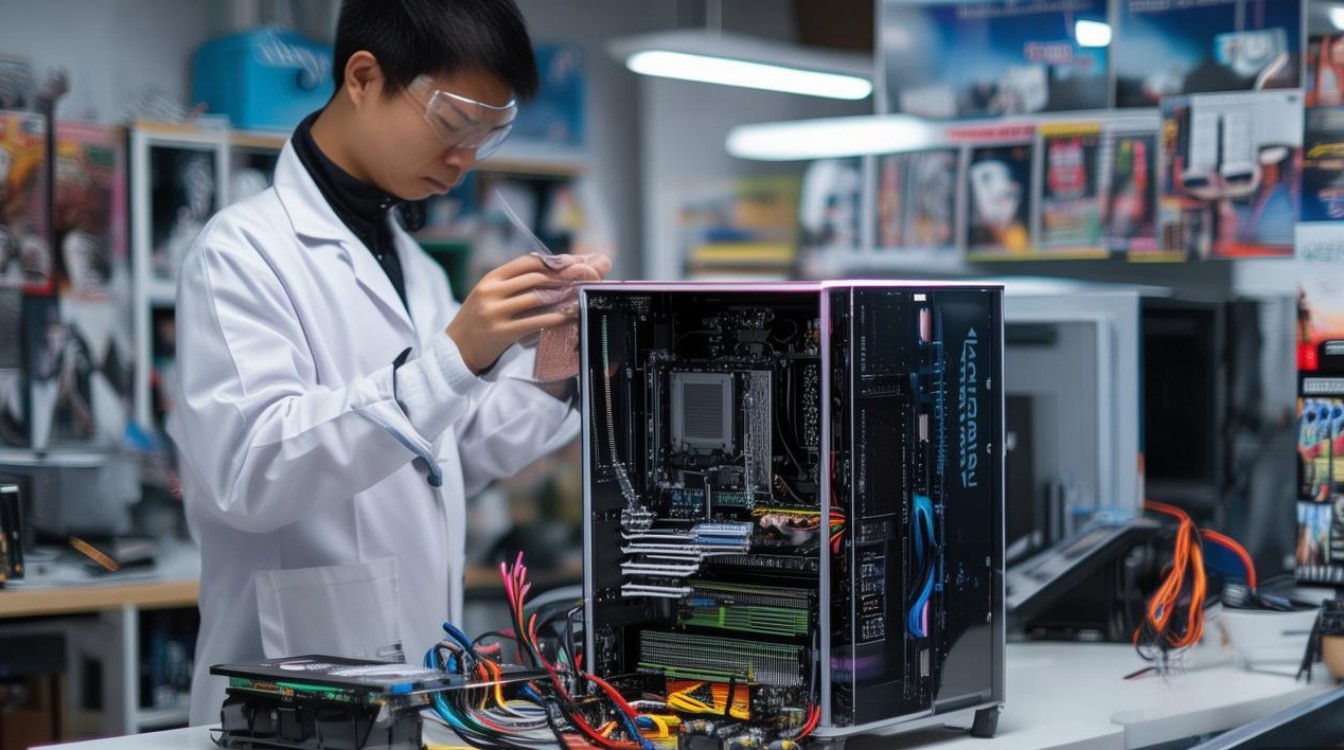
自选组装电脑主机是一项既能满足个性化需求又能提升性价比的技术活,通过合理搭配硬件组件,用户可根据自身预算、用途(如游戏、设计、办公)打造专属高性能主机,以下从核心部件选型、兼容性检查、装机流程及注意事项四个方面,详细解析如何科学完成组装。
核心硬件选型:按需搭配,精准定位
中央处理器(CPU):性能的“大脑”
CPU的性能直接决定主机运算能力,选型需结合使用场景:
- 游戏玩家:优先选择Intel酷睿i5/i7或AMD锐龙R5/R7系列,如Intel i5-13600K、AMD R7 7800X3D,后者凭借3D V-Cache技术在游戏中表现优异。
- 设计/生产力用户:多核性能更重要,可考虑Intel i9-13900K(24核32线程)或AMD R9 7950X(16核32线程),支持高速多任务处理。
- 入门办公:Intel i3-12100F或AMD R5 5600性价比足够,满足日常办公、影音需求。
注意:CPU需对应主板插槽(如Intel LGA1700、AMD AM5),避免不兼容。
主板:硬件的“骨架”
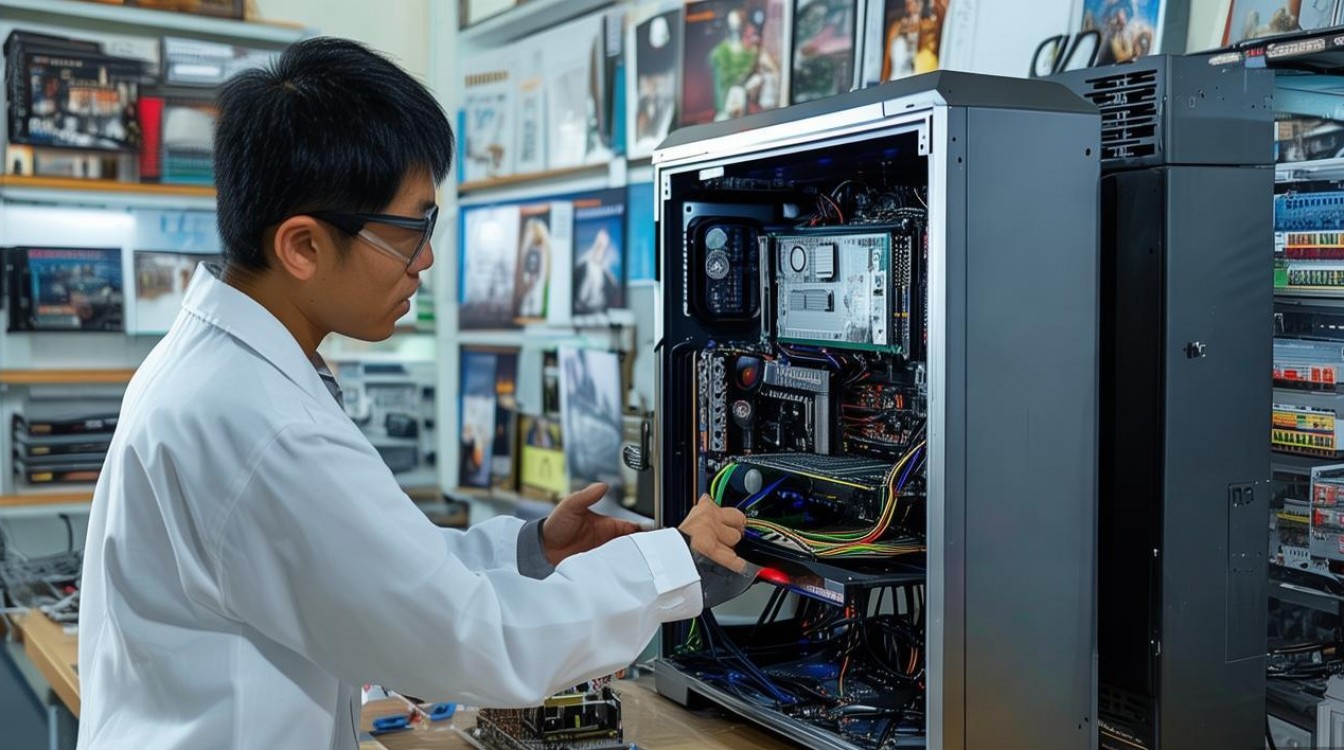
主板是连接各部件的核心,选型需优先匹配CPU平台,再扩展功能:
- 芯片组选择:Intel平台中,H610(入门)、B660(主流)、Z790(超频);AMD平台中,A620(入门)、B650(主流)、X670E(高端+PCIe 5.0)。
- 扩展需求:根据需否安装独立显卡(PCIe x16插槽)、内存插槽数量(双通道建议至少2条)、M.2接口数量(NVMe固态硬盘至少1个)选择,如华硕TUF GAMING B760M-PLUS WIFI适合主流游戏用户,兼顾扩展性和性价比。
- 供电与散热:中高端CPU需主板提供强劲供电(如8+1相供电),避免低温降频。
内存(RAM):多任务处理的“加速器”
- 容量:游戏用户16GB(8GB×2双通道)起步,设计/视频剪辑建议32GB(16GB×2),未来可升级至64GB。
- 频率与时序:Intel 13代及以上CPU支持DDR5,高频内存(如6000MHz)提升游戏帧率;AMD AM5平台DDR5 5600MHz为甜点选择,DDR4平台性价比更高,如3200MHz-3600MHz。
- 品牌与兼容性:选择金士顿、威刚、海盗船等主流品牌,优先通过主板QVL认证列表,避免兼容性问题。
显卡(GPU):图形性能的“核心引擎”
显卡是游戏、设计工作的关键,选型需根据分辨率与需求:
- 1080P游戏:NVIDIA RTX 4060 Ti / RTX 3060 12GB,AMD RX 7700 XT,性价比高。
- 2K/4K游戏:RTX 4070 Ti SUPER / RTX 4080,AMD RX 7900 XTX,支持光追与高画质。
- 专业设计:NVIDIA RTX A2000/A4000系列(CUDA加速优化),或AMD WX系列(OpenGL优化)。
注意:显卡长度需匹配机箱,避免空间不足;电源功率需满足显卡需求(如RTX 4080建议850W以上)。
存储(SSD/HDD):数据存取的“仓库”
- 固态硬盘(SSD):系统盘和常用软件建议NVMe PCIe 4.0 SSD(如三星980 PRO、致态TiPlus7100),顺序读取速度达7000MB/s以上;预算有限可选SATA SSD(如铠侠RC20),速度稳定。
- 机械硬盘(HDD):存储大型文件、游戏库,可选4TB/8TB(如希捷酷狼、东芝P300),搭配SSD实现“固态+机械”双盘方案。
电源(PSU):整机稳定的“心脏”
电源质量直接影响硬件寿命与稳定性,需关注:
- 认证与功率:通过80 PLUS铜牌及以上认证(金牌更佳),功率为整机峰值功耗的1.2倍(如整机600W选750W电源)。
- 接口与模组:全模组电源(如海韵FOCUS GX-750、振华LEAIC 750W)走线整洁;需确认显卡供电接口(如12VHPWR或8+8Pin)。
机箱与散热:外观与温度的“平衡点”
- 机箱:根据显卡长度(如RTX 4090需≥35cm长度机箱)、散热器高度(塔式散热器≤165mm)选择,推荐分体式风道设计(如先马朱雀Air、联力包豪斯O11D)。
- 散热:
- 风冷:百元级利民PA120 SE(i5/R5足够),高端用户选九州风神堡垒360(水冷)。
- 水冷:240/360mm一体式水冷(如海盗船H150i),适合中高端CPU压制,需关注机箱冷排安装位(前部/顶部)。
兼容性检查:装机前的“必修课”
避免硬件冲突是组装成功的关键,需确认以下三点:
- CPU与主板插槽匹配:如Intel 13代CPU仅支持LGA1700主板,AMD AM5 CPU不支持AM4主板。
- 内存与主板支持:DDR5主板无法使用DDR4内存,需确认主板最大支持频率(如B760M DDR4支持3200MHz)。
- 电源与硬件供电:显卡需独立供电接口,CPU 8Pin供电是否足够(高端CPU需8+4Pin)。
常见兼容性配置参考表:
| 用途 | CPU | 主板 | 内存 | 显卡 | 电源功率 |
|---|---|---|---|---|---|
| 游戏入门 | i5-12400F | B660M | DDR4 3200 16GB | RTX 4060 8GB | 550W |
| 设计生产力 | R9 7900X | X670E | DDR5 6000 32GB | RTX A4000 12GB | 850W |
| 4K游戏 | i7-14700K | Z790 | DDR5 6400 32GB | RTX 4080 16GB | 1000W |
装机流程:从零件到成品的“八步法”
- 准备工作:准备螺丝刀、防静电手环、导热硅脂(部分散热器自带),清理工作台面。
- CPU安装:主板CPU插槽掀起保护盖,对齐缺口(AMD需先安装导热垫),轻放CPU后压下固定杆。
- 内存安装:内存插槽两端卡扣打开,对齐防呆缺口(金手指中部凸起),垂直插入并压紧卡扣。
- 主板安装:机箱附赠铜柱与绝缘垫片,将主板I/O接口对齐机箱后窗,拧紧螺丝固定。
- 电源安装:电源风扇朝下或后部(根据机箱设计),用螺丝固定在机箱底部或顶部。
- 存储安装:M.2 SSD插入主板M.2插槽,拧紧螺丝;HDD安装在机箱硬盘架,用数据线连接主板SATA接口。
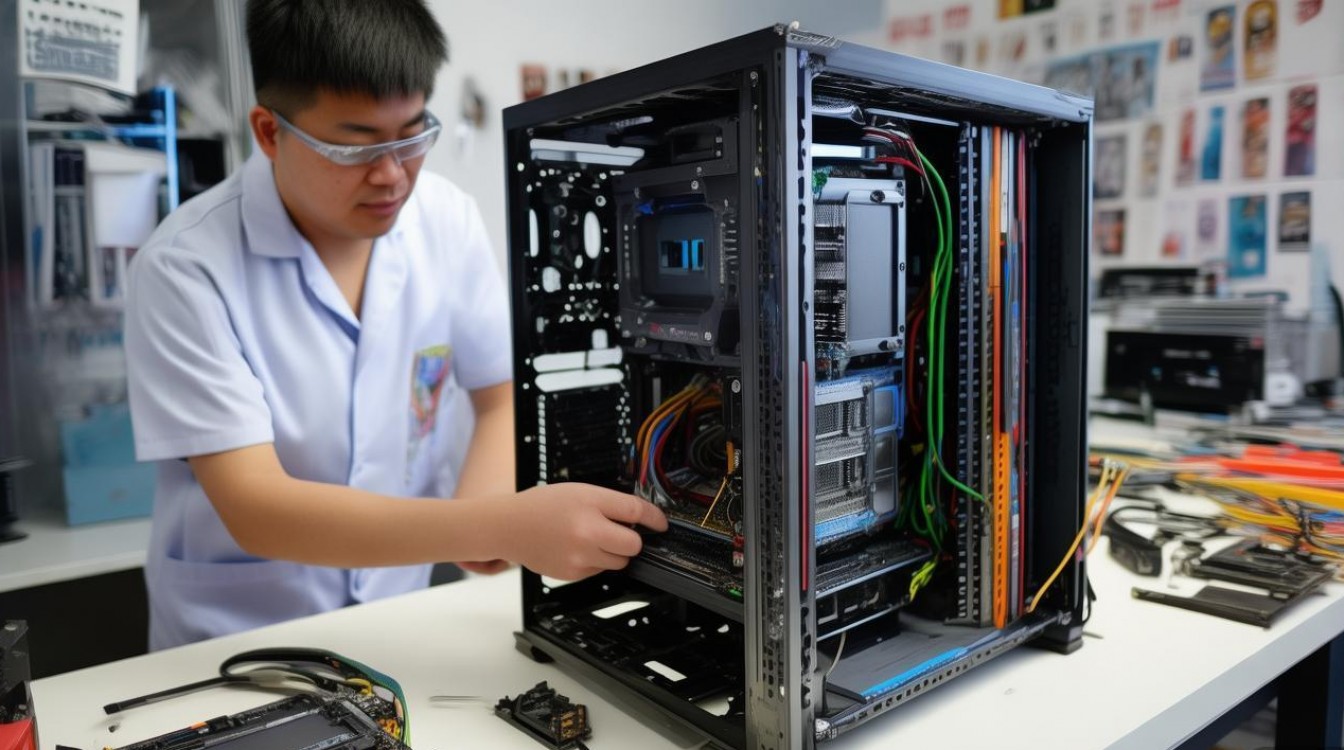
- 显卡安装:机箱PCIe插槽处拆掉挡板,插入显卡并压紧,用螺丝固定在机箱背部,连接供电线。
- 接线与整理:连接CPU 8Pin供电、显卡供电、主板24Pin供电,SATA数据线连接SSD/HDD,理线后扎带固定。
注意事项:细节决定成败
- 防静电:避免直接触碰硬件金手指,佩戴手环或触摸金属物体释放静电。
- 导热硅脂:若散热器未预涂,需在CPU表面挤黄豆大小硅脂,用卡片均匀涂抹(薄层即可)。
- 测试与启动:接通电源前再次检查接线,按下主板开机键测试,若无显示检查内存、显卡是否插紧。
相关问答FAQs
Q1: 组装电脑时,如何判断电源功率是否足够?
A1: 计算整机硬件的峰值功耗(参考CPU/GPU官方TDP值,通常CPU为65W-250W,GPU为150W-450W),加上其他硬件(主板、内存、硬盘等约50W-100W),总功耗乘以1.2倍即为所需电源功率最小值,i7-14700K(125W)+ RTX 4080(320W)+ 其他硬件(100W),峰值功耗约545W,建议选择650W-750W电源。
Q2: 组装后无法开机,如何排查故障?
A2: 按以下步骤逐步排查:① 检查电源线是否插紧,电源开关是否开启;② 短接主板24Pin接口绿线与黑色线(强行开机),若风扇转动则电源故障;③ 检查内存、显卡是否插牢,可尝试重新插拔;④ 拆下独立显卡,用核显测试是否显示,若正常则显卡问题;⑤ 检查CPU供电是否连接,主板螺丝是否导致短路(铜柱与主板背板接触)。

 13888888888

 点击咨询
点击咨询 