
电脑组装机如何验收
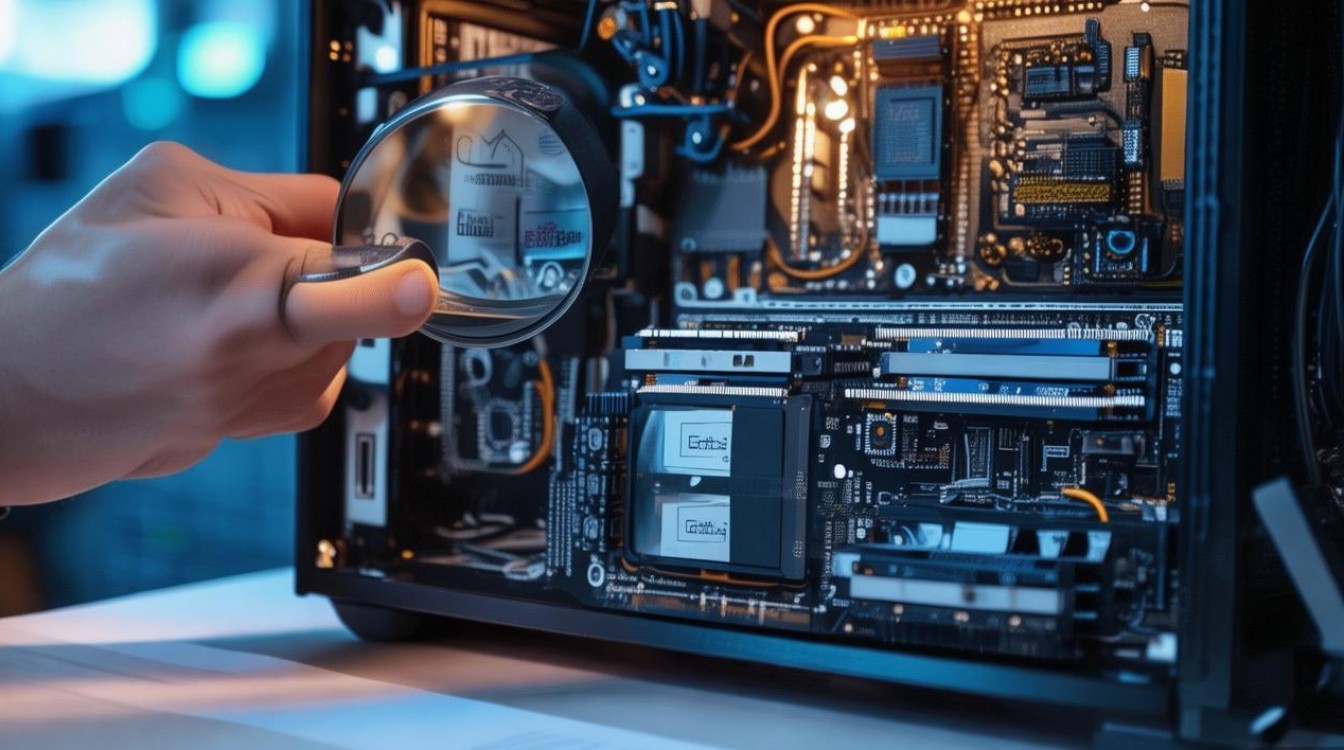
在购买或自行组装电脑后,验收环节至关重要,它能确保硬件配置与约定一致、功能正常且无潜在问题,以下是详细的验收步骤和注意事项,帮助您顺利完成验收流程。
核对硬件配置与外观
对照订单或配置单,逐一检查电脑内部的硬件型号和规格是否与约定一致,重点关注以下部件:
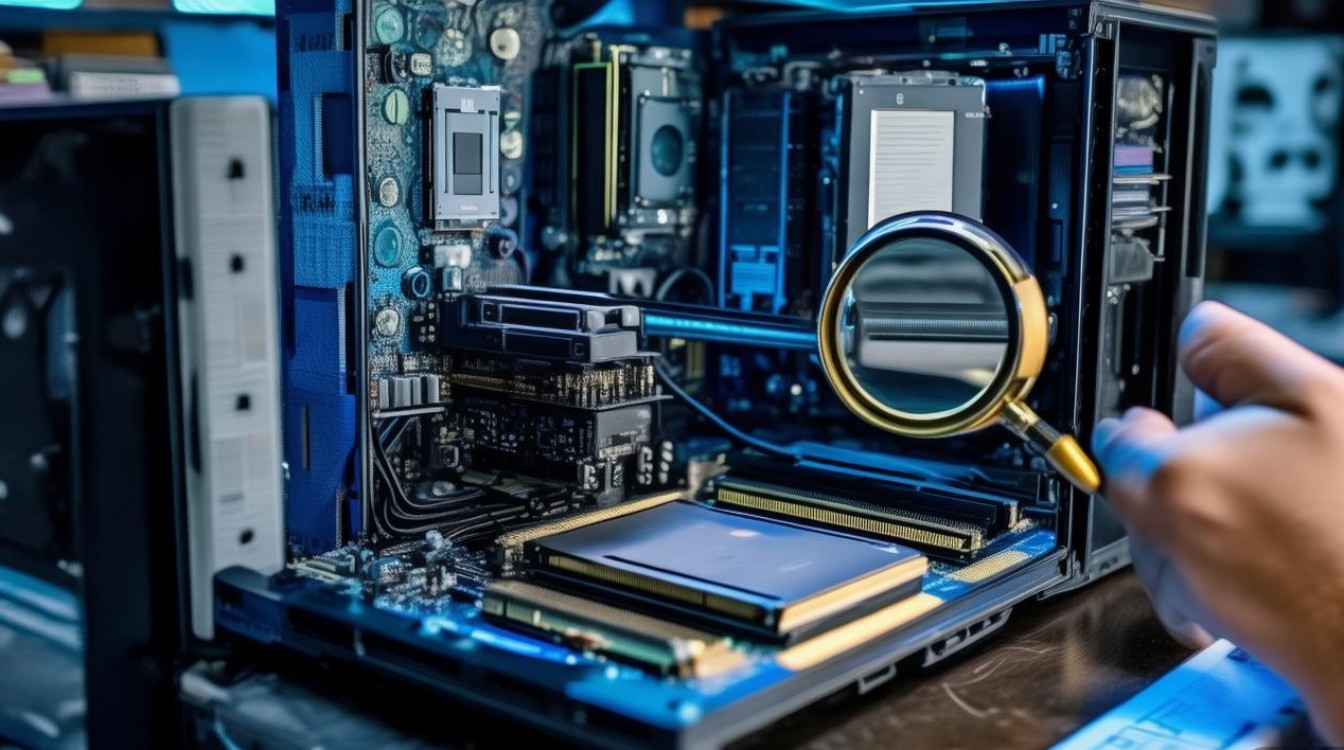
- CPU:确认型号(如Intel i5-12400F或AMD R5 5600)是否正确,检查散热器安装是否牢固。
- 主板:检查品牌、型号(如B660或B550芯片组),观察电容、接口有无损坏。
- 内存:核对容量(如16GB×2)、频率(如3200MHz)和品牌,确保双通道内存插槽正确安装。
- 显卡:确认型号(如RTX 3060或RX 6600),检查供电接口是否插紧,散热扇有无异物。
- 存储设备:检查硬盘(SSD/HDD)的品牌、容量(如512GB NVMe SSD),确认数据线连接稳固。
- 电源:核实功率(如550W)、品牌(如酷冷至尊、海韵),确保模组线材完整。
检查机箱外观有无划痕、变形,线缆是否整理有序,避免影响散热和美观。
通电测试与性能验证
硬件核对无误后,进行通电测试:
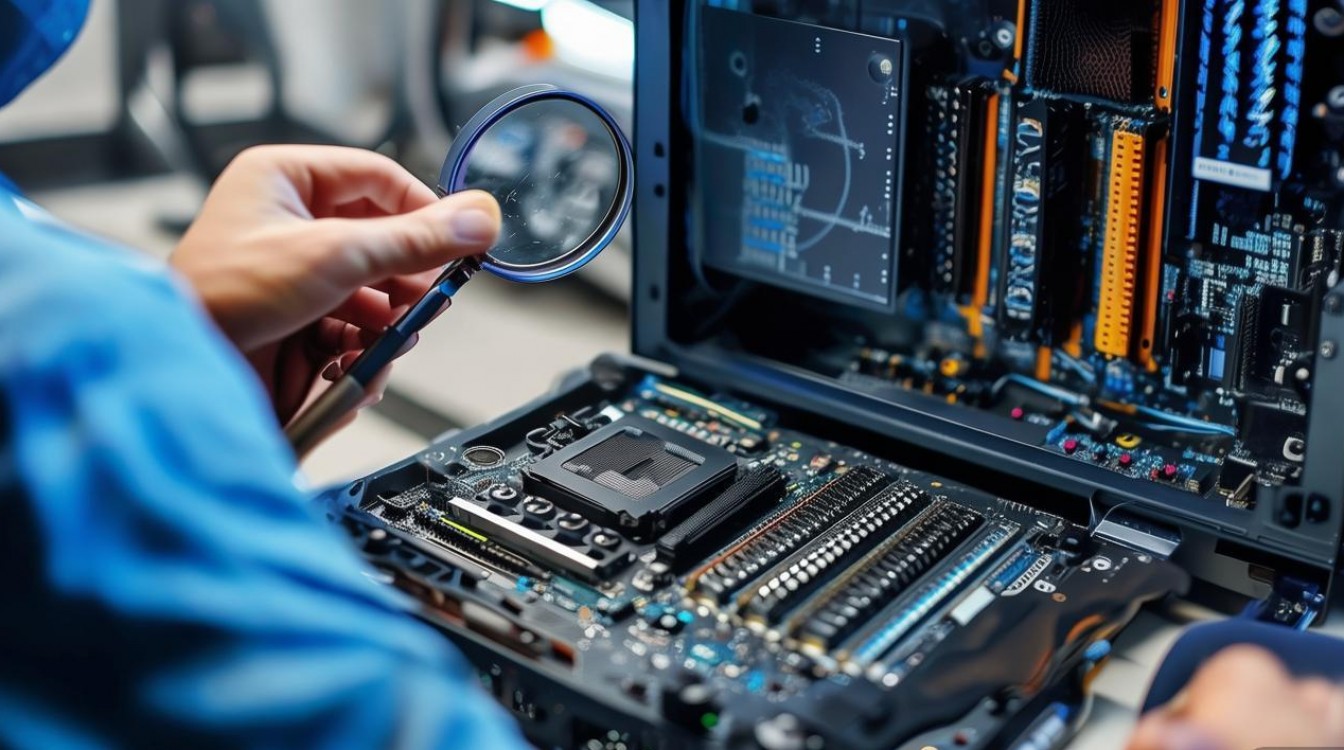
- 初始开机:连接显示器、键盘、鼠标,按下电源键,观察主板自检灯(如Q-LED指示灯)是否正常,听风扇是否转动无异响。
- 进入BIOS/UEFI:进入设置界面,查看CPU、内存、硬盘等硬件是否被正确识别。
- 安装系统与驱动:通过U盘安装操作系统(如Windows 11),并下载对应驱动程序(如显卡驱动、芯片组驱动)。
性能测试可通过以下工具进行:
| 测试项目 | 推荐工具 | 关注指标 |
|--------------|-----------------------|----------------------------------|
| CPU性能 | Cinebench R23 | 多核/单核分数 |
| 显卡性能 | 3DMark Time Spy | Graphics Score(图形分数) |
| 硬盘速度 | CrystalDiskMark | 顺序读写速度(如NVMe SSD应达3000MB/s以上) |
| 温度与功耗 | HWMonitor | CPU/GPU满载温度(建议≤85℃) |
细节检查与稳定性测试
- 接口功能测试:检查USB、HDMI、音频接口等外设是否能正常识别和使用。
- 稳定性测试:运行压力测试软件(如AIDA64或FurMark)至少30分钟,观察是否蓝屏、重启或死机。
- 噪音与散热:在高负载下,机箱风扇噪音应控制在合理范围(如≤45dB),避免高频异响。
软件与售后确认
- 系统激活与正版验证:确保操作系统激活成功,检查是否预装不必要的捆绑软件。
- 保修凭证:索要硬件的保修卡和发票,确认各部件的保修期限(如CPU通常3年,显卡2年)。
相关问答FAQs
Q1:验收时发现硬件型号与配置单不符,如何处理?
A1:首先拍照留存证据,联系商家或卖家说明情况,根据购买协议,可要求更换正确型号或退货退款,若商家拒绝,可向消费者协会(如12315)投诉维权。
Q2:新电脑运行游戏或软件时频繁蓝屏,可能是什么原因?
A2:蓝屏原因多样,常见包括:
- 内存兼容性问题(尝试重插内存条或更换插槽);
- 显卡驱动冲突(更新或回滚驱动版本);
- 硬件过热(清理灰尘或更换硅脂);
- 系统文件损坏(通过SFC命令修复或重装系统)。
若问题持续,建议联系专业人士或售后检测。

 13888888888

 点击咨询
点击咨询 