
自己组装电脑屏幕是一个既有趣又实用的过程,不仅能根据个人需求定制显示效果,还能深入了解显示设备的工作原理,本文将详细介绍从准备工作到最终调试的完整流程,帮助您顺利完成组装。
前期准备工作
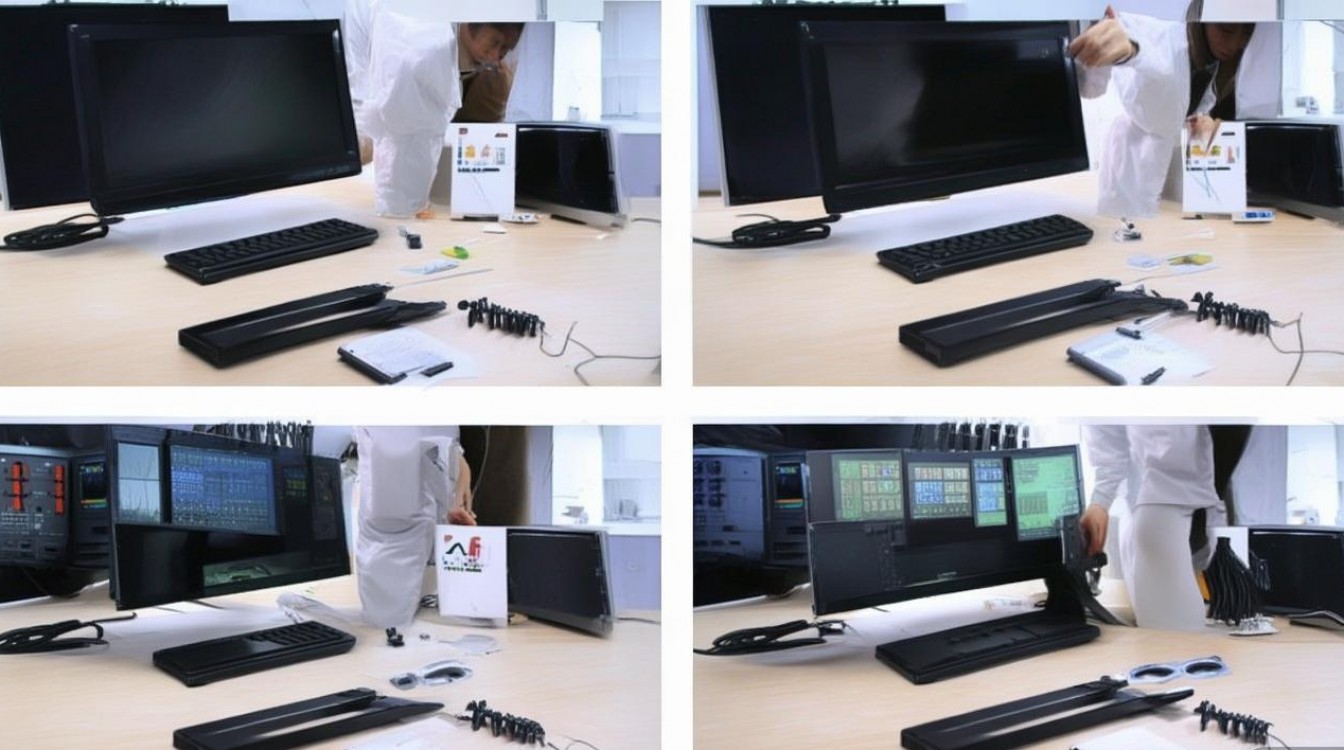
在开始组装前,充分的准备工作是确保顺利完成的基石,首先需要明确自己的使用需求,例如是用于日常办公、专业设计还是游戏娱乐,这将直接影响屏幕参数的选择,需要准备以下工具和材料:螺丝刀套装(包括十字和一字)、防静电手环(可选但推荐)、清洁布、以及根据选择的屏幕类型准备的相应配件。
屏幕的选择是核心环节,主要分为内置驱动板和外接信号源两种类型,内置驱动板的屏幕通常指显示器或一体机屏幕,自带电源和信号处理模块,安装相对简单;而外接信号源屏幕如部分工业屏或笔记本屏幕,则需要额外购买驱动板(又称“解码板”)来实现信号转换和电源供应,以下是常见屏幕参数及选择建议:
| 参数类型 | 关键指标 | 说明 |
|---|---|---|
| 尺寸 | 5-32英寸 | 根据使用空间和距离选择,27英寸为黄金尺寸 |
| 分辨率 | 1080P/2K/4K | 分辨率越高显示越细腻,需匹配显卡性能 |
| 面板类型 | IPS/VA/TN | IPS色彩好,VA对比度高,TN响应快 |
| 接口类型 | HDMI/DP/VGA | 根据设备输出接口选择,HDMI和DP支持高刷新率 |
屏幕组装步骤
屏幕面板检查
收到屏幕后,首先检查外观是否有破损,屏幕表面是否有划痕,然后连接临时电源和信号线(如为内置驱动板屏幕),测试屏幕是否正常显示,确保无坏点、无色彩偏差后再进行安装。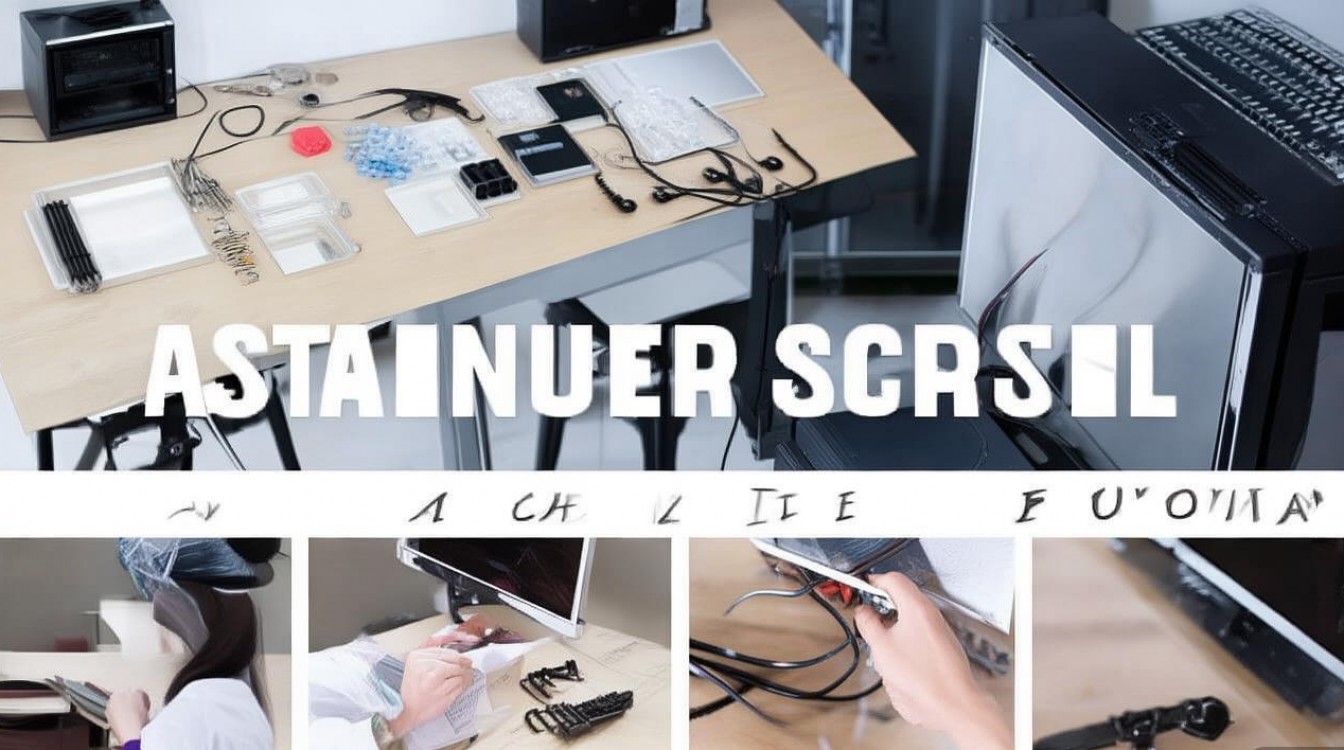
支架与底座安装
大部分屏幕配有可拆卸支架,通常使用内六角螺丝或十字螺丝固定,将支架对准屏幕背部的螺丝孔位,用螺丝刀拧紧固定,若需壁挂,需安装壁挂支架并确认符合VESA标准(如75mm×75mm或100mm×100mm孔距)。驱动板安装(针对外接信号源屏幕)
对于需要额外驱动板的屏幕,需将驱动板固定在屏幕内部预留位置,连接屏幕排线(通常为LVDS或EDP接口)到驱动板,注意排线方向和防呆设计,避免强行插入导致损坏,然后连接电源输入接口(多为DC接口)和信号输入接口(HDMI/DP等)。内部走线整理
将电源线、信号线等整理整齐,使用扎带或魔术贴固定在屏幕框架内,避免与风扇或移动部件接触,防止产生噪音或磨损,确保所有接口连接牢固,无松动现象。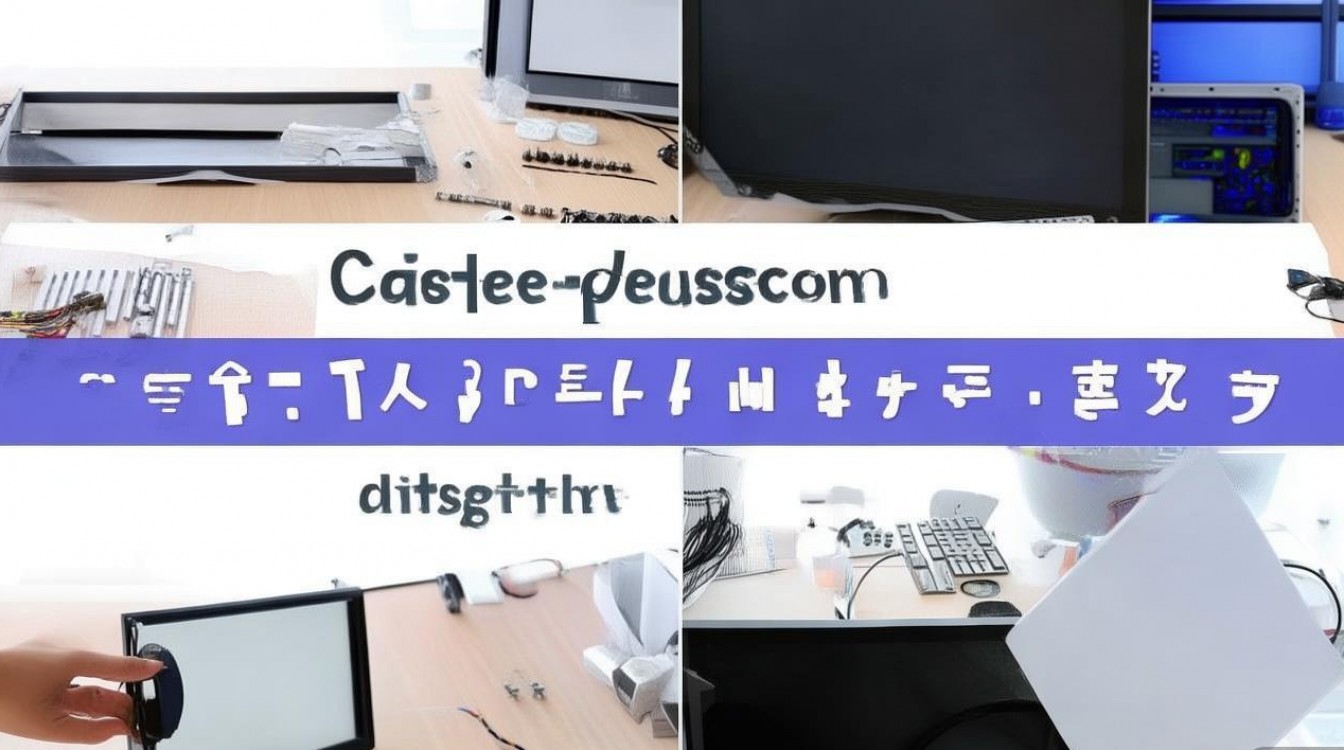
外壳组装
将屏幕后盖或边框对准卡扣,轻轻按压直至完全闭合,注意避免挤压屏幕边缘,防止漏光或损坏显示面板,对于金属外壳的屏幕,需确保所有螺丝均匀拧紧,避免外壳变形。
连接与调试
外部设备连接
使用合适的视频线(如HDMI线)连接屏幕与电脑主机,确保接口类型匹配,若使用内置电源的屏幕,连接电源适配器并通电;若为外接驱动板,需同时连接驱动板的电源和屏幕的背光电源(部分驱动板需双供电)。信号源设置
开启主机和屏幕电源,进入操作系统显示设置,检测屏幕是否被正确识别,若未显示,可尝试更换视频接口或重新插拔排线,在显示设置中调整分辨率和刷新率至屏幕推荐值,以获得最佳显示效果。色彩校准(可选)
对于设计或摄影等专业用途,建议使用校色仪进行色彩校准,确保色彩还原准确,普通用户可通过系统自带的显示校准工具或第三方软件(如Windows的“校准显示器颜色”)进行基础调整。
注意事项与维护
- 防静电操作
在组装过程中,佩戴防静电手环或触摸接地金属物体,避免静电损坏屏幕电子元件。 - 避免物理损伤
屏幕面板脆弱,切勿用硬物按压或刮擦,清洁时使用柔软的纤维布。 - 散热管理
确保屏幕内部通风良好,避免长时间在高温环境下使用,防止驱动板或背光模组过热损坏。 - 定期维护
每月清洁一次屏幕表面灰尘,检查连接线是否松动,延长设备使用寿命。
相关问答FAQs
Q1: 组装屏幕时出现黑屏或闪烁,如何排查?
A: 首先检查电源和信号线是否连接牢固,尝试更换视频接口或线缆排除线路问题,若为外接驱动板屏幕,确认驱动板供电是否正常(部分需要12V和5V双供电),并检查屏幕排线是否完全插入,若问题依旧,可能是驱动板或屏幕面板损坏,需联系售后或更换配件。
Q2: 如何选择适合自己需求的屏幕驱动板?
A: 选择驱动板需匹配屏幕的接口类型(如LVDS、EDP等)和分辨率(如1080P、2K等),可通过屏幕背标签或原驱动板型号查询参数,确认驱动板的输入接口(如HDMI、DP)是否满足设备输出需求,部分高刷屏幕还需选择支持高刷新率的驱动板(如144Hz以上),购买时建议选择带遥控板和菜单功能的驱动板,便于调试设置。

 13888888888

 点击咨询
点击咨询 