
如何学会快速组装电脑
组装电脑是一项既实用又充满乐趣的技能,无论是为了节省成本、追求个性化配置,还是为了深入了解硬件原理,掌握快速组装电脑的方法都能带来巨大成就感,本文将从准备工作、核心步骤、常见问题解决及优化建议四个方面,详细拆解如何高效完成电脑组装,帮助你从新手成长为熟练的“装机达人”。

装机前的充分准备:磨刀不误砍柴工
快速组装电脑的关键在于“准备工作充分”,避免因临时找工具、查资料而浪费时间,以下是装机前的必备清单:
工具与材料准备
- 基础工具:十字螺丝刀(必备,建议选择磁吸款)、防静电手环(可选,但推荐使用,可避免静电损伤硬件)。
- 核心硬件:根据需求提前选购好CPU、主板、内存、硬盘、显卡、电源、机箱(注意机箱与主板尺寸的兼容性,如ATX、mATX、ITX等)。
- 辅助配件:散热器(若CPU未自带)、扎带(理线用)、硅脂(部分散热器自带)、M.2螺丝(部分主板需自行配备)。
环境与注意事项
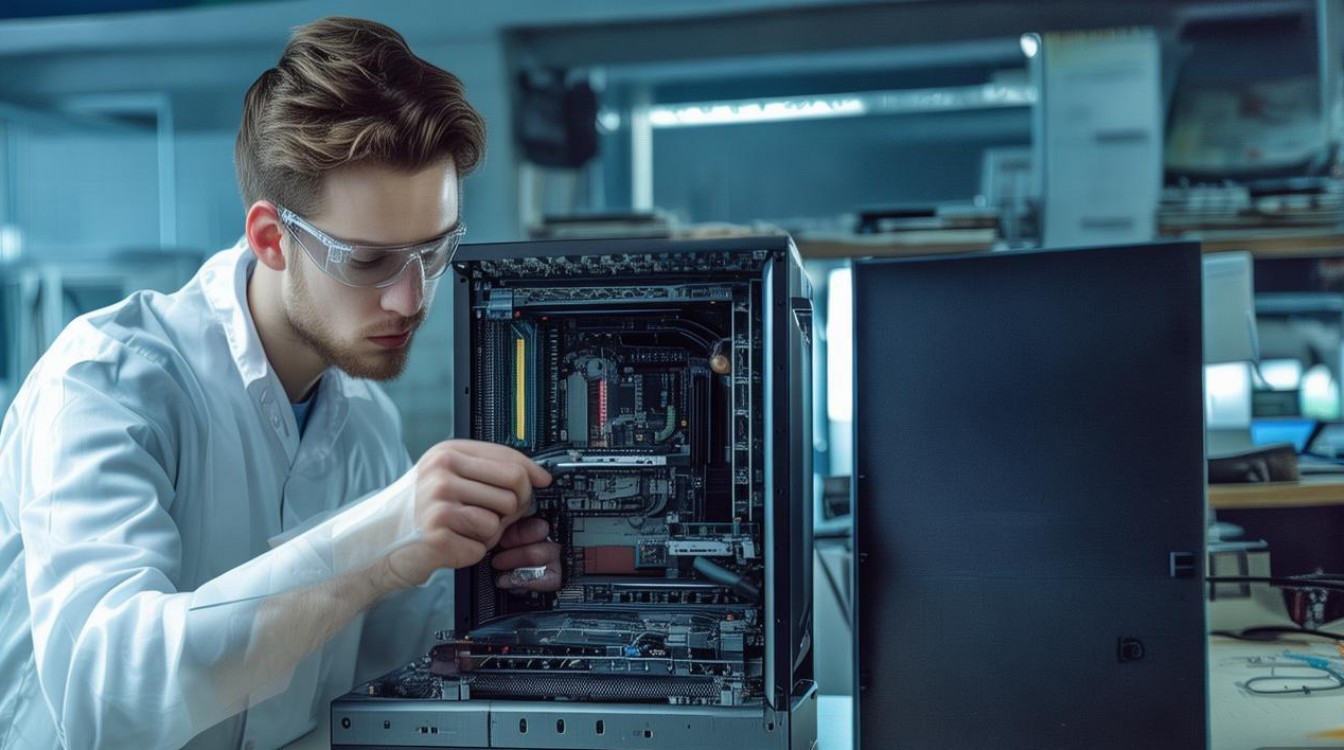
- 选择整洁、光线充足的工作台,避免在地毯或毛毯上操作(易产生静电)。
- 提前阅读硬件说明书,特别是主板与CPU的插槽类型(如Intel LGA 1700、AMD AM5)、内存的DDR4/DDR5兼容性等。
- 准备一个抗静电垫,将所有硬件放置在垫子上,避免直接接触金属桌面。
核心组装步骤:按部就班,效率翻倍
装机时遵循“从内到外、从核心到外设”的原则,可大幅降低出错率,以下是详细步骤及技巧:
安装CPU与散热器:小心谨慎,避免弯针
- CPU安装:打开主板CPU插槽的拉杆,对准CPU的“金三角标记”(缺口与插槽对应),垂直轻放入槽,切勿用力按压(若无法放入,检查是否方向错误),确认CPU就位后,下拉拉杆并固定。
- 散热器安装:
- 先在CPU表面涂抹薄层硅脂(若散热器自带则无需此步骤),确保均匀覆盖核心区域。
- 将散热器对准主板CPU插槽的四个孔位,按下卡扣或拧紧螺丝(具体方式参考散热器说明书)。
- 技巧:对于风冷散热器,建议先在机箱外安装散热器再固定主板,避免因机箱空间限制导致操作困难。
安装内存与主板:注意插槽与接口类型
内存安装:
- 确认内存类型(DDR4/DDR5)与主板插槽对应,打开插槽两侧的卡扣。
- 对齐内存金手指的“防呆缺口”,垂直插入并按下,直至两侧卡扣自动弹起。
- 双通道配置:若安装两条内存,建议插入主板第二、第四个插槽(标注为Channel A/B),以激活双通道提升性能。
主板安装:

- 将I/O挡板(主板接口的金属片)先固定在机箱后部,再将主板对准机箱的铜柱(通常机箱已预装),用螺丝固定主板四角及中间孔位。
- 注意:避免螺丝过长触碰主板背面线路,导致短路。
安装硬盘与电源:理线是关键
硬盘安装:
- M.2固态硬盘:找到主板M.2插槽(通常标注为“M.2 Socket1”),将硬盘倾斜45°插入,拧紧螺丝固定。
- SATA硬盘/光驱:将硬盘放入机箱硬盘架,用螺丝固定后,SATA数据线一头接主板SATA接口,另一头接硬盘(注意接口方向,一般呈“L”形)。
电源安装:
- 电源风扇方向需注意:一般建议“风扇朝下”(机箱底部进风)或“风扇朝后”(机箱后部出风),具体根据机箱风道设计调整。
- 用螺丝将电源固定在机箱电源仓,之后连接主板24Pin供电接口(主供电)、CPU 8Pin供电接口(高端主板可能为8+4Pin),以及硬盘的SATA供电接口。
安装显卡与外设:最后一步,连接测试
- 显卡安装:
- 拧开机箱PCIe插槽挡板螺丝,将显卡对准PCIe x16插槽(短插槽),垂直插入并按压直至卡扣固定。
- 用螺丝固定显卡挡板,再连接显卡外接供电线(如RTX 4090需12VHPWR接口或双8Pin)。
- 外设连接:
- 连接显示器线(HDMI/DP/DVI)、键盘、鼠标、电源线等,开机测试。
- 进入BIOS界面(开机时按Del/F2键),检查硬件是否被识别(如CPU、内存、硬盘容量),若正常则安装操作系统。
常见问题与解决技巧:快速排查,少走弯路
装机过程中难免遇到问题,掌握以下排查方法可节省大量时间:
| 问题现象 | 可能原因 | 解决方法 |
|---|---|---|
| 开机无反应,指示灯不亮 | 电源未接通、主板短路 | 检查电源线、24Pin接口是否插牢;重新检查主板螺丝是否接触铜柱 |
| 显示器无信号 | 显卡未安装好、内存松动 | 重新插拔显卡、内存,确保金手指接触良好 |
| 电脑反复重启 | CPU供电不足、散热器未装好 | 检查CPU 8Pin接口是否插紧;重新涂抹硅脂并固定散热器 |
| 硬盘无法识别 | SATA线松动、BIOS未开启硬盘模式 | 检查SATA数据线和供电线;进入BIOS开启“SATA Mode”为AHCI |
提升装机效率的优化建议
- 分模块测试:若装机后无法启动,可尝试“裸机测试”(仅连接CPU、内存、电源、主板),排除外设或硬件兼容性问题。
- 善用理线技巧:使用扎带将电源线、数据线整理成束,避免杂乱影响风道和美观,优先走机箱背部理线通道,若长度不足可适当修剪(注意保留一定余量)。
- 积累经验:通过视频教程(如YouTube、B站装机教程)观摩实际操作,熟悉不同品牌硬件的安装差异(如华硕/微星主板的接口布局)。
相关问答FAQs
Q1: 组装电脑时,是否需要安装所有散热风扇?
A1: 不一定,散热风扇的数量取决于硬件功耗和机箱风道设计,若配置为低功耗CPU(如i3-12100F)+ 核显,可仅安装后部一个出风扇;若为高性能CPU(如i7-13700K)+ 高端显卡(如RTX 4080),建议安装“前进后出”或“前下后上”的多风扇风道,确保散热充足,具体可参考硬件说明书或机箱推荐的散热方案。
Q2: 组装完成后首次开机,需要做什么设置?
A2: 首次开机需完成以下关键设置:
- BIOS设置:检查时间、日期是否正确,开启“XMP/DOCP”以内存超频至标称频率(提升性能),若有M.2硬盘需确保启动模式为“UEFI”(比传统Legacy启动更快)。
- 安装操作系统:通过U盘启动(需提前制作系统盘,如Windows 11安装U盘),分区时建议选择“GPT分区格式”(兼容UEFI)。
- 驱动安装:安装主板芯片组驱动、显卡驱动(建议从NVIDIA/AMD官网下载最新版)、网卡驱动等,确保硬件功能正常。

 13888888888

 点击咨询
点击咨询 